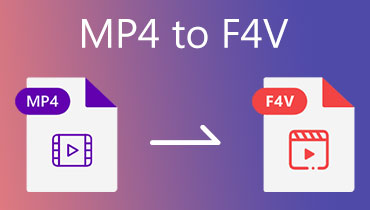
Topp 3 metoder for å konvertere F4V til MP4 med best kvalitet
Har du fortsatt en video som ble lagret i F4V-format? Vel, dette formatet har vært avspillbart før siden det kan tilby jevn videoavspilling. F4V-filer kan imidlertid ikke spilles av på alle enheter og videospillere, spesielt ikke på moderne. Hvis du fortsatt vil spille av videoene dine, er den beste løsningen du kan gjøre å konvertere F4V til MP4 format. På denne måten kan du bruke hvilken som helst plattform til å spille av videoen din. Heldigvis vil denne veiledningen hjelpe deg med å transkode filene dine. Les derfor denne veiledningen og utforsk den beste konverteringsprosessen fra F4V til MP4.

SIDEINNHOLD
Del 1. Hva er F4V, og grunner til å endre det til MP4
F4V-formatet er et multimediacontainerformat utviklet av Adobe Systems. Det er primært for å levere video av høy kvalitet over internett ved hjelp av Adobe Flash Player. I tillegg etterfulgte dette formatet det eldre FLV-formatet (Flash Video) og er nært knyttet til H.264-videokodeken og AAC-lydkodeken, som også brukes i det populære MP4-formatet. I tillegg var F4V Adobes svar på å støtte moderne, effektive videostandarder innenfor Flash-økosystemet før nedgangen til Flash.
Hvorfor konvertere F4V til MP4?
Vil du vite hvorfor det er nødvendig å konvertere F4V til MP4? Se informasjonen nedenfor.
Universell avspilling
F4V er et utmerket containerformat som kan tilby god kvalitet. Det støttes imidlertid ikke av alle mediespillere og enheter. For en bedre seeropplevelse er det derfor ideelt å endre F4V til MP4, siden MP4 er det mest støttede formatet.
For redigeringsformål
Hvis du planlegger å redigere videoene dine, er MP4 perfekt. Det er fordi nesten all videoredigeringsprogramvare støtter MP4 i stedet for F4V.
Bevaring
F4V-formatet regnes som et døende format. Derfor er det bedre å gjøre videoen om til MP4-format hvis du vil bevare den. I tillegg er MP4 et internasjonalt format, noe som sikrer at det vil bli støttet i flere tiår.
Reduser filstørrelsen
Både F4V og MP4 kan tilby utmerket videokvalitet. Når det gjelder filstørrelse, har F4V imidlertid en større størrelse sammenlignet med MP4. Hvis du ikke har nok lagringsplass på enheten din, er det ikke et klokt valg å bruke F4V. Det er nyttig å konvertere F4V til MP4 siden MP4 inneholder en mindre filstørrelse.
Del 2. Hvordan konvertere F4V til MP4 enkelt og raskt
Vil du lære hvordan du konverterer F4V til MP4? Se da alle metodene vi har gitt i denne delen.
Metode 1. Konverter F4V til MP4 ved hjelp av VLC
En av de pålitelige omformerne du kan bruke til å transkode F4V-filene dine til MP4-format er VLC Media PlayerVel, dette programmet er ikke bare en effektiv lyd- og videospiller. Du kan også få tilgang til videokonverteringsfunksjonen for å transkode filer. Takket være denne funksjonen kan du få resultatet du trenger etter konverteringsprosessen. Det som gjør det ideelt er at programvaren har en rask konverteringsprosess. For å sjekke dette programmet kan du følge instruksjonene nedenfor.
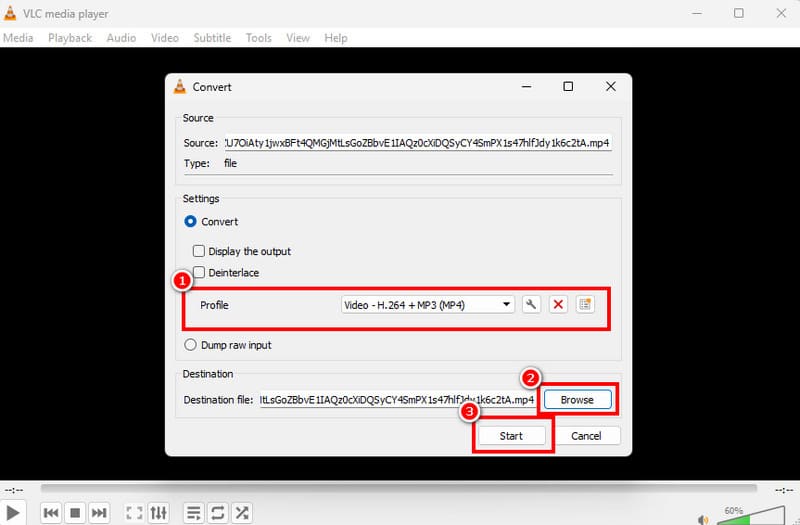
Trinn 1. Adgang VLC Media Player på datamaskinen din og fortsett til alternativene Media > Konverter/Lagre.
Steg 2. Trykk deretter på Legge til -knappen for å sette inn F4V-filen du vil konvertere. Deretter trykker du på Konverter/Lagre-knappen nedenfor.
Trinn 3. Naviger til Profil seksjonen og velg MP4-formatet. Gå til Bla gjennom-alternativene og velg ønsket mappe. Trykk Start for å fullføre konverteringsprosessen.
Begrensninger ved VLC
• Programvaren har et utdatert utseende.
• Den mangler videoredigeringsfunksjoner.
• Noen ganger fungerer ikke programmet bra.
Metode 2. Konverter F4V til MP4 ved hjelp av Vidmore Video Converter
Ønsker du en annen F4V til MP4-konverterer? I så fall foreslår vi at du bruker den. Vidmore Video ConverterNår det gjelder å konvertere F4V til MP4, kan du få det resultatet du ønsker siden den har alle funksjonene du trenger. Den kan tilby et pent og enkelt brukergrensesnitt, en rask konverteringsprosess og god utskriftskvalitet. Det beste her er at den kan støtte batchkonverteringsfunksjonen, slik at du kan konvertere flere F4V-filer samtidig. Den støtter også forskjellige utdataformater, inkludert MKV, WMV, FLV, M4V, AVI og mer.
Kjernefunksjoner
• Videokonvertereren kan tilby 50 ganger konverteringshastighet.
• Programmet kan tilby ulike videoredigeringsfunksjoner for å forbedre videoen.
• Den støtter ulike kvaliteter, som 720p, 10800p og 4K.
• Den er tilgjengelig for Mac og Windows.
For å konvertere en F4V-fil til MP4-format, se instruksjonene nedenfor.
Trinn 1. nedlasting Vidmore Video Converter på datamaskinen din. Kjør den deretter for å starte konverteringsprosessen fra F4V til MP4.
Steg 2. Etter at du har startet grensesnittet, fortsett til Konverter seksjonen og trykk på Legg til filer-knappen for å sette inn F4V-filen du vil konvertere.

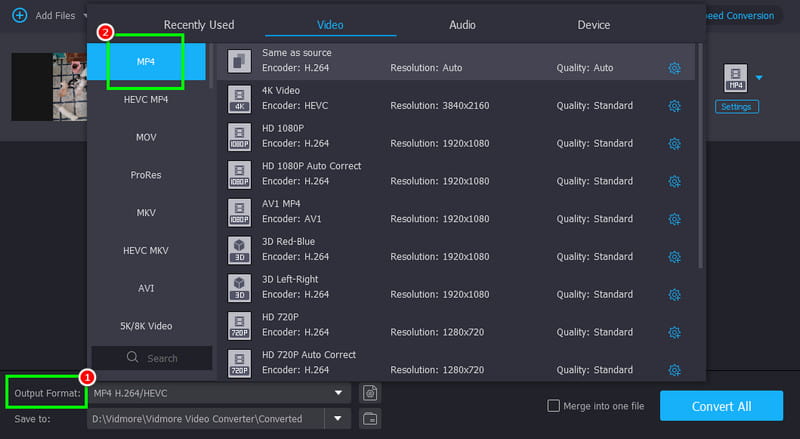
Trinn 3. Gå til Utgående format seksjonen og velg MP4-formatet. Deretter kan du også velge ønsket videokvalitet.
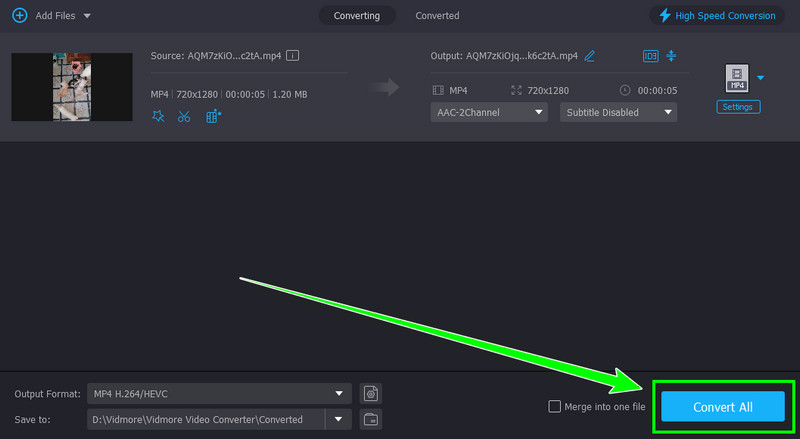
Trinn 4. Til slutt klikker du på Konverter alle -knappen for å starte konverteringsprosessen fra F4V til MP4.
Metode 3. Konverter F4V til MP4 ved hjelp av FreeConvert
Hvis du vil konvertere F4V til MP4 på nettet, kan du få tilgang til FreeConvertDenne nettbaserte konverteren er ideell for ikke-profesjonelle brukere, takket være den enkle layouten og den raske konverteringsprosessen. I tillegg kan du få tilgang til dette verktøyet i forskjellige nettlesere, noe som er gode nyheter for alle. Det beste her er at du kan konvertere forskjellige videoer. Du kan transkode AVI til MP4, MP4 til F4V, FLV til MP4 og mer. Så hvis du vil prøve dette verktøyet, kan du sjekke trinnene nedenfor.
Trinn 1. Gå til hovednettstedet til FreeConvertTrykk på Velg filer-knappen for å laste opp F4V-filene fra enheten din.
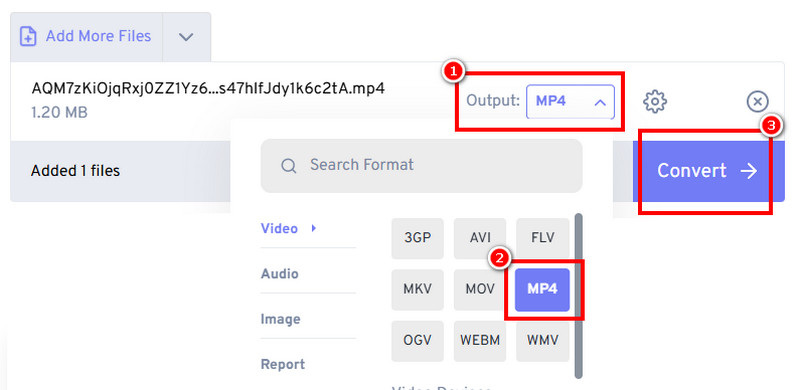
Steg 2. Naviger deretter til utdata-delen og velg MP4-format. Deretter kan du trykke på Konvertere knappen for å starte konverteringsprosessen.
Trinn 3. Til slutt, huk av nedlasting -knappen for å lagre den konverterte videoen på enheten din.
Begrensninger i FreeConvert
• Det krever en rask konverteringsprosess.
• Verktøyet har diverse annonser som vises på skjermen.
• For å få tilgang til flere funksjoner, bruk verktøyets betalte versjon.
Del 3. Bonus: Beste videospiller for å spille av F4V-filer
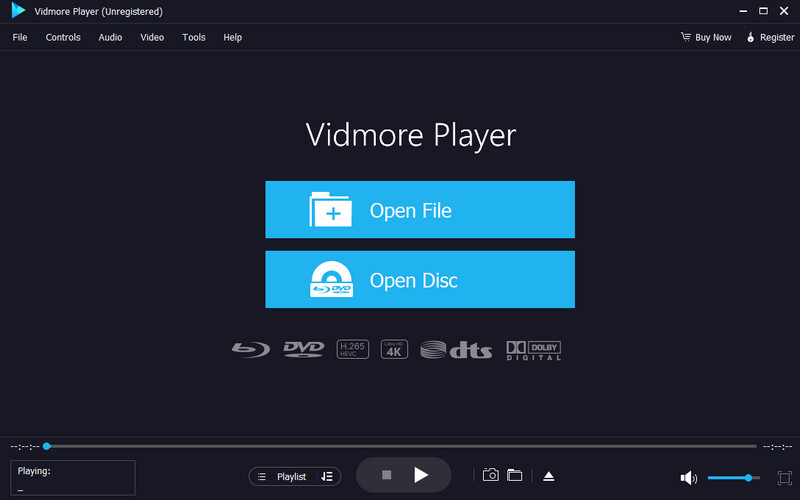
Leter du etter den beste videospilleren som kan spille av F4V-filer? I så fall trenger du ikke lete lenger enn Vidmore videospillerDette programmet er perfekt hvis du ønsker en jevn videoavspilling. Det kan til og med gi deg et enkelt brukergrensesnitt for enklere navigering. Det vi liker her er at det kan håndtere videoer av høy kvalitet, noe som gjør det til den beste mediespilleren for alle brukere. Det støtter også forskjellige formater, som MP4, WMV, AVI, FLV, AVI, MKV og mer. I tillegg kan programvaren tilby videoredigeringsverktøy du kan bruke til å forbedre videoen din. Det inkluderer en videobeskjærer, hastighetsjustering, filtre og mer. Så hvis du trenger en utmerket videospiller, kan du gjerne bruke dette programmet.
Del 4. Vanlige spørsmål om F4V til MP4
Hva er den raskeste måten å konvertere F4V til MP4?
Hvis du ønsker den raskeste metoden for å konvertere videofilene dine, er det best å bruke Vidmore Video Converter. Den kan tilby en rask konverteringsprosess, noe som gjør den til en ideell videokonverterer.
Kan jeg konvertere flere F4V-filer til MP4?
Absolutt, ja. Vær imidlertid oppmerksom på at ikke alle konverterere kan konvertere flere filer. Med det sagt, for en batchkonverteringsprosess, foreslår vi å bruke Vidmore Video Converter siden den kan tilby sin batchkonverteringsfunksjon.
Er det lovlig å konvertere F4V til MP4?
Absolutt, ja. Hvis du vil konvertere videoene dine til personlig bruk, er det lovlig å konvertere filene dine.
Konklusjon
Konvertering F4V til MP4 er en ideell prosess hvis du vil spille av videoene dine på forskjellige plattformer. Du kan til og med forvente en tilfredsstillende videoavspilling, noe som gjør MP4 til et bedre videoformat. Med det, hvis du vil konvertere filene dine samtidig som du bevarer kvaliteten, kan du få tilgang til Vidmore Video Converter. Denne konverteren sikrer at du kan oppnå resultatet du ønsker etter konverteringsprosessen.