3 effektive måter å sende store videofiler på [Detaljert]
Det kan være utfordrende å dele eller sende videoer med høy oppløsning når standard e-postvedlegg begrenser filer til 25 MB, noe som får brukerne til å lete etter bedre løsninger. Enten du har å gjøre med 4K-videoer, filer i langformat eller råklipp, trenger brukerne pålitelige metoder for å dele filer uten å ofre kvaliteten. Med denne metoden lærer vi deg hvordan sende store videofiler effektivt. Du lærer også hvordan du komprimerer videoene dine ved hjelp av Vidmore Video Converter. For å lære alt, sjekk her med en gang.

SIDEINNHOLD
Del 1. Hvorfor du ikke kan sende store videoer via e-post
Lurer du på hvorfor du ikke kan sende store videofiler? Vel, e-postplattformer begrenser vanligvis vedlegg til rundt 25 MB. Med det vil det være umulig å sende store videofiler, spesielt via vanlig e-post. Videoer av høy kvalitet, spesielt de i 4K, 8K og lange videoer, overstiger ofte hundrevis av megabyte. Så å prøve å sende store videofiler kan føre til mislykkede opplastinger, ødelagte overføringer og avviste e-poster.
Del 2. Slik sender du store videofiler
Leter du etter den beste måten å sende store videofiler på? Vel, siden vanlig e-post ikke kan hjelpe deg med oppgaven, er vi her for å hjelpe deg. Les alt i denne delen og lær hvordan du deler videoene dine på en vellykket måte.
Metode 1. Send store videofiler på WeTransfer
For en effektiv videodelingsprosess foreslår vi å bruke ViTransferDette verktøyet er ideelt hvis du vil sende videoer med en filstørrelse på 2 GB eller mer. Det vi liker her er at verktøyet er enkelt å få tilgang til. Du kan til og med bruke gratisversjonen til å sende filer. Bortsett fra det er verktøyets hovedgrensesnitt omfattende, noe som gjør det ideelt for både erfarne og ikke-profesjonelle brukere. Så hvis du ønsker et effektivt verktøy for å oppnå resultatet du trenger, trenger du ikke lete lenger enn til WeTransfer.
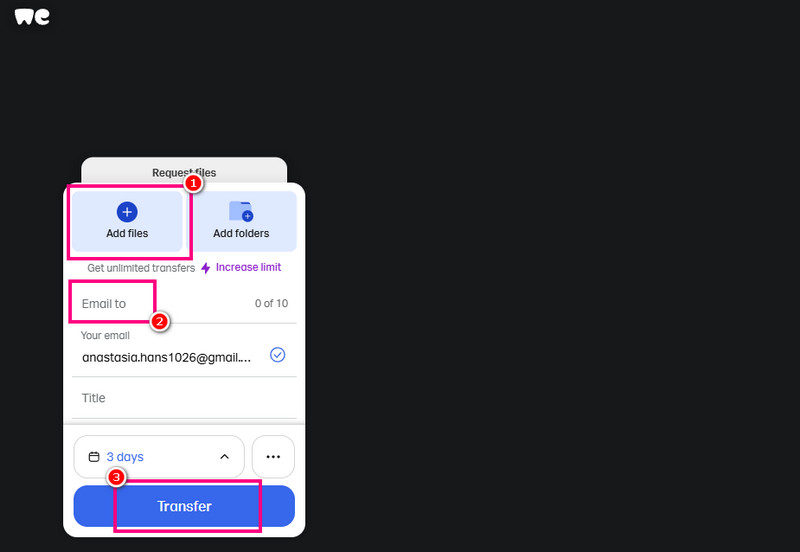
Trinn 1Gå til nettleseren din og besøk WeTransfers hovednettsted. Begynn deretter å opprette kontoen din og velg dens Del filer trekk.
Steg 2Etter det vil en annen nettside dukke opp på skjermen. Klikk på Legg til filer alternativet for å starte opplastingen av den store videofilen du vil dele. Du kan til og med sende en mappe hvis du vil.
Trinn 3Du kan nå fortsette til Send e-post til seksjonen og skriv inn e-postadressen til brukeren du vil sende videofilen til.
Trinn 4. Til slutt trykker du på Overføre knappen nedenfor for å sende den store videofilen til mottakeren. Du kan nå sende en melding til den andre brukeren og sjekke om videoen ble sendt.
Begrensninger
- • Verktøyet krever en stabil internettforbindelse for en smidigere delingsprosess.
- • Hvis du har en video som er større enn 2 GB, må du bruke verktøyets premiumversjon.
Metode 2. Send store videofiler på Google Drive
Leter du etter et annet verktøy som kan sende store videofiler? Du kan prøve å bruke Google DiskDet er blant de mest tilgjengelige og allsidige verktøyene du kan bruke i nettleseren din for å hjelpe deg med å oppnå ønsket resultat. Med dette verktøyet kan du sende videoene dine, siden det har 15 GB lagringsplass, perfekt for lagring og sending av lange videoer. I tillegg er verktøyet ikke bare bra for å håndtere videoer. Du kan også lagre og sende andre mediefiler, for eksempel dokumenter, bilder, lyd og mer. Hvis du ønsker en ideell skylagring du kan stole på, bør du vurdere å bruke Google Drive.
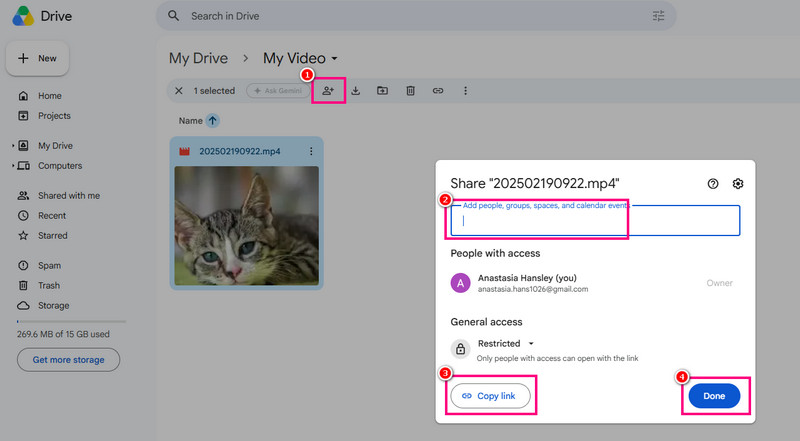
Trinn 1Gå til nettleseren din og fortsett til din Google DiskHvis du ikke har en konto ennå, kan du opprette en.
Steg 2. Fortsett deretter til Min stasjon seksjon. Deretter høyreklikker du og velger alternativet Ny mappe.
Trinn 3Høyreklikk på den tomme siden og velg Filopplasting for å laste opp store videofiler.
Trinn 4Klikk nå på I tillegg til symbolet for å legge til e-postadressen til brukeren du vil sende videoen til. Trykk deretter på «Ferdig»-knappen. Du kan også trykke på alternativet «Kopier lenke» for å sende lenken direkte til brukeren via en annen kommunikasjonsplattform.
Begrensninger
- • Hvis videoen er større enn 15 GB, må du oppgradere til et abonnement med høyere lagringsplass i den betalte versjonen.
- • Hvis du har en dårlig internettforbindelse, vil videodelingsprosessen bli tregere.
Du kan også trenge: Komprimer video på Google Disk: Alt du trenger å vite
Metode 3. Send store videofiler på FileMail
For vårt siste verktøy anbefaler vi å bruke FileMail for å sende store videofiler. Dette verktøyet/tjenesten er spesialisert for sikker overføring av store filer umiddelbart. I tillegg, sammenlignet med tradisjonelle e-postvedlegg, støtter den gratis overføringer på opptil 5 GB. Det viser bare at du kan sende favorittfilmene dine eller lange videoer uten problemer. Det gode her er at plattformen vektlegger enkelhet og hastighet, noe som gjør den til et sterkt valg for profesjonelle og andre brukere som jobber med store videoprosjekter. Bortsett fra det, hvis du vil lagre og samle flere filer, kan du også stole på dette verktøyet, siden gratisversjonen lar deg lagre opptil 250 GB med filer.
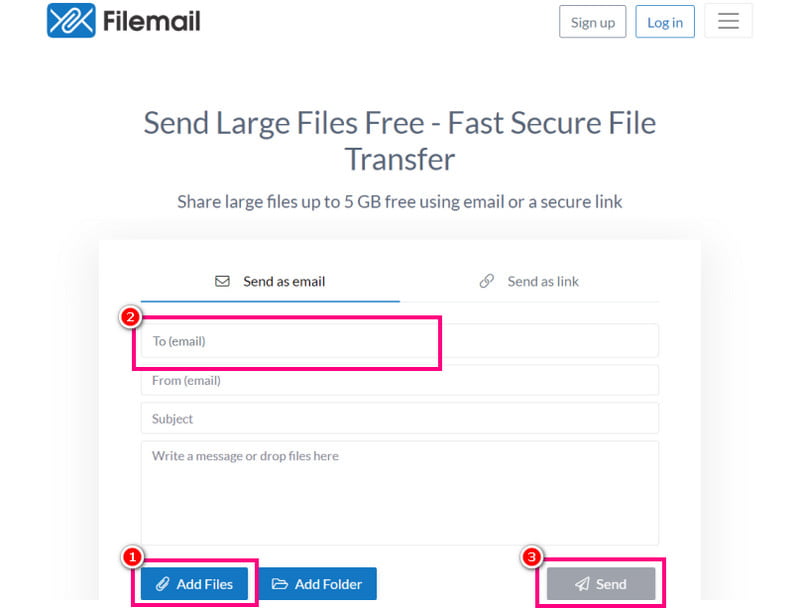
Trinn 1I nettleseren din, naviger til FileMail-kontoen hovednettstedet. Begynn deretter å opprette kontoen din. Du kan også koble til Gmail-kontoen din.
Steg 2Gå til delen «Til e-post» og skriv inn mottakerens e-postadresse. Etter det kan du begynne å laste opp den store videofilen ved å klikke på Legg til filer alternativ.
Trinn 3For å starte videodelingsprosessen, trykk på Sende knapp.
Begrensninger
- • Bruk den betalte versjonen for å sende en video som er større enn 5 GB.
- • Tilgjengeligheten av filer på plattformen i gratisversjonen er begrenset til 30 dager.
Del 3. Profftips: Utmerket verktøy for å komprimere video før du sender den
Hvis du har store videofiler, er det beste å komprimere dem. På den måten kan du få en mindre filstørrelse, noe som gjør det enklere å sende til enhver plattform uten problemer. Så hvis du leter etter den beste videoredigereren som kan hjelpe deg med å komprimere videoene dine, kan du prøve Vidmore Video Converter.
Programmet kan tilby sin videokompressorfunksjon. Med denne funksjonen kan du endre størrelsen på og komprimere videoen til dine foretrukne dimensjoner og kvalitet. Det gode her er at du også kan justere forskjellige parametere. Det inkluderer å endre videoformat, oppløsning, bitrate, varighet og mer. I tillegg er videokomprimeringsprosessen enkel takket være programmets brukervennlige grensesnitt. Det har også en smidig eksportprosess, noe som gjør den ideell for alle brukere. Derfor, hvis du trenger en pålitelig videokompressor, ville det være bedre å bruke Vidmore Video Converter.
Flere funksjoner
- • Programvaren kan tilby diverse redigeringsverktøy, som beskjæring, justering av videohastighet, vannmerke, effekter og mer.
- • Det kan konvertere MP4 til MOV eller annen formatkonvertering.
- • Programmet kan tilby videoforbedring for å få en bedre versjon av videoen.
For å begynne å komprimere videoen, følg trinnene nedenfor.
Trinn 1Start nedlastingen Vidmore Video Converter på skrivebordet. Kjør den deretter for å starte videosammenligningsprosedyren.
Steg 2Fra grensesnittet går du videre til Verktøykasse-delen. Trykk deretter på Videokompressor funksjonen og trykk på Pluss for å legge til videoen du vil komprimere.
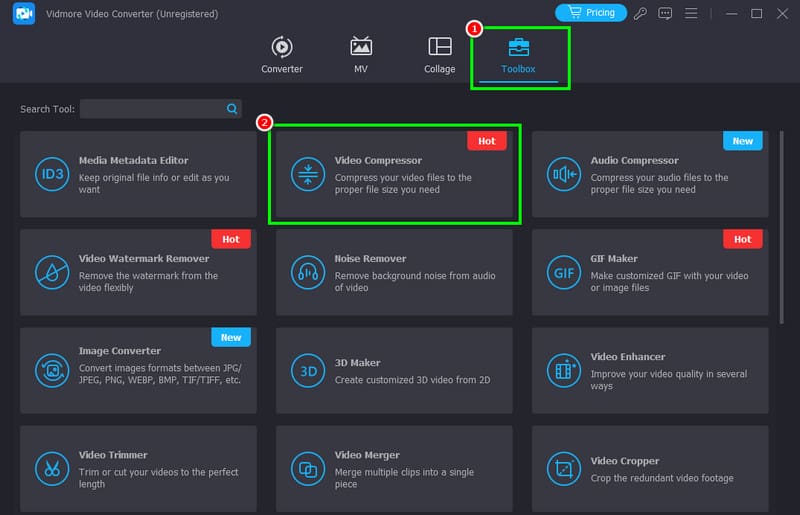
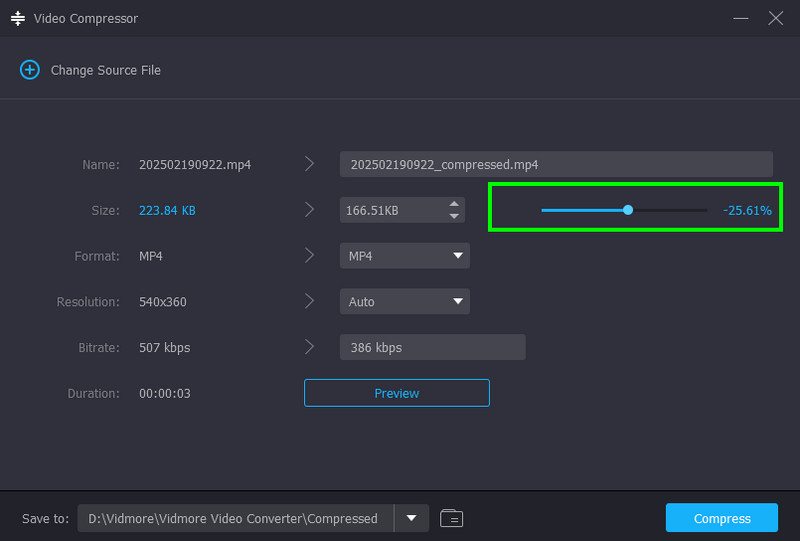
Trinn 3Du kan nå begynne å komprimere videoen ved å bruke den justerbare glidebryteren fra grensesnittet. Komprimer videoen etter behov.
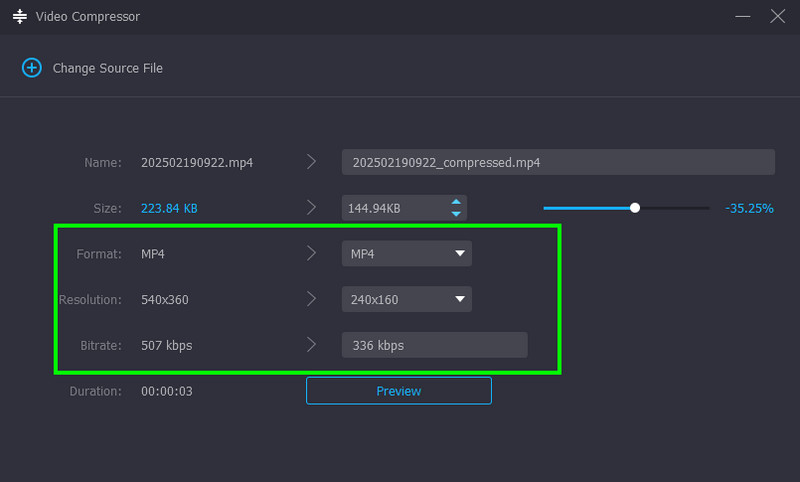
Trinn 4Du kan også justere/endre parametere som bitrate, oppløsning og videoformat.
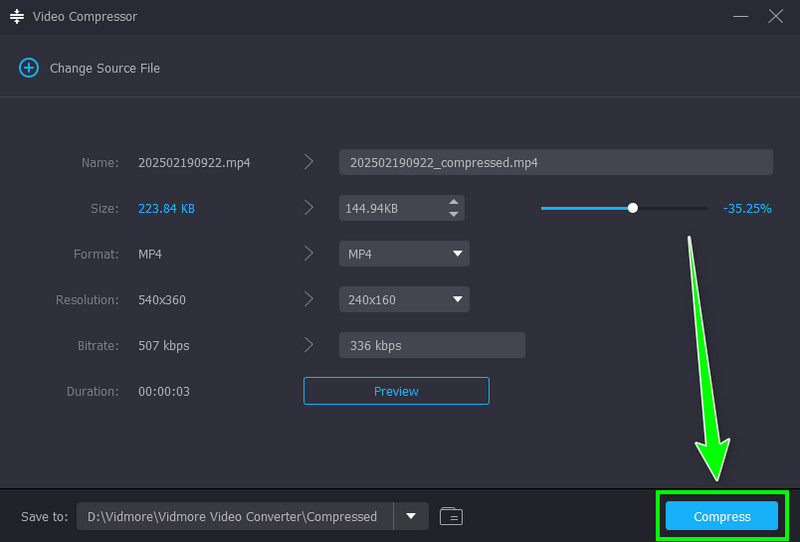
Trinn 5. Til slutt klikker du på Komprimere knappen nedenfor for å begynne å komprimere videoen.
Takket være denne metoden kan du effektivt komprimere videoen før du sender den til en hvilken som helst plattform. Hvis du trenger en utmerket videokomprimator, kan du laste ned Vidmore Video Converter til datamaskinen din!
Del 4. Vanlige spørsmål om hvordan du sender store videofiler
Hvordan sende store videofiler til e-post?
Dessverre kan du ikke sende store videofiler via e-post, da den bare kan sende filer opptil 25 MB. For å sende en stor videofil er det bedre å bruke andre verktøy, som WeTransfer, Google Drive eller FileMail.
Er det å komprimere videoen den beste måten å gjøre filen mindre på?
Absolutt, ja. For å redusere størrelsen på videofilen anbefales det på det sterkeste å komprimere den. For bedre videokomprimering kan du bruke Vidmore Video Converter. Videokompressorfunksjonen lar deg komprimere video i henhold til dine preferanser.
Er det trygt å dele videoer i skyen?
Definitivt ja. Hvis du bruker en pålitelig og sikker skytjeneste, kan du sørge for at filene dine er trygge. Noen sikre skylagringsalternativer inkluderer Google Drive, WeTransfer, FileMail, Dropbox, OneDrive og mer.
Konklusjon
Nå har du lært hvordan sende en stor videofil, takket være metodene som er gitt i denne veiledningen. Med det vil det være mulig å sende videoene dine. Så begynn å bruke verktøyene ovenfor for å dele videoene dine med andre brukere. I tillegg, hvis du planlegger å komprimere videoen før du sender den, kan du prøve å bruke Vidmore Video Converter. Med videokompressoren kan du redusere filstørrelsen samtidig som du opprettholder videokvaliteten.