Adobe Express Video Enhancer: Funksjoner, planer og hvordan du bruker det
Adobe Express Video Enhancer ble laget for å gjøre videoforbedringsprosessen enkel og tilgjengelig. Den kan tilby en umiddelbar metode for å skjerpe det visuelle, noe som resulterer i bedre videoutgang. Det gode her er at verktøyet er enkelt å bruke, noe som gjør det egnet for alle brukere. Så hvis du lurer på om dette verktøyet er en ideell videoforbedrer, les alt i dette innlegget. Vi vil tilby en informativ gjennomgang av verktøyet, inkludert funksjonene, hvordan du bruker det og prisplaner. Du vil også få innsikt i Vidmore Video Enhancer som et eksepsjonelt alternativ for forbedret videokvalitet.

SIDEINNHOLD
Del 1. En introduksjon til Adobe Express Video Enhancer
Adobe Express Enhancer er et ideelt verktøy for å forbedre videoer på nett. Det kan til og med hjelpe deg med å justere diverse parametere, som lysstyrke, kontrast, høylys, metning og mer. Det som gjør verktøyet ideelt er det intuitive brukergrensesnittet, som gjør videoforbedring enkelt og smidig. I tillegg tilbyr verktøyet en gratisversjon som lar deg teste mulighetene. I tillegg kan du lagre den forbedrede videoen i opptil 4K-oppløsning. Hvis du ønsker en detaljert forklaring av verktøyets funksjoner, se informasjonen nedenfor.
Nøkkelegenskaper
Videoforbedring
En av kjernefunksjonene i Adobe Express er videoforbedringen. Den lar deg endre lysstyrke, metning, fargetone, kontrast og mer for videoen. Den kan også sørge for at videoforbedringsprosedyren er enkel, noe som gjør den perfekt for alle typer brukere.
Overgang og effekter
En annen god funksjon verktøyet kan tilby er overganger og effekter. Disse to funksjonene er ideelle hvis du vil gi videoen litt ekstra smak. Verktøyet tilbyr en rekke ferdige overganger og effekter, så alt du trenger å gjøre er å velge hva du trenger til videoen.
Trimmer og størrelsesjusterer
Adobe kan også tilby trimmer- og størrelsesjusteringsfunksjoner. Trimmeren kan hjelpe deg med å fjerne unødvendige deler fra videoen. Du kan trimme den første, midterste og siste delen av klippene dine. I tillegg kan du endre størrelsen på videoen ved å velge ønsket sideforhold. På denne måten kan du tilpasse filen til enhver plattform og sosiale medier.
Tekst- og grafikkoverlegg
Det som gjør verktøyet kraftig er støtten for tekst- og grafikkoverlegg. Det betyr at du kan legge til hvilke som helst elementer i videoen din. Du kan legge til tekst/tekst, bilder, logoer, klistremerker, ikoner og mer. Med denne funksjonen kan du sørge for at videoen din blir mer engasjerende og kreativ.
Begrensninger for Adobe Express Video Enhancers
Problemer med eksportkvalitet
Når du eksporterer den redigerte videoen i 4K, blir filstørrelsen noen ganger kraftig redusert, noe som resulterer i kvalitetstap. For bedre kvalitet er det best å lagre videoen i 1080p.
Krever internettforbindelse
Adobe Express er et nettbasert program verktøy for videoforbedringDet betyr at du trenger en rask og stabil internettforbindelse for en smidigere forbedringsprosess.
Laggy avspilling
Å lagre videoen i høyere kvalitet fører noen ganger til treg avspilling. For en jevnere seeropplevelse anbefales det å laste ned videoen i 720p.
Begrensninger på gratisversjonen
Når du bruker verktøyets gratisversjon, kan du støte på diverse begrensninger. Du får ikke engang tilgang til noen av de avanserte funksjonene. Det er best å bruke verktøyets premiumversjon for å få tilgang til alle funksjoner uten begrensninger.
Del 2. Slik bruker du Adobe Express Video Enhancer
Adobe Express Enhancer er et ideelt verktøy for å forbedre videoene dine på nettet. Med dette verktøyet kan du justere lysstyrke, metning, kontrast, fargetone og andre parametere for videoen. Prosessen er også enkel og smidig. Hvis du er interessert i å lære metoder for å forbedre videoene dine, kan du følge trinnene i denne delen.
Trinn 1Først åpner du hovednettleseren din og går til hovednettstedet til Adobe Express Video EnhancerDeretter kan du koble til Gmail-kontoen din for å opprette en konto.
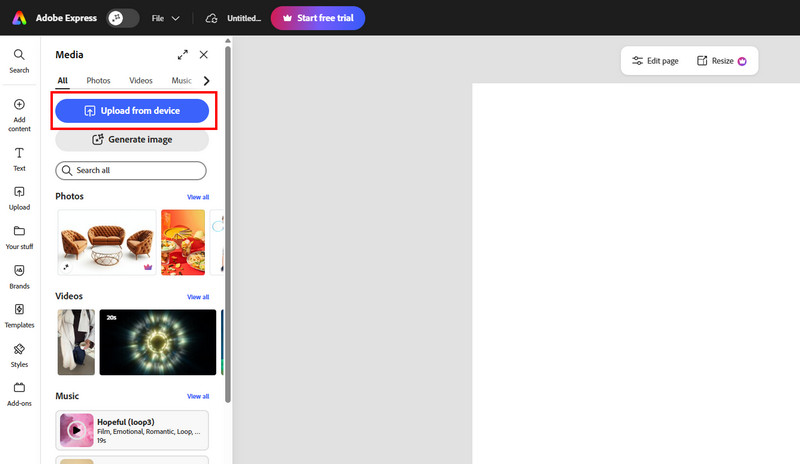
Steg 2Fra grensesnittet klikker du på Last opp fra enhet -knappen for å starte opplastingen av videoen du vil forbedre.
Trinn 3Etter opplasting kan du trykke på justeringsknappen for å begynne å forbedre videoen. Du kan bruke glidebryterne til å justere videoens lysstyrke, høylys, skygger, metning, kontrast og mer.
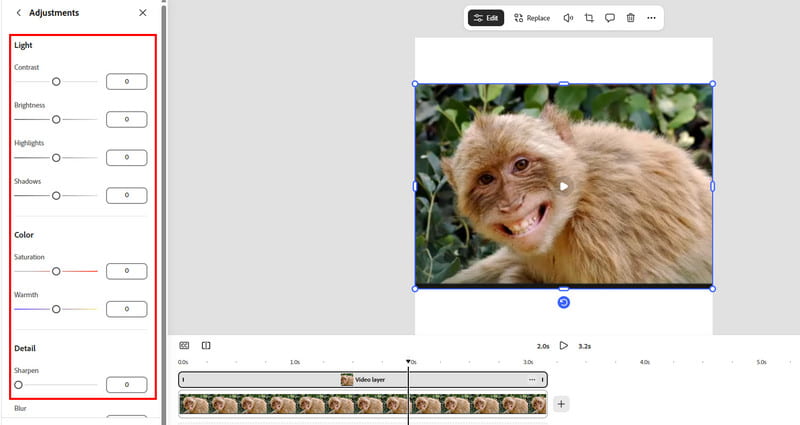
Du kan også bruke andre redigeringsverktøy for å forbedre videoen din.
Trinn 4Når du er fornøyd med resultatet, trykker du på Last ned-knappen ovenfor. Velg deretter ønsket videokvalitet og trykk på den endelige nedlasting knapp.
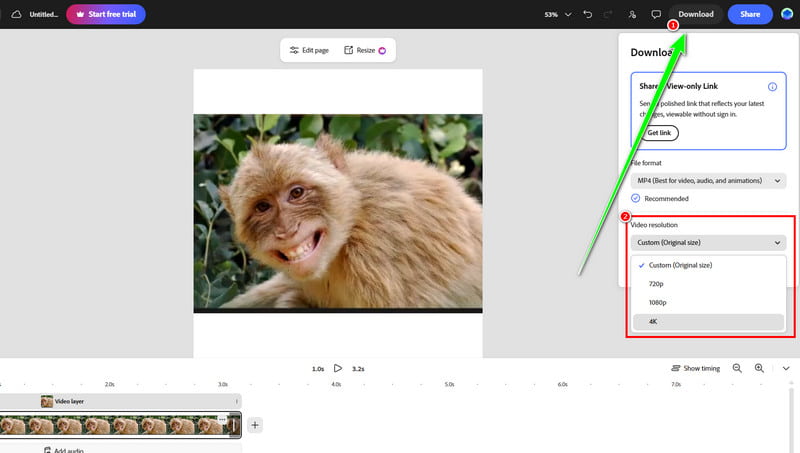
Del 3. Prisplaner for Adobe Express Video Enhancer
Vil du betale en krone for å få tilgang til verktøyets fulle funksjoner? I så fall kan du sjekke prisplanene nedenfor.
| Plan | Månedlig pris | Oppbevaring | AI-kreditter | Best for |
| Gratis | $0 | 5 GB | Begrenset | • Uformelle skapere • Nybegynnere |
| Premium | $9.99 | 100 GB | 250/måned | • Frilansere • Skapere av sosiale medier |
| Firefly Pro | $19.99 | 100 GB | 4000/måned | • Fagfolk • Avanserte AI-arbeidsflyter |
Del 4. Utmerket alternativ til Adobe Express Video Enhancer
Etter å ha utforsket noen av begrensningene til Adobe Express, lurer du kanskje på om det finnes noen verktøy du kan stole på for å forbedre videoene dine. Vel, hvis du ønsker et AI-drevet offline-program som lar deg forbedre videoene dine ved hjelp av ulike AI-forbedringsmodeller, kan du gjerne prøve Vidmore Video EnhancerDette verktøyet gir større kontroll over oppløsning, lysstyrke, kontrast, støyreduksjon og mer, noe som gjør det ideelt for resultater av profesjonell kvalitet. Det kan til og med tilby et enkelt brukergrensesnitt for en jevnere og enklere forbedringsprosess. Så hvis du er en bruker som trenger både allsidighet og forbedring, sørger Vidmore Video Enhancer for at det leverer eksepsjonelle resultater.
AI-forbedringsmodeller
- • Generell forbedringsmodell
- • Ansiktsmodell
- • Fargeforbedringsmodell
- • Modell for reparasjon av videokvalitet
- • Rammeinterpolasjonsmodell
- • Fargelegg modellen
- • SDR til HDR-modell
- • Modell for forbedring av svakt lys
- • Modell for detaljrestaurering
- • Modell for støyfjerning av video
- • Anime-modell
For å lære hvordan du kan forbedre videoene dine med Vidmore, følg instruksjonene nedenfor.
Trinn 1. Adgang Vidmore Video Enhancer ved å klikke på knappen Gratis nedlasting nedenfor.
Steg 2Etter at du har startet grensesnittet, klikker du på Legg til filer for å begynne å sette inn videoen du vil forbedre.
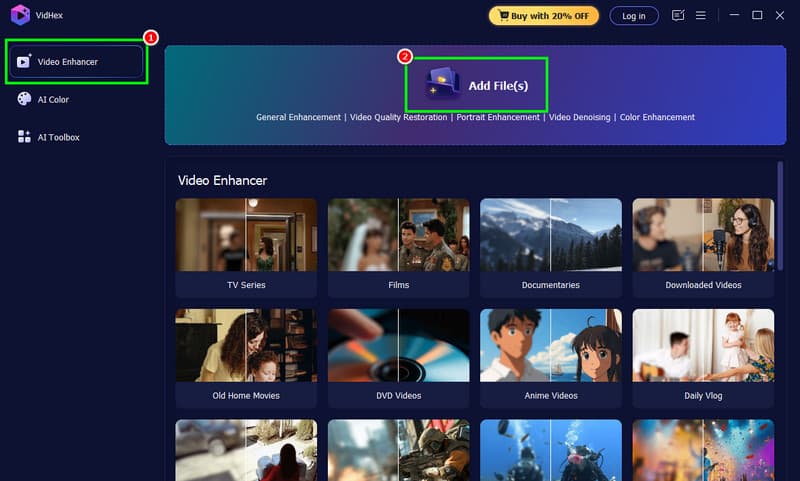
Trinn 3. Velg Generell forbedringsmodell, og velg deretter ønsket oppløsning under delen Utgangsoppløsning.
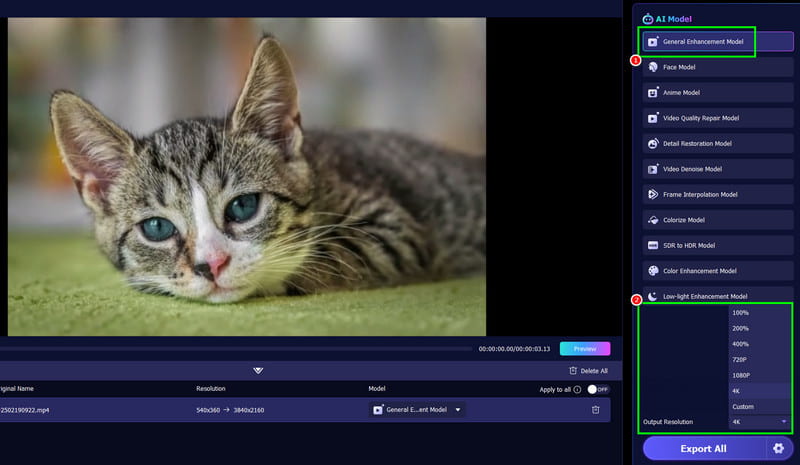
Du kan også bruke andre redigeringsverktøy for å forbedre videoen din.
Trinn 4For det siste trinnet, klikk på Eksporter alle -knappen. Når du er ferdig, kan du begynne å sjekke den forbedrede videoen på datamaskinen din.
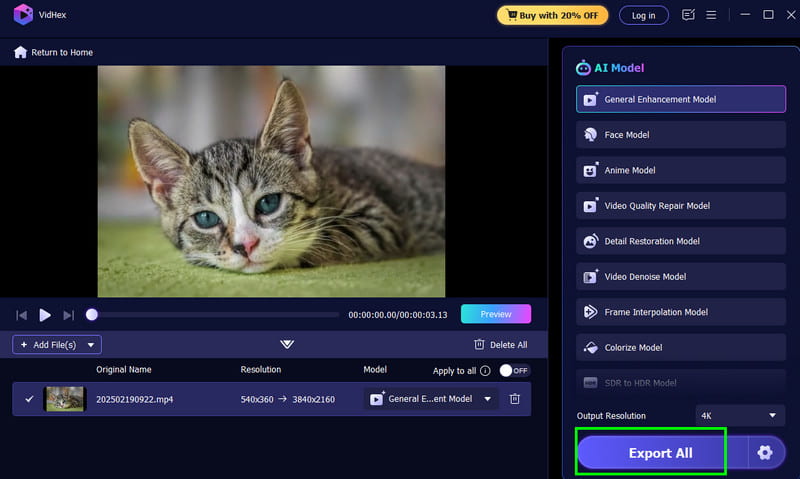
Etter å ha brukt denne programvaren, kan vi se at den tilbyr bedre ytelse enn Adobe Express. Så hvis du ønsker en jevnere videoforbedringsprosess, last ned Vidmore Video Enhancer med en gang!
Del 5. Vanlige spørsmål om Adobe Express Video Enhancer
Er Adobe Express et ideelt videoforbedringsprogram?
Definitivt, ja. Enten du er en profesjonell eller en vanlig bruker, kan du stole på verktøyet. Men for å få tilgang til alle funksjonene, må du skaffe deg abonnementet. Eller du kan prøve Vidmore Video Enhancer, som er enkel å bruke med forskjellige AI-modeller og -funksjoner.
Finnes det bedre videoforbedringsprogrammer som tilbyr mer avanserte funksjoner?
Hvis du trenger et verktøy som tilbyr diverse avanserte redigeringsfunksjoner, kan du prøve Vidmore Video Enhancer, CapCut, Premiere Pro eller Filmora. Disse verktøyene tilbyr diverse funksjoner du kan bruke, for eksempel overganger, overlegg, fargegradering, bevegelsessporing og mer.
Er Adobe Express det beste videoforbedringsprogrammet?
Hvis du bruker verktøyets plan, er det blant de beste videoforbedringsprogrammene i nettleseren din. Det er fordi det kan tilby en smidig forbedringsprosess og sikre at resultatet ditt er av beste kvalitet.
Konklusjon
Adobe Express Video Enhancer er definitivt den beste videoforbedringstjenesten på nett du kan stole på når du jobber med videoene dine. Med sine nyttige funksjoner sikrer den at du oppnår resultatet du ønsker etter videoredigerings- og forbedringsprosessen. I tillegg, hvis du ønsker et AI-drevet offline-verktøy som kan hjelpe deg med å forbedre videoene dine med best mulig kvalitet, kan du få tilgang til Vidmore Video Enhancer. Dette er også en perfekt erstatning for Adobe Express hvis du ønsker en jevnere og enklere forbedringsprosess.