SFWare Video Repair-anmeldelse "Videoreparasjonsverktøy for 2025"
Vil du lære mer om SFWare videoreparasjonsverktøyDa anbefaler vi at du leser dette innlegget. Som vi alle vet, finnes det diverse verktøy for videoreparasjon. Noen av dem er imidlertid ikke så nyttige, og andre er vanskelige å navigere i. Hvis du leter etter bedre programvare for å fikse videoene dine, bør du vurdere å lære om SFWare Video Repair Tool. I denne anmeldelsen vil vi gi en enkel beskrivelse av programvaren, sammen med prisplaner, begrensninger og metoder for å fikse videoene dine. I tillegg til det vil du også oppdage det beste alternativet du kan få tilgang til for en bedre videoreparasjonsprosedyre. Uten noe annet, les denne detaljerte anmeldelsen og lær mer om diskusjonen.

SIDEINNHOLD
- Del 1. Hovedfunksjoner i SFWare Video Repair Tool
- Del 2. Slik bruker du SFWare-videoreparasjonsverktøyet
- Del 3. Begrensninger i SFWare Video Repair Tool
- Del 4. Prisplaner for SFWare Video Repair Tool
- Del 5. Beste alternativ til SFWare videoreparasjonsverktøy
- Del 6. Vanlige spørsmål om SFWare Video Repair-anmeldelse
Del 1. Hovedfunksjoner i SFWare Video Repair Tool
Før vi oppdager programvarens beste funksjoner, la oss først gi deg en enkel introduksjon til SFWare Video Repair Tool. Programmet er et av de mest effektive videoreparasjonsverktøyene du kan få tilgang til på Mac og Windows. Det som gjør det perfekt er det omfattende brukeroppsettet, som gjør det tilgjengelig for alle brukere. Hvis du vil lære mer om programvarens funksjoner, kan du sjekke hovedfunksjonene nedenfor.
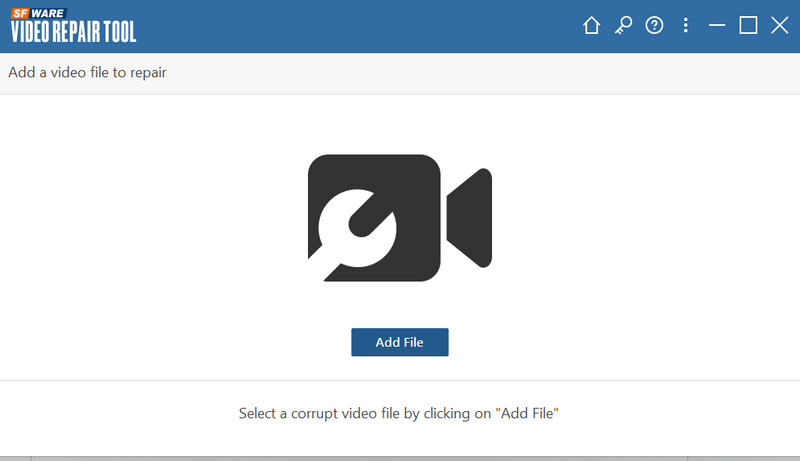
Reparer ødelagt video
Kjernefunksjonen i SFWare Video Repair-programmet er å fikse og reparere ødelagte videofiler effektivt. Med denne funksjonen kan du sørge for å løse problemet og spille av favorittvideoen din problemfritt etter videoreparasjonsprosessen.
Støtt videoer av høy kvalitet
Det vi liker med programvaren er at den kan reparere videoer av høy kvalitet opptil 8K oppløsningHvis du har ødelagte videoer av høy kvalitet, bør du vurdere å bruke SFWare Video Repair Tool-programvaren.
Enkelt brukergrensesnitt
En annen fordel med programmet er det omfattende brukergrensesnittet. Med det enkle oppsettet får du tilgang til alle funksjonene du trenger, noe som gjør det egnet for både avanserte og ikke-profesjonelle brukere.
Tilby forhåndsvisningsfunksjon
Programvaren kan også tilby en forhåndsvisningsfunksjon. Denne funksjonen er nyttig hvis du vil sjekke den reparerte videoen før den endelige lagringsprosessen. Du kan til og med se videoen fra start til slutt, noe som gjør den ideell og pålitelig.
Omfattende støtte for videoformater
Videoreparasjonsverktøyet kan fikse videoer uansett format. Det kan håndtere MP4, MKV, WMV, M4V, MOV, FLV, AVI og mer.
Sjekke: Beste metode for å fikse pikselerte videoer.
Del 2. Slik bruker du SFWare-videoreparasjonsverktøyet
Er du interessert i å lære hvordan du bruker programmet til å reparere den ødelagte videoen din? I så fall, følg og sjekk trinnene vi har gitt nedenfor.
Trinn 1. Last ned og installer SFWare videoreparasjonsverktøy på Windows- eller Mac-datamaskinen din. Deretter starter du programmet for å starte videoreparasjonsprosessen.
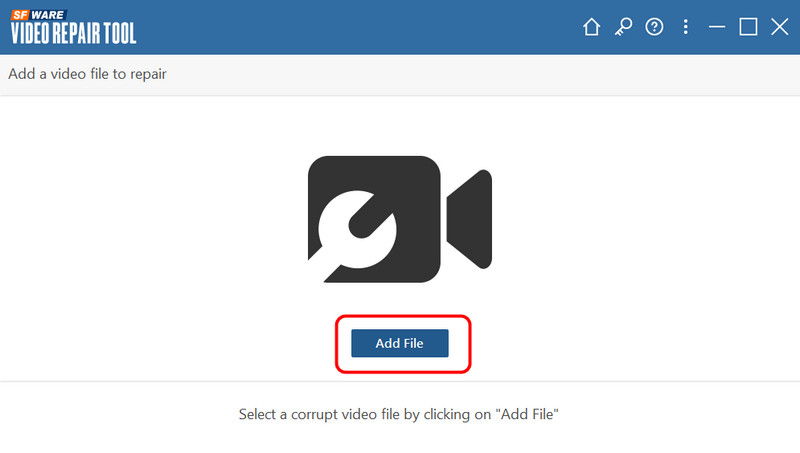
Steg 2. Klikk deretter på hovedgrensesnittet Legg til fil -knappen for å sette inn den ødelagte videofilen.
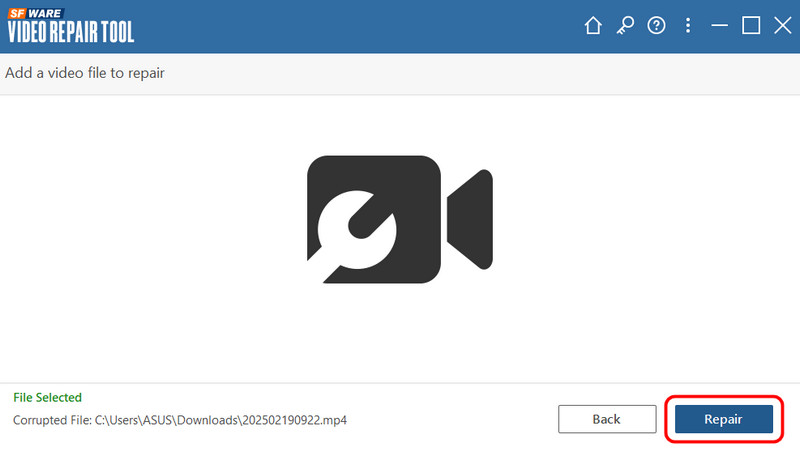
Trinn 3. Etter at du har lagt til videofilen, går du til det nederste grensesnittet og klikker på Reparere knappen. Vent noen sekunder på ønsket resultat.
Trinn 4. For det siste trinnet, klikk på Lagre knappen nedenfor for å beholde den på datamaskinen din.
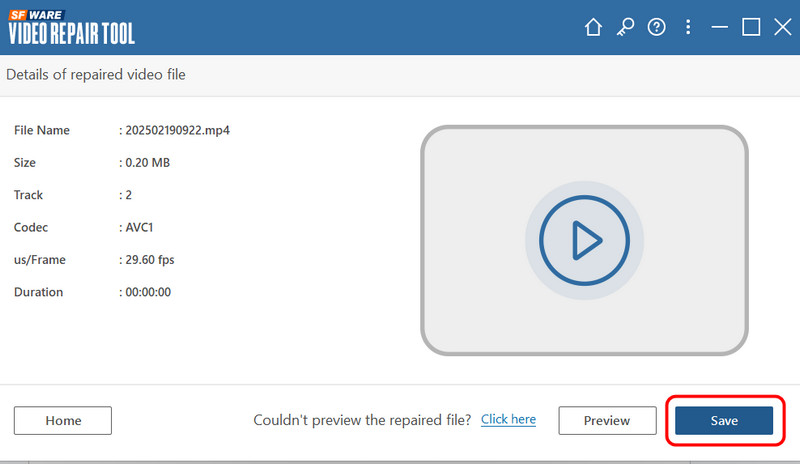
For å reparere skadede eller ødelagte videoer kan du stole på disse instruksjonene. Det beste her er at ikke-profesjonelle brukere kan navigere i dem, takket være det enkle brukergrensesnittet.
Del 3. Begrensninger i SFWare Video Repair Tool
Selv om SFWare Outlook PST-reparasjonsverktøyet er ideelt for videoreparasjon, har det også noen begrensninger du bør være klar over. For å få mer innsikt i begrensningene, se detaljene nedenfor.
Kan ikke gjenopprette slettede filer
Hovedfunksjonen til programmet er å reparere skadede videoer. Når det gjelder å gjenopprette en fil, er dessverre ikke programvaren i stand til å gjøre det.
Begrenset kontroll over videoreparasjon
Videoreparasjonsprosedyren er i stor grad automatisert. Med det kan du ikke kontrollere hva som skal fikses underveis. Brukere kan ikke justere visse parametere, spesielt ikke kodeker.
Dyrt abonnement
Videoreparasjonsverktøyet er ikke gratis. Hvis du vil ha tilgang til alle funksjonene, er det bedre å få premiumversjonen. Abonnementet er imidlertid dyrt.
Del 4. Prisplaner for SFWare Video Repair Tool
Som nevnt ovenfor er ikke programvaren helt gratis. Hvis du planlegger å bruke premiumversjonen, kan du derfor sjekke prisplanene i tabellen nedenfor.
| Planer | 1 måneds lisens for 1 PC | 6 måneders lisens for 1 PC | Evigvarende lisens for 2 PC-er |
| Prissetting | $69.97 | $79.97 | $199.97 |
| Inkluderinger | • Dyktig PST-filreparasjonsverktøy for å reparere PST-filer. • Mer avansert enn det innebygde reparasjonsverktøyet for innboksen. • Reparer PST-filer på en enkel måte og hent Outlook-e-poster, mapper, kontakter, kalendere og mer. • Vis en forhåndsvisning av gjenopprettede data i en nettleservisning i Outlook-stil. • Gratis standard teknisk støtte døgnet rundt. | • Dyktig PST-filreparasjonsverktøy for å reparere PST-filer. • Mer avansert enn det innebygde reparasjonsverktøyet for innboksen. • Reparer PST-filer på en enkel måte og hent Outlook-e-poster, mapper, kontakter, kalendere og mer. • Vis en forhåndsvisning av gjenopprettede data i en nettleservisning i Outlook-stil. • Gratis standard teknisk støtte døgnet rundt. | • Dyktig PST-filreparasjonsverktøy for å reparere PST-filer. • Mer avansert enn det innebygde reparasjonsverktøyet for innboksen. • Reparer PST-filer på en enkel måte og hent Outlook-e-poster, mapper, kontakter, kalendere og mer. • Vis en forhåndsvisning av gjenopprettede data i en nettleservisning i Outlook-stil. • Gratis standard teknisk støtte døgnet rundt. ” /] |
Del 5. Beste alternativ til SFWare videoreparasjonsverktøy
Gitt SFWares begrensninger kan det være utfordrende å håndtere diverse ødelagte videofiler. Hvis du leter etter det beste alternativet for å reparere en video, anbefaler vi Vidmore Video FixMed dette videoreparasjonsverktøyet kan du forvente å fikse videoene dine problemfritt. Det beste her er at du kan fikse diverse videoavspillingsfeil. Det inkluderer ødelagte videoer, uskarpe, pikselerte, kornete og mer. I tillegg har programvaren et enkelt brukergrensesnitt, slik at du enkelt kan navigere i alle nødvendige funksjoner for å oppnå ønsket resultat. Med det sagt, hvis du ønsker et vellykket resultat når det gjelder å reparere skadede videoer, er det ingen tvil om at Vidmore Video Fix-programvaren er det rette alternativet.
Flere funksjoner
• Videoreparasjonsverktøyet kan håndtere videoer av høy kvalitet.
• Den kan tilby forhåndsvisningsfunksjonen for å sjekke den fikserte videoen.
• Den kan håndtere ulike videoformater, som AVI, MKV, MOV, MP4, FLV osv.
• Programvaren er tilgjengelig på både Mac og Windows.
For å lære hvordan du fikser videoer effektivt, sjekk instruksjonene nedenfor.
Trinn 1. nedlasting Vidmore Video Fix programvaren og start den for å starte videoreparasjonsprosedyren.
Steg 2. Etter det klikker du på Rødt pluss for å sette inn den skadede videofilen. Trykk på det blå plusstegnet for å sette inn en eksempelvideo.
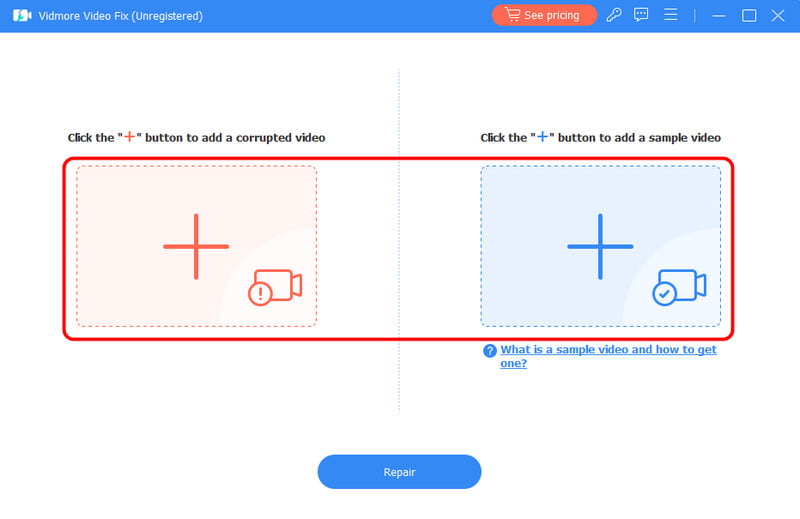
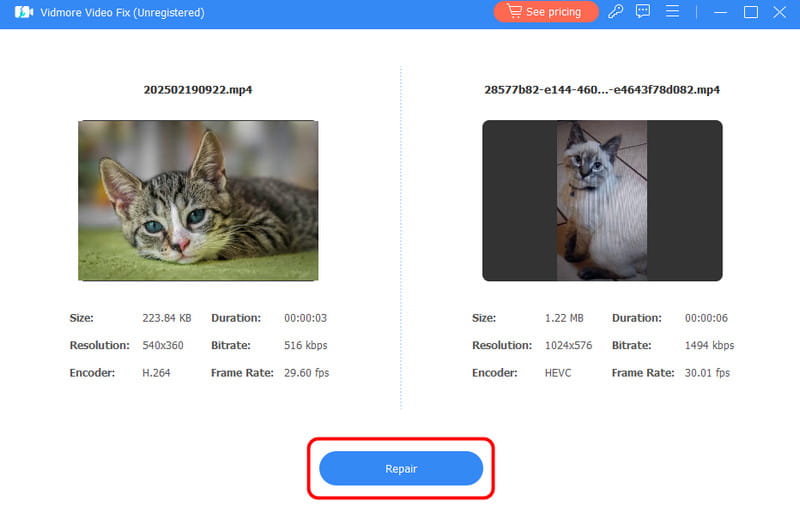
Trinn 3. For å starte reparasjonsprosedyren, trykk på Reparere knappen nedenfor. Etter det kan du bruke forhåndsvisningsfunksjonen til å sjekke den reparerte videoen.
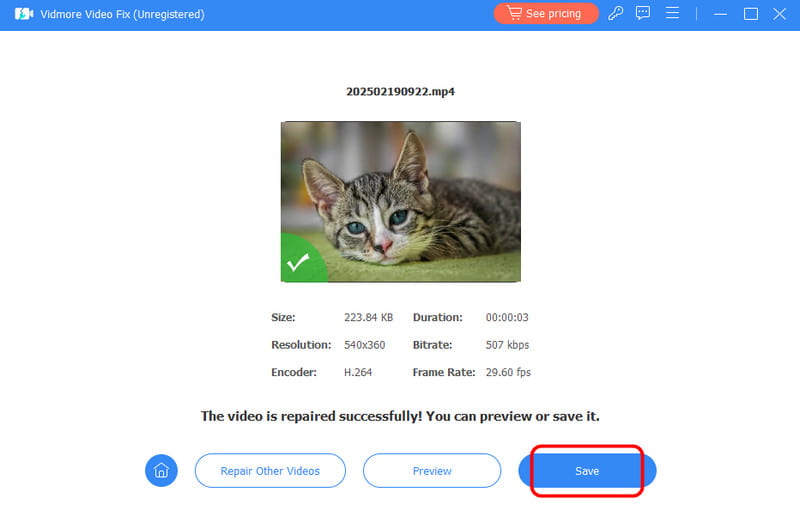
Trinn 4. Til slutt, behold den reparerte videoen ved å trykke på Lagre knappen nedenfor.
Med dette utmerkede alternativet kan du se at det er enkelt å reparere en skadet eller ødelagt video. Hvis du har problemer med diverse videoavspillingsfeil, kan du gjerne bruke Vidmore Video Fix-programmet.
Del 6. Vanlige spørsmål om SFWare Video Repair-anmeldelse
Er SFWare Video Repair Tool trygt?
Absolutt, ja. Reparasjonsverktøyet er trygt å bruke. Det lar deg reparere videoene dine uten å støte på skadelig programvare. Bruk derfor dette verktøyet for å få det resultatet du ønsker.
Er SFWare Video Repair Tool gratis?
Verktøyet tilbyr kun en gratisversjon. For å få tilgang til de avanserte funksjonene må du imidlertid skaffe deg et abonnement.
Hvordan reparere ødelagt video?
Det finnes diverse verktøy du kan bruke for reparasjon. Hvis du ønsker en enklere metode, kan du prøve å bruke Vidmore Video Fix. Etter at du har startet hovedgrensesnittet, klikker du på det røde plusstegnet for å sette inn den ødelagte filen. Deretter kan du også sette inn en eksempelvideo i det blå plusstegnet. Når du er ferdig, merker du av for Reparer for å fikse videoen.
Konklusjon
Denne detaljerte SFWare videoreparasjonsverktøy Gjennomgangen dekker alt, inkludert funksjoner, begrensninger og metoder for å reparere en video. Du lærte også begrensningene som kan hindre deg under videoreparasjonsprosessen. I tillegg, hvis du trenger et utmerket alternativ for en enklere og smidigere videoreparasjonsprosess, foreslår vi at du bruker Vidmore Video Fix-programvaren. Med dette programmet kan du håndtere ulike videoavspillingsproblemer, noe som gjør det til et kraftig videoreparasjonsverktøy for brukere.