










Jak konwertować pliki AVI do formatu MP4: 8 skutecznych metod
Czy masz filmy nagrane na starszym urządzeniu lub pobrane w przestarzałych formatach? Jeśli tak, być może napotykasz problem z odtwarzaniem, zwłaszcza na nowoczesnych platformach. Cóż, AVI był kiedyś popularnym formatem. Jednak obecnie jest mniej kompatybilny z serwisami streamingowymi, urządzeniami mobilnymi i innymi platformami. Konwersja AVI do MP4 to najlepsze rozwiązanie, jeśli zależy Ci na płynniejszym i bardziej efektywnym odtwarzaniu na różnych platformach. Przeczytaj ten samouczek i poznaj najlepsze metody skutecznego transkodowania plików AVI do formatu MP4.

ZAWARTOŚĆ STRONY
- Część 1. Porównanie formatów AVI i MP4
- Część 2. Porównanie najlepszych konwerterów AVI do MP4
- Część 3. Jak zamienić AVI na MP4 na komputerze stacjonarnym
- Część 4. Konwersja AVI do MP4 online
- Część 5. Zmiana AVI na MP4 na iOS i Androidzie
- Część 6. Najczęściej zadawane pytania dotyczące konwersji AVI do MP4
Jak testujemy najlepsze konwertery AVI do MP4
Zobacz wszystkie szczegóły poniżej i dowiedz się, jak testujemy najlepsze konwertery AVI do MP4.
- Szybkość konwersji - Dbamy o to, aby każdy konwerter zapewniał dużą prędkość konwersji, co pozwala zaoszczędzić jeszcze więcej czasu.
- Jakość wyjściowa - Testujemy również jakość wyjściową narzędzi. Każde narzędzie zapewnia najwyższą jakość i satysfakcjonujące odtwarzanie.
- Łatwość użycia - Oceniliśmy również interfejs użytkownika konwerterów i proces ich konfiguracji, a także to, czy osoby nieprofesjonalne mogą je łatwo obsługiwać.
- Zgodność - Ponieważ wprowadziliśmy wiele konwerterów, zapewniamy, że będziesz mieć do nich dostęp na różnych platformach, takich jak Windows, Mac, przeglądarki i urządzenia mobilne.
- Funkcje i elastyczność - Nasze zespoły szukają również dodatkowych opcji, takich jak konwersja wsadowa, ustawienia kompresji i dostosowywanie formatu.
Część 1. Porównanie formatów AVI i MP4
Chcesz zobaczyć różnice między formatami AVI i MP4? W takim razie zapoznaj się z poniższymi informacjami.
| MP4 | przeciwko | AVI |
| Szeroko obsługiwane na wszystkich nowoczesnych urządzeniach i platformach | Zgodność | Ograniczone do urządzeń mobilnych i mediów społecznościowych |
| Mniejsza, bardziej wydajna kompresja | Rozmiar pliku | Większy ze względu na mniejszą kompresję |
| Wysoka jakość z zoptymalizowaną kompresją | Jakość | Wysoka jakość, ale nieporęczny |
| Zrównoważony do edycji, przesyłania strumieniowego i udostępniania | Elastyczność | Dobre do edycji, gorsze do udostępniania |
| Standardowy format dystrybucji wideo | Zastosowanie dzisiaj | Przestarzałe, mniej powszechne |
Dlaczego warto konwertować AVI do MP4?
Chociaż pliki AVI oferują wysoką jakość wideo, są one zbyt duże i niekompatybilne z niektórymi nowoczesnymi urządzeniami, platformami mediów społecznościowych i aplikacjami. Dlatego, aby zapewnić lepsze i płynniejsze odtwarzanie wideo, najlepszym rozwiązaniem jest transkodowanie AVI do formatu MP4. Dzięki temu format MP4 może zwiększyć dostępność i wszechstronność Twoich filmów w obecnym ekosystemie cyfrowym.
Część 2. Porównanie najlepszych konwerterów AVI do MP4
Jeśli chcesz sprawdzić, które narzędzia są najlepsze i potrafią konwertować pliki AVI do formatu MP4, zapoznaj się z poniższą tabelą.
| Konwertery AVI do MP4 | Szybkość konwersji | Maksymalna rozdzielczość | Najlepszy dla | Platforma |
| Vidmore Video Converter | Do 50 razy szybciej | Do 4K UHD | Wykwalifikowani i nieprofesjonaliści | Windows i Mac |
| Hamulec ręczny | Umiarkowany | Do 4K UHD | Wykwalifikowani i nieprofesjonaliści | Windows i Mac |
| FFmpeg | Szybki | Zależy od kodeka | Doświadczeni użytkownicy | Windows i Mac |
| VLC | Umiarkowany | Do 1080p | Wykwalifikowani i nieprofesjonaliści | Windows i Mac |
| CloudConvert | Zależny od Internetu | Do 4K UHD | Wykwalifikowani i nieprofesjonaliści | Przeglądarka |
| Convertio | Zależny od Internetu | Do 4K UHD | Wykwalifikowani i nieprofesjonaliści | Przeglądarka |
| iKonw | Umiarkowany | Do 1080p | Użytkownicy iOS | iOS |
| Aplikacja mobilna Canva | Umiarkowany | Do 1080p | Wykwalifikowani i nieprofesjonaliści | Androida i iOS |
Część 3. Jak zamienić AVI na MP4 na komputerze stacjonarnym
Chcesz przekonwertować AVI do MP4 na komputerze Mac i systemie Windows? W takim razie skorzystaj ze wszystkich metod, które przedstawiliśmy w tej części.
Metoda 1. Konwersja AVI do MP4 za pomocą programu Vidmore Video Converter
Jeśli zależy Ci na płynnej konwersji AVI do MP4, skorzystaj z Vidmore Video Converter. Ten program jest bardzo pomocny, ponieważ oferuje wszystkie potrzebne funkcje. Dzięki funkcji konwersji wsadowej możesz nawet konwertować wiele plików AVI. Co więcej, konwertuje pliki 50 razy szybciej niż inne konwertery. Pozwala również na zapisanie wideo w najwyższej jakości do 4K. Jeśli szukasz lepszego konwertera AVI do MP4, Vidmore Video Converter to bez wątpienia najlepszy wybór.
Więcej funkcji
- Konwerter może zaoferować prosty interfejs użytkownika.
- Obsługuje różne formaty, w tym MKV, WMV, FLV, VOB, M4V, MOV i inne.
- Program oferuje podstawowe narzędzia edycyjne umożliwiające udoskonalenie filmów przed ich zapisaniem.
- Oprogramowanie oferuje również funkcję konwertera audio.
Aby zmienić format AVI na MP4, wykonaj poniższe czynności.
Krok 1. Zainstaluj i uruchom Vidmore Video Converter na komputerze z systemem Windows lub Mac. Następnie rozpocznij proces konwersji.
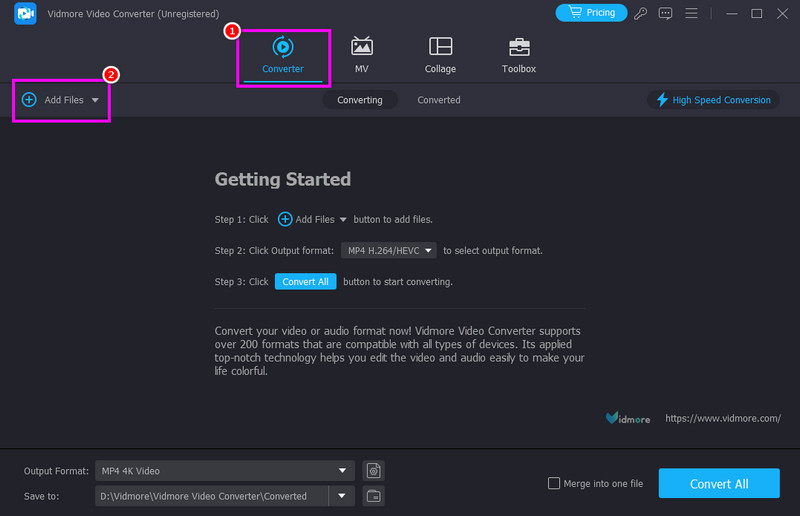
Krok 2. Po uruchomieniu interfejsu użytkownika przejdź do sekcji Konwerter i naciśnij Dodaj pliki opcja. Jeśli chcesz, możesz dodać wiele plików AVI.
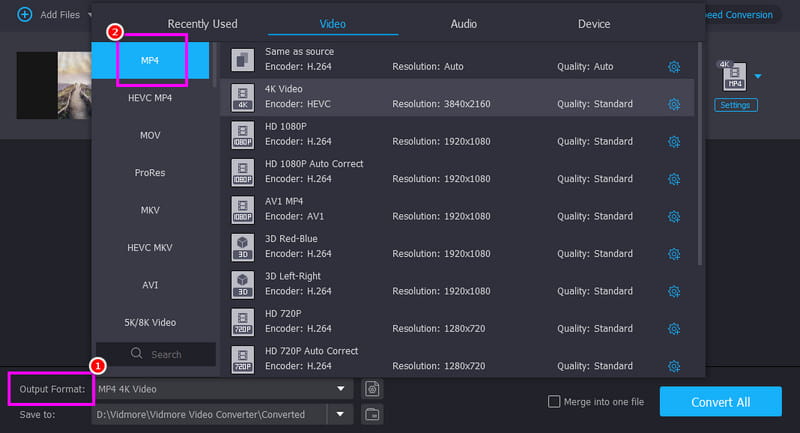
Krok 3. Przejdź do sekcji Format wyjściowy i wybierz MP4 format. Możesz również wybrać żądaną jakość wideo.
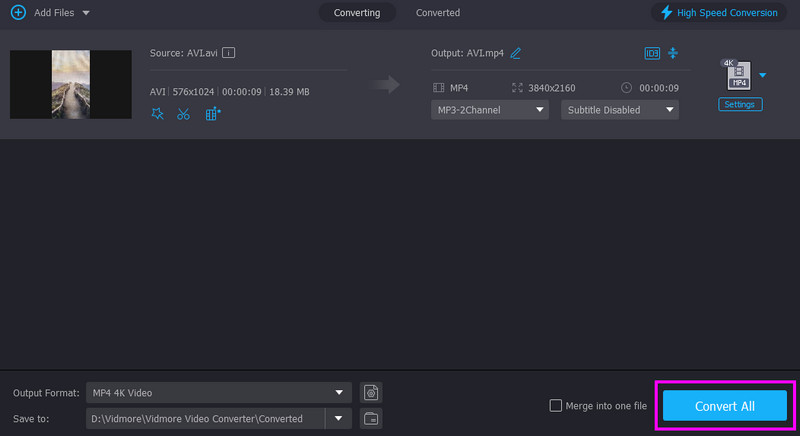
Krok 4. Na koniec naciśnij Skonwertuj wszystko przycisk poniżej, aby rozpocząć proces konwersji AVI do MP4.
Metoda 2. Zmień AVI na MP4 za pomocą Handbrake
Hamulec ręczny to jeden z darmowych konwerterów dostępnych na komputerze. Podoba nam się w nim prosty proces konwersji, dzięki łatwemu w obsłudze interfejsowi użytkownika. Oferuje nawet szybki proces konwersji, co czyni go jeszcze bardziej idealnym dla użytkowników. Dodatkowo, zapewnia dostęp do większej liczby narzędzi do edycji, takich jak szum wideo, filtry, usuwanie przeplotu i wiele innych, które pozwalają ulepszyć jakość filmów.
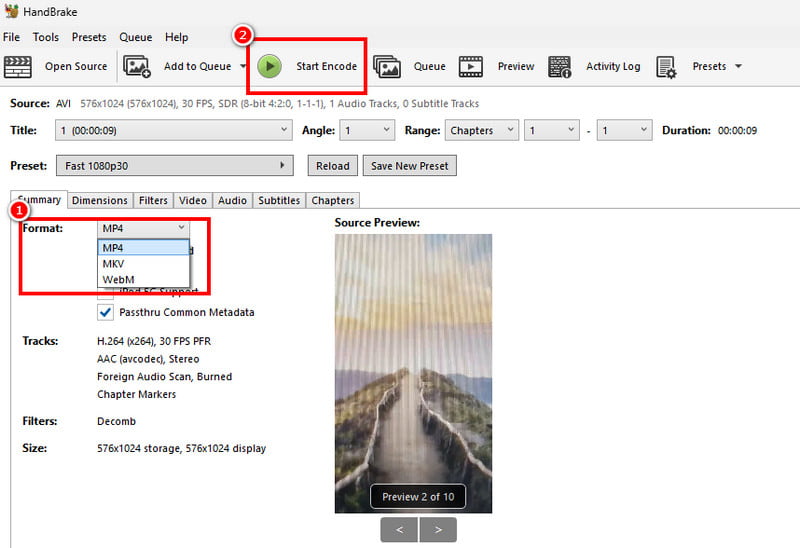
Krok 1. Ściągnij Hamulec ręczny na swoim komputerze. Po uruchomieniu interfejsu przejdź do sekcji Plik, aby dodać plik AVI.
Krok 2. Następnie przejdź do sekcji Format i wybierz MP4 format.
Krok 3. Aby wykonać ostatni proces, naciśnij Rozpocznij kodowanie przycisk powyżej. Rozpocznie się proces konwersji AVI do MP4.
Ograniczenia
- Interfejs użytkownika konwertera nie jest wystarczająco atrakcyjny.
- Obsługuje kilka formatów i funkcji edycyjnych.
Metoda 3. Transkodowanie AVI do MP4 za pomocą FFmpeg
Jeśli chcesz bezpłatnie przekonwertować AVI na MP4, możesz również skorzystać z FFmpeg. To narzędzie poleceń o otwartym kodzie źródłowym jest idealne, jeśli chcesz konwertować pliki za pomocą poleceń. Najlepsze jest to, że możesz ulepszyć swoje filmy według własnych preferencji. Możesz kompresuj wideo w FFmpeg, kadrowanie, przycinanie, dostosowywanie rozmiaru i wiele więcej. Dostęp do niego jest możliwy zarówno na komputerach Mac, jak i Windows, co czyni go idealnym rozwiązaniem dla wszystkich użytkowników.
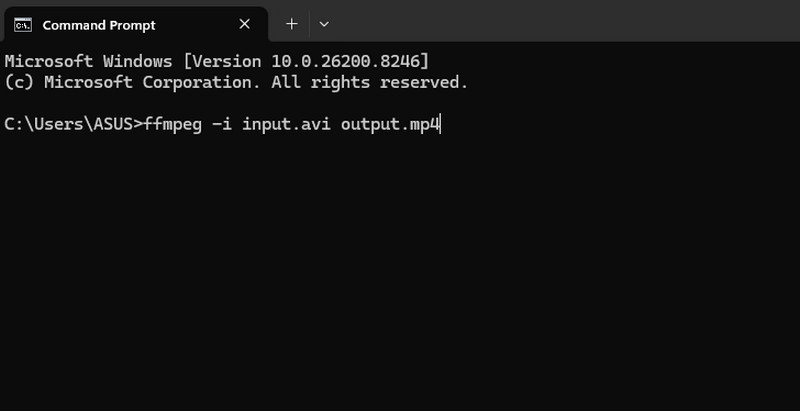
Krok 1. Zainstaluj i skonfiguruj FFmpeg na swoim komputerze. Następnie uruchom polecenie CMD.
Krok 2. Następnie wpisz polecenie, aby rozpocząć proces konwersji. Polecenie to: ffmpeg -i wejście.avi wyjście.mp4.
Krok 3. wciśnij Wchodzić Naciśnij klawisz ENTER, aby rozpocząć proces konwersji. Po zakończeniu możesz sprawdzić plik w swoim folderze.
Ograniczenia
- Wymaga poleceń do konwersji plików, co może być skomplikowane dla początkujących.
- Konfiguracja narzędzia jest czasochłonna.
Metoda 4. Konwersja AVI do MP4 za pomocą VLC
Innym konwerterem, którego możesz użyć do konwersji pliku AVI do formatu MP4 jest VLCOprócz możliwości odtwarzania plików multimedialnych, oferuje również funkcję konwersji. To, co nam się podoba, to płynna konwersja pliku AVI. Możesz nawet zapewnić sobie najwyższą jakość, co przekłada się na lepsze odtwarzanie wideo. Ponadto oprogramowanie oferuje podstawowe funkcje edycji, które pomogą Ci ulepszyć filmy przed ich zapisaniem.
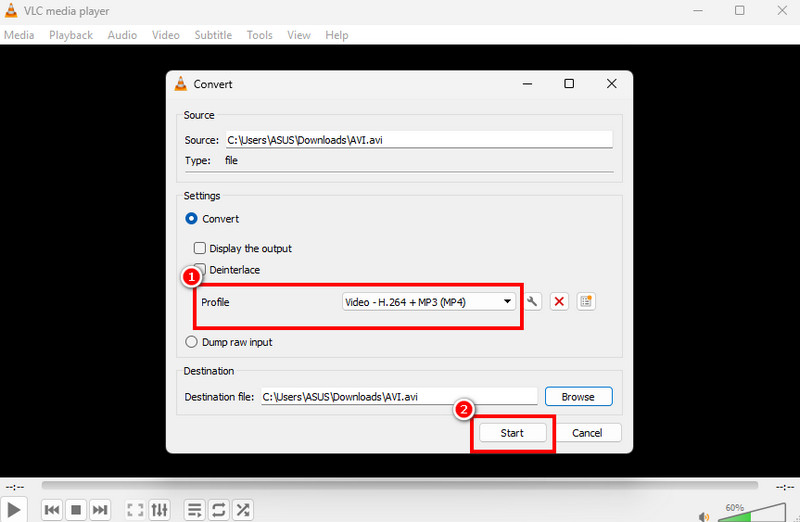
Krok 1. Pobierz i uruchom Vlc media player na pulpicie. Następnie przejdź do opcji Media > Konwertuj/Zapisz.
Krok 2. Stuknij w Dodaj Kliknij przycisk, aby rozpocząć dodawanie pliku AVI, który chcesz przekonwertować. Następnie kliknij przycisk Konwertuj/Zapisz poniżej.
Krok 3. Teraz możesz wybrać MP4 w sekcji Profil. Na koniec naciśnij Początek przycisk poniżej, aby rozpocząć proces konwersji.
Ograniczenia
- Główny interfejs programu wygląda przestarzale.
- Czasami konwerter ulega awarii.
Część 4. Konwersja AVI do MP4 online
Szukasz sposobu na konwersję AVI do MP4 online? W takim razie możesz skorzystać ze wszystkich poniższych metod, aby rozpocząć proces konwersji.
Metoda 1. Konwersja AVI do MP4 za pomocą CloudConvert
Aby przekonwertować format AVI na MP4 online, możesz użyć CloudConvertTo narzędzie zapewnia łatwą transkodowanie plików dzięki wszechstronnemu interfejsowi użytkownika. Możesz nawet płynnie konwertować pola, ponieważ na ekranie nie będą pojawiać się irytujące reklamy. Umożliwia również konwersję większej liczby plików, takich jak: AVI do MKV, MP4 do FLV, WMV do MOV i wiele innych, co czyni go idealnym konwerterem dla użytkowników.
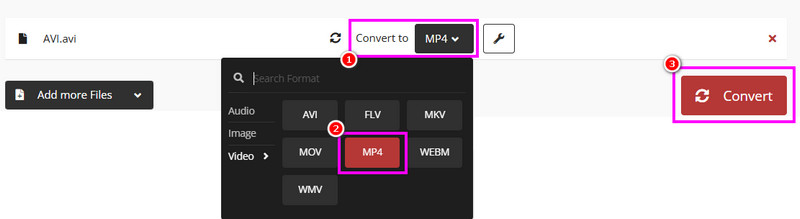
Krok 1. Dostęp CloudConvert w przeglądarce. Kliknij „Wybierz pliki”, aby przesłać plik AVI ze swojego urządzenia.
Krok 2. W sekcji Format wybierz MP4 Następnie rozpocznij proces konwersji AVI do MP4, klikając przycisk „Konwertuj”.
Krok 3. Na koniec, aby zapisać plik konwertera, kliknij Ściągnij przycisk.
Ograniczenia
- Do płynnej konwersji plików wymagane jest szybkie połączenie internetowe.
- Wersja bezpłatna ma różne ograniczenia.
Metoda 2. Konwersja AVI do MP4 za pomocą Convertio
Jeśli chcesz skorzystać z innego prostego konwertera AVI do MP4, możesz spróbować użyć ConvertioTen konwerter oferuje rozbudowany interfejs i szybki proces konwersji. Największą zaletą jest to, że umożliwia konwersję więcej niż jednego pliku. Dzięki temu możesz konwertować pliki, oszczędzając czas. Obsługuje również różne formaty wyjściowe, takie jak WMV, FLV, MKV, 3GP i inne.
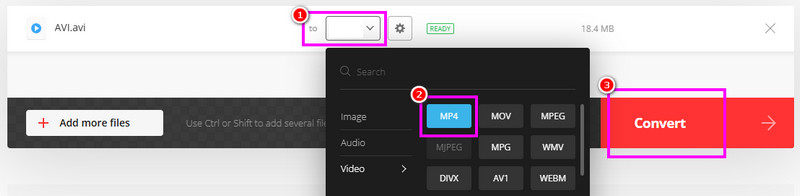
Krok 1. Przejdź do głównej strony internetowej Convertio i prześlij plik AVI klikając przycisk Wybierz pliki.
Krok 2. W sekcji Format rozpocznij wybieranie MP4 format. Następnie dotknij Konwertuj, aby rozpocząć proces konwersji.
Krok 3. Na koniec zapisz plik MP4, dotykając Ściągnij przycisk.
Ograniczenia
- Wersja bezpłatna umożliwia konwersję tylko dwóch plików jednocześnie.
- Narzędzia te nie są w stanie obsłużyć plików o większym rozmiarze.
Część 5. Zmiana AVI na MP4 na iOS i Androidzie
Jeżeli używasz urządzenia mobilnego, możesz skorzystać z metod opisanych w tej sekcji, aby przekonwertować plik AVI do formatu MP4.
Metoda 1. Konwersja AVI do MP4 za pomocą iConv
Jeśli jesteś użytkownikiem systemu iOS, możesz uzyskać dostęp iKonw do konwersji pliku AVI do formatu MP4. Jest on również darmowy i posiada prosty interfejs, dzięki czemu po zakończeniu procesu uzyskasz pożądany rezultat.
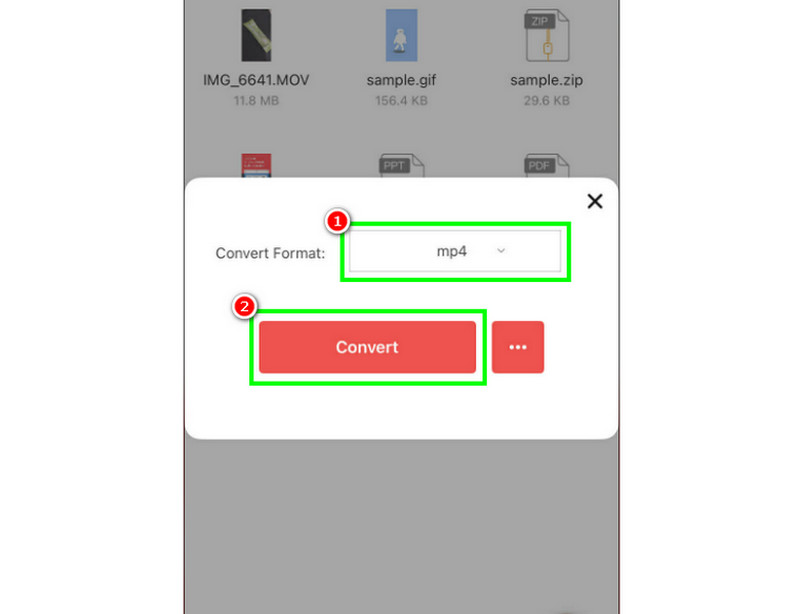
Krok 1. Ściągnij iKonw ze swojego App Store. Następnie uruchom aplikację, aby rozpocząć proces.
Krok 2. wciśnij Plus Zaloguj się, aby dodać plik AVI ze swojego urządzenia.
Krok 3. Teraz wybierz format MP4 i dotknij Konwertować przycisk.
Ograniczenia
- Aplikację można pobrać wyłącznie na system iOS.
- Czasami zapisuje filmy o słabej jakości.
Metoda 2. Transkodowanie AVI do MP4 za pomocą aplikacji Canva
Plik Płótno Aplikacja jest również pomocna w transkodowaniu plików AVI do formatu MP4. Możesz nawet zapisać wideo w najlepszej jakości bez znaku wodnego. Dodatkowo, masz dostęp do większej liczby funkcji edycji, które skutecznie ulepszą Twoje filmy.
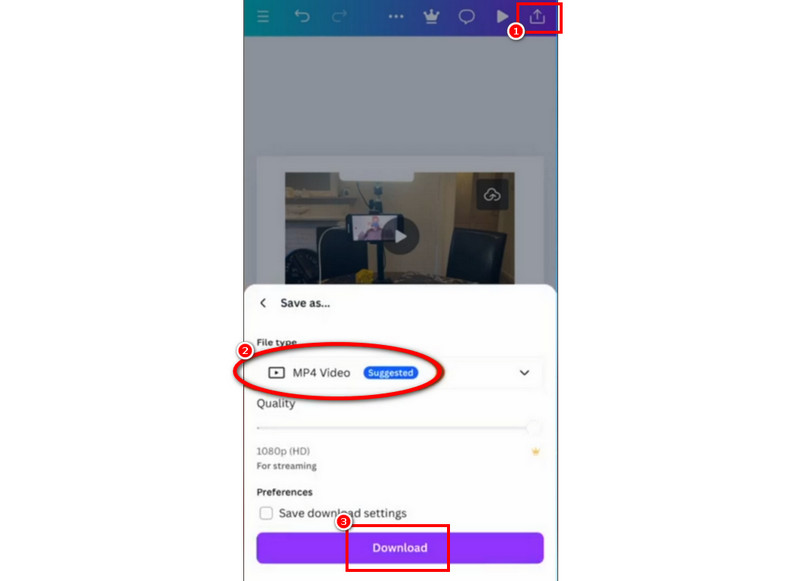
Krok 1. Ściągnij Płótno na Androidzie lub iOS. Następnie uruchom aplikację i prześlij plik AVI, który chcesz przekonwertować.
Krok 2. Następnie naciśnij Dzielić przycisk powyżej i dotknij przycisku Pobierz.
Krok 3. Teraz możesz wybrać MP4 jako format wyjściowy. Na koniec naciśnij Ściągnij opcja zapisania filmu na Twoim urządzeniu.
Ograniczenia
- Aplikacja nie jest darmowa. Aby uzyskać więcej funkcji, należy aktywować jej plan.
- Rozmiar pliku konwertera jest odrobinę duży.
Część 6. Najczęściej zadawane pytania dotyczące konwersji AVI do MP4
Które narzędzie jest najlepsze dla początkujących do konwersji AVI do MP4?
Najlepsze narzędzia, które możemy polecić użytkownikom nieprofesjonalnym, to Vidmore Video Converter, CloudConvert i Convertio. Te konwertery są łatwe w obsłudze i darmowe, dzięki czemu są dostępne dla użytkowników.
Jaka jest maksymalna rozdzielczość obsługiwana przy konwersji AVI do MP4?
Zależy to od konwerterów. Jeśli chcesz zapisać wideo w rozdzielczości do 4K, możesz użyć Vidmore Video Converter, Handbrake, Convertio i innych.
Czy korzystanie z konwerterów online jest bezpieczne?
Zdecydowanie tak. Istnieje wiele narzędzi, których można użyć do bezpiecznej konwersji plików. Niektóre z nich to Convertio, CloudConvert, Zamzar i inne. Jeśli więc nie masz pewności co do danego narzędzia, możesz również przeczytać recenzje w internecie.
Wniosek
Dzięki temu samouczkowi poznałeś najlepsze metody konwersji AVI do MP4 Formaty. Dzięki temu możesz zapewnić lepsze odtwarzanie wideo. Dodatkowo, jeśli wolisz korzystać z wydajnego, a zarazem prostego konwertera, polecamy Vidmore Video Converter. Ten program jest idealny, jeśli chcesz błyskawicznie przekonwertować plik z zachowaniem najlepszej jakości wideo.




