6 możliwych sposobów konwersji formatu MPEG do MP4 [Szczegóły]
Wielu użytkowników nadal korzysta z plików MPEG-1 i MPEG-2. Zostały one utworzone lata temu na podstawie starych aparatów cyfrowych, płyt DVD i CD. Jednak formaty te są już uważane za przestarzałe. Nie można ich odtwarzać nawet na nowoczesnych urządzeniach, zwłaszcza na tabletach, smartfonach, nowych odtwarzaczach multimedialnych i innych. Mając to na uwadze, jeśli zależy Ci na bardziej kompatybilnym formacie, MP4 jest najlepszym wyborem. W tym poście pokażemy Ci, jak przekonwertować Pliki MPEG do MP4 Aby zapewnić lepszą kompatybilność i odtwarzanie, zapoznaj się z tym samouczkiem i poznaj najskuteczniejsze metody konwersji MPEG do MP4.

ZAWARTOŚĆ STRONY
Część 1. Wypełnienie luki między starszymi plikami MPEG a nowoczesnymi urządzeniami
Wypełnienie luki między starszymi plikami MPEG a nowoczesnymi urządzeniami oznacza konwersję przestarzałych formatów wideo do formatów powszechnie obsługiwanych obecnie. Pliki MPEG-1 i MPEG-2, niegdyś powszechne na płytach CD, DVD i starszych aparatach, często mają problemy z płynnym odtwarzaniem na smartfonach, tabletach i platformach streamingowych. Transkodując je do formatu MP4, użytkownicy zyskują kompatybilność, lepszą kompresję i łatwiejsze udostępnianie na wszystkich nowoczesnych urządzeniach. Ten proces gwarantuje, że cenne wspomnienia i zarchiwizowane filmy pozostaną dostępne i przyjemne w erze cyfrowej.
Część 2. Porównanie najlepszych konwerterów MPEG na MP4
Chcesz natychmiast sprawdzić najlepsze konwertery MPEG-do-MP4? W takim razie możesz przejrzeć wszystkie informacje z tabeli w tej sekcji.
| Konwertery MPEG na MP4 | Możliwość deinterlacingu | Łatwość użycia | Typ oprogramowania | Koszt |
| Vidmore Video Converter | Posiada wbudowany filtr odplotu zapewniający płynniejsze odtwarzanie. | Prosty | Pulpit | • Bezpłatny • Wersja płatna kosztuje $14.95. |
| Konwerter VideoProc AI | Posiada zaawansowany deinterlacing wspomagany przez sztuczną inteligencję oraz interpolację klatek. | Prosty | Pulpit | • Bezpłatny • Wersja płatna kosztuje $34.95. |
| Convertio | Ograniczona – podstawowa konwersja, brak zaawansowanego usuwania przeplotu. | Prosty | online | • Bezpłatny • Wersja płatna kosztuje $9.99. |
| Aconvert | Ograniczona – podstawowa konwersja, brak zaawansowanego usuwania przeplotu. | Prosty | online | Wolny |
| VLC | Obsługuje deinterlacing podczas odtwarzania i konwersji. | Prosty | Pulpit | Wolny |
| Koder migawki | Obsługuje deinterlacing podczas odtwarzania i konwersji. | Trochę skomplikowane | Pulpit | Wolny |
Część 3. 6 skutecznych metod konwersji MPEG na MP3
Chcesz zacząć konwertować wideo MPEG do MP4? Jeśli tak, przeczytaj ten artykuł, aby skorzystać ze wszystkich skutecznych metod przedstawionych w tej sekcji. Dzięki temu możesz konwertować pliki na komputerze stacjonarnym i w przeglądarce.
Metoda 1. Konwersja MPEG do MP4 za pomocą konwertera wideo Vidmore
Jednym z najpotężniejszych konwerterów, do którego możesz uzyskać dostęp na swoim komputerze, jest Vidmore Video ConverterDzięki temu uzyskasz dostęp do wszystkich potrzebnych funkcji. Intuicyjny interfejs użytkownika ułatwia obsługę wszystkich funkcji. Program umożliwia nawet natychmiastową konwersję plików, z prędkością 50 razy szybszą niż inne konwertery. Dodatkowo, dzięki funkcji konwersji wsadowej, możesz konwertować wiele plików MPEG. Program pozwala również wybrać preferowaną jakość wideo – do 720p, 1080p, a nawet 4K. Jeśli więc szukasz wyjątkowego konwertera, który zapewni Ci oczekiwany rezultat, skorzystaj z Vidmore Video Converter już teraz.
Więcej funkcji
- Konwerter umożliwia płynny proces eksportu.
- Można dostosować różne parametry, takie jak liczba klatek na sekundę, szybkość transmisji, częstotliwość próbkowania, koder i inne.
- Obsługuje różne formaty wyjściowe, w tym WMV, MKV, VOB, MOV, AVI i FLV.
- Program oferuje różne narzędzia edycyjne służące ulepszaniu wideo, takie jak przycinanie, kadrowanie, filtry, efekty, napisy i inne.
Aby dowiedzieć się, jak przekonwertować format MPEG na MP4, skorzystaj z poniższych prostych instrukcji.
Krok 1. Pobierz i otwórz Vidmore Video Converter na pulpicie. Możesz uzyskać do niego dostęp na komputerze Mac lub Windows.
Krok 2. Po uruchomieniu interfejsu przejdź do Przetwornik Sekcję „Dodaj pliki” i dotknij przycisku „Dodaj pliki”, aby dodać plik MPEG, który chcesz przekonwertować. Możesz również dodać dowolną liczbę plików.
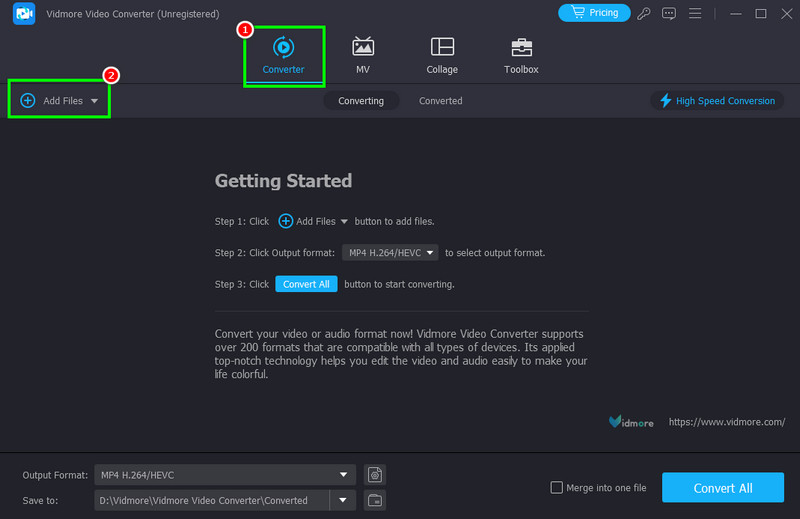
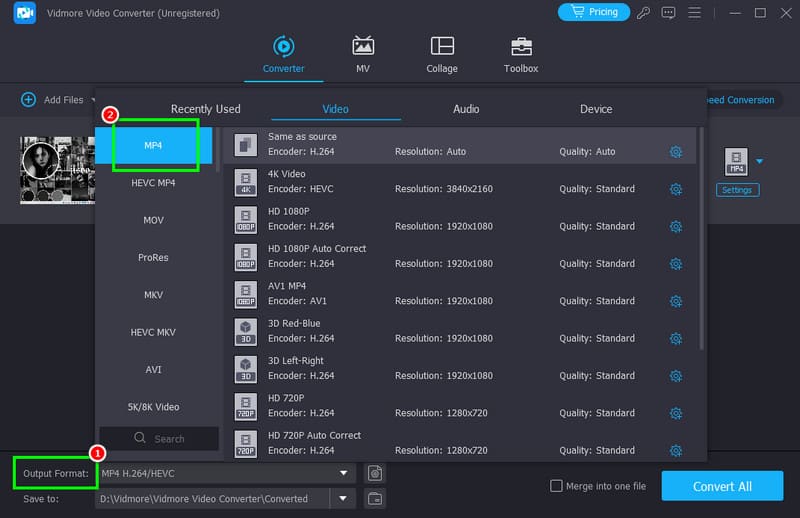
Krok 3. W następnym kroku przejdź do sekcji Format wyjściowy i rozpocznij wybieranie MP4 format. Możesz również wybrać żądaną jakość wideo.
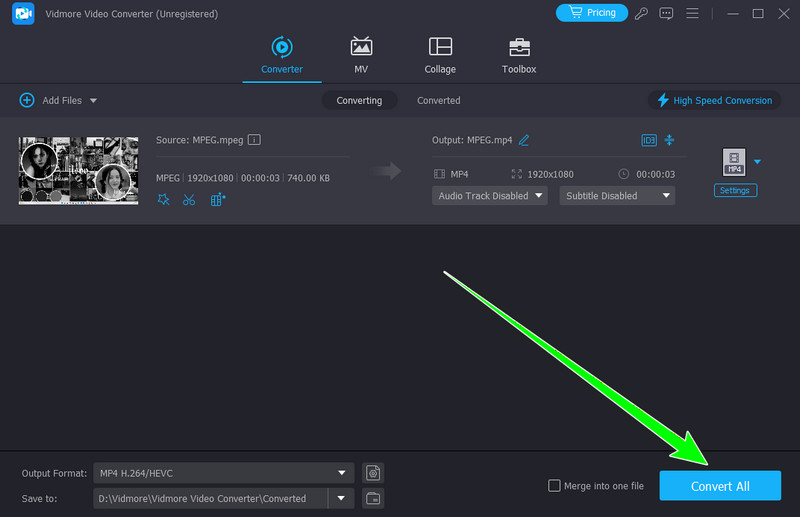
Krok 4. W celu wykonania ostatniego procesu kliknij Skonwertuj wszystko przycisk, aby rozpocząć proces konwersji MPEG do MP4.
Metoda 2. Konwersja MPEG do MP4 za pomocą VideoProc Converter AI
Innym konwerterem klasy profesjonalnej, którego możesz użyć do pomyślnej konwersji MPEG na MP4, jest Konwerter VideoProc AIJeśli chodzi o konwersję filmów, nie ma wątpliwości, że ten program zapewni Ci oczekiwany rezultat. Ponadto ma prosty interfejs użytkownika, dzięki czemu możesz łatwo i szybko korzystać ze wszystkich niezbędnych funkcji. Pozwala również na konwersję większej liczby plików, takich jak… MP4 na AVIMKV do WMV, AVI do MKV itd. To, co nam się podoba, to możliwość dostosowania rozdzielczości do 2K i 4K. Można również zmienić proporcje obrazu, liczbę klatek na sekundę (FPS), liczbę klatek na sekundę i wiele innych. Program oferuje również różnorodne funkcje edycji, takie jak scalanie, kadrowanie, trymer, dzielenie, obracanie i wiele innych. Jeśli potrzebujesz zaawansowanego konwertera wideo, możesz pobrać ten program na swój komputer.
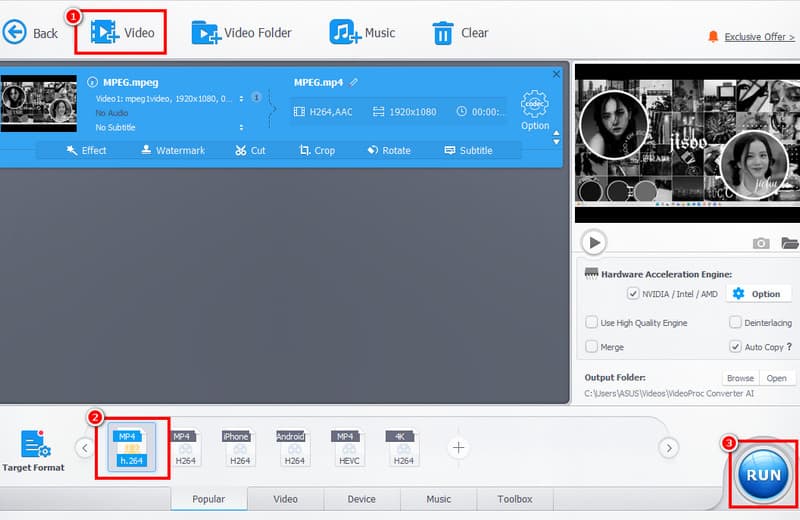
Krok 1. Pobierz i uruchom Konwerter VideoProc AI na swoim komputerze. Następnie, gdy pojawi się główny interfejs, dotknij funkcji Konwerter wideo.
Krok 2. Następnie kliknij Wideo funkcję powyżej, aby rozpocząć dodawanie pliku MPEG z Twojego urządzenia.
Krok 3. Przejdź do sekcji Format docelowy poniżej i wybierz format MP4. Następnie dotknij URUCHOMIĆ przycisk, aby rozpocząć proces konwersji.
Ograniczenia
- Konwerter wymaga dużej ilości zasobów, dlatego musisz mieć komputer o wysokiej wydajności.
- Czasami konwerter ulega awarii.
- Niektóre funkcje są trudne do zlokalizowania.
Metoda 3. Konwersja MPEG do MP4 za pomocą Convertio
Jeśli chcesz przekonwertować MPEG na MP4 za pomocą narzędzia online, wypróbuj Convertio. To narzędzie jest idealne, jeśli zależy Ci na prostym i szybkim procesie konwersji. Potrafi nawet konwertować pliki, zachowując oryginalną jakość wideo. Co nam się podoba, to możliwość konwersji wsadowej do transkodowania wielu plików jednocześnie. Co więcej, podczas konwersji możesz zmienić kodek, zmienić rozmiar wideo, dostosować liczbę klatek na sekundę, obrócić wideo i wiele więcej. Możesz również konwertować inne formaty, takie jak: MP4 do WMV, AVI do MP4, FLV do WMV i wiele innych. Jeśli szukasz prostego i użytecznego konwertera, Convertio może być właściwym wyborem.
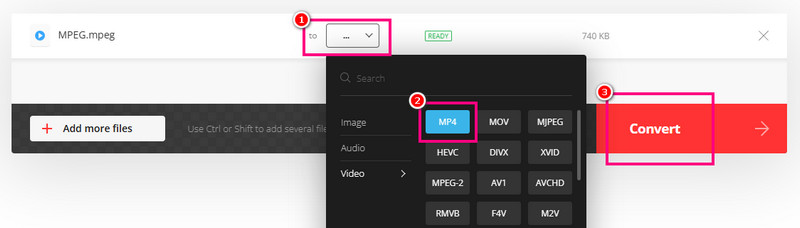
Krok 1. Przejdź do przeglądarki i uzyskaj dostęp do głównej witryny ConvertioNastępnie kliknij przycisk Wybierz pliki, aby przesłać plik MPEG, który chcesz transkodować.
Krok 2. Następnie przejdź do sekcji Format i kliknij format MP4. Aby rozpocząć proces konwersji MPEG do MP4, dotknij Konwertować.
Krok 3. Po zakończeniu procesu możesz nacisnąć Ściągnij aby zapisać przekonwertowany plik na swoim urządzeniu.
Ograniczenia
- Aby proces konwersji przebiegał sprawnie, musisz mieć szybkie połączenie z Internetem.
- Korzystając z bezpłatnej wersji, możesz jednocześnie przekonwertować tylko dwa pliki.
- Narzędzie nie posiada podstawowych opcji edycji umożliwiających ulepszanie materiałów wideo.
Metoda 4. Zmień MPEG na MP4 za pomocą Aconvert
Aconvert To najlepszy konwerter online, jeśli zależy Ci na prostym i płynnym procesie konwersji. Dzięki rozbudowanemu interfejsowi możesz mieć pewność, że konwersja plików multimedialnych będzie jak najbardziej możliwa. W tym narzędziu podoba nam się to, że nie napotkasz żadnych irytujących reklam, co czyni je idealnym narzędziem dla wszystkich użytkowników. Umożliwia również konwersję w różnych formatach. Możesz zmienić… AVI do MP4, FLV do MP4, MKV do VOB i wiele innych.
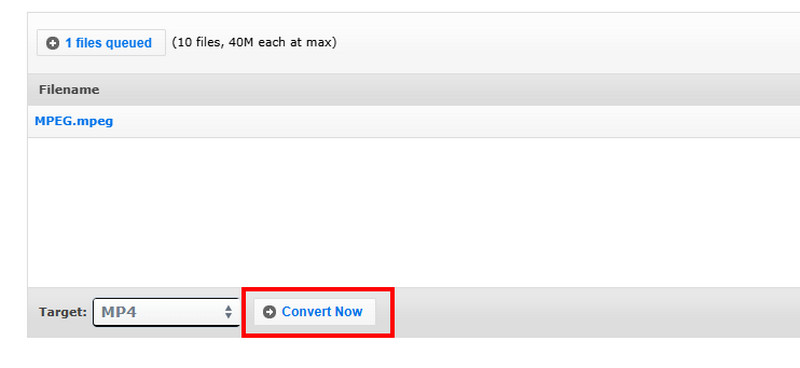
Krok 1. Po uzyskaniu dostępu Aconvert w przeglądarce kliknij Dodaj pliki, aby przesłać plik MPEG ze swojego urządzenia.
Krok 2. Następnie przejdź do sekcji Cel i wybierz MP4 format.
Krok 3. Po wykonaniu stuknij Skonwertuj teraz Aby rozpocząć proces konwersji, kliknij symbol „Pobierz” poniżej, aby zapisać plik MP4.
Ograniczenia
- Układ narzędzia jest zbyt prosty, przez co nie jest ono wystarczająco atrakcyjne.
- Nie oferuje funkcji edycyjnych pozwalających na ulepszenie filmu.
Metoda 5. Transkodowanie MPEG do MP4 za pomocą VLC
Vlc media player Oferuje również funkcję konwertera, która pozwala skutecznie konwertować pliki MPEG do formatu MP4. Zaletą tego oprogramowania jest to, że jest całkowicie darmowe i oparte na otwartym kodzie źródłowym. Program działa bezproblemowo zarówno na komputerach Mac, jak i Windows. Jeśli chodzi o konwersję plików, możemy stwierdzić, że jest on przydatny, ponieważ zapewnia płynny proces konwersji. Można nawet korzystać z podstawowych funkcji edycji, takich jak zmiana rozmiaru, regulacja prędkości odtwarzania, wstawianie efektów itp.
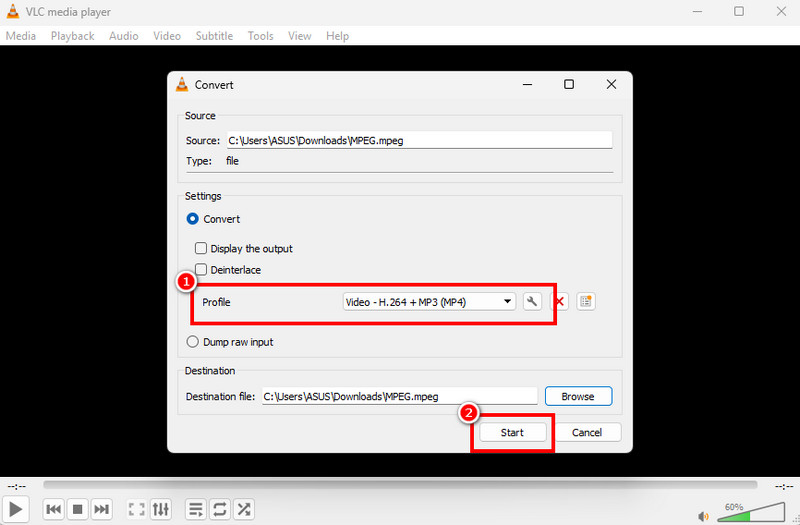
Krok 1. Pobierz i uruchom VLC na swoim komputerze. Następnie przejdź do przycisku Media > Konwertuj/Zapisz.
Krok 2. Następnie dotknij Dodaj Aby wstawić plik MPEG, naciśnij przycisk „Konwertuj/Zapisz” w dolnym interfejsie.
Krok 3. Przejdź do Profil Sekcja i wybierz format MP4. Aby rozpocząć proces konwersji, zaznacz przycisk Start poniżej.
Ograniczenia
- Czasami oprogramowanie zapisuje wideo w słabej jakości.
- Jego główny układ nie jest interesujący.
Metoda 6. Konwersja MPEG do MP4 za pomocą Shutter Encoder
Aby przekonwertować wideo MPEG do formatu MP4, możesz również użyć Koder migawkiTen konwerter open source gwarantuje łatwą transkodowanie plików MPEG. Co więcej, proces konwersji jest płynny i szybki, co czyni go jednym z najlepszych konwerterów na rynku. Możesz również ulepszyć wideo, dostosowując kolory, dodając napisy, wstawiając znak wodny i wiele więcej. Dlatego jeśli szukasz lepszego konwertera i edytora, zawsze rozważ skorzystanie z tego oprogramowania.
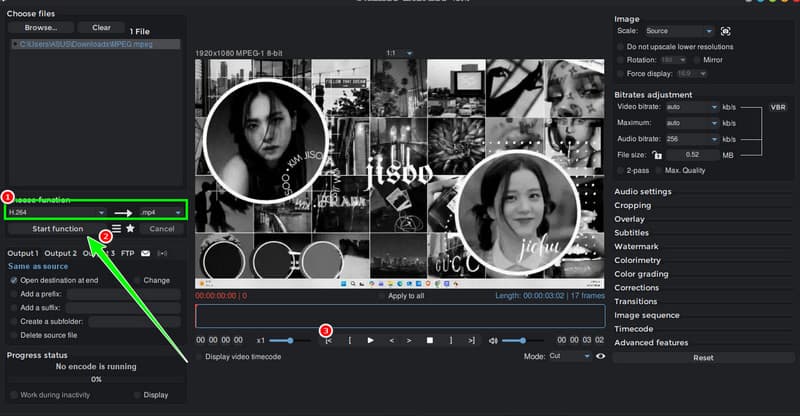
Krok 1. Po pobraniu Koder migawki, uruchom go i kliknij Przeglądaj, aby rozpocząć dodawanie pliku MPEG.
Krok 2. Przejdź do Wybierz funkcję sekcji i kliknij opcję rozwijaną, aby wybrać format H.264 (MP4).
Krok 3. Uderz w Funkcja startowa aby rozpocząć proces konwersji MPEG na MP4.
Ograniczenia
- Interfejs użytkownika może wydawać się początkującym przytłaczający.
- Sporadycznie zdarzają się błędy.
Część 4. Najczęściej zadawane pytania dotyczące konwersji MPEG na MP4
Czy mogę konwertować wiele plików MPEG jednocześnie?
Zdecydowanie tak. Możesz konwertować wiele plików, używając odpowiedniego narzędzia, takiego jak Vidmore Video Converter, VideoProc Converter AI, VLC i innych.
Czy konwersja formatu MPEG do formatu MP4 to mądry wybór?
Zdecydowanie tak. Jeśli chcesz odtwarzać swoje filmy, zwłaszcza na nowoczesnych urządzeniach, konwersja MPEG do MP4 to najlepsze rozwiązanie. Dzięki temu możesz cieszyć się płynnym odtwarzaniem wideo na dowolnej platformie.
Czy konwersja formatu MPEG do MP4 jest łatwym zadaniem?
Zależy to od używanego konwertera. Jeśli jesteś początkujący, możesz użyć prostego konwertera, aby łatwo przekonwertować pliki. Dzięki temu nie napotkasz żadnych problemów podczas konwersji.
Wniosek
Konwersja MPEG do MP4 to najlepsze rozwiązanie, jeśli chcesz odtwarzać filmy na dowolnym nowoczesnym urządzeniu lub odtwarzaczu multimedialnym. Dlatego skorzystaj z udostępnionych przez nas samouczków i postępuj zgodnie z nimi, aby skutecznie przekonwertować pliki. Ponadto, jeśli szukasz znakomitego konwertera MPEG do MP4, sugerujemy użycie Vidmore Video Converter. Ten program gwarantuje, że po konwersji osiągniesz pożądany rezultat.