Kompleksowa recenzja VideoProc Converter AI [najnowsza wersja z 2026 r.]
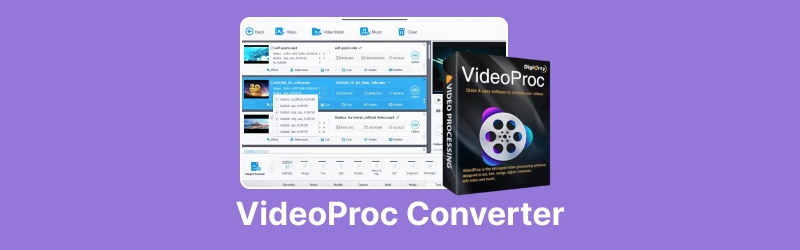
Konwerter VideoProc AI to jedno z najskuteczniejszych i najbardziej niezawodnych narzędzi do konwersji, ulepszania i edycji wideo, oparte na sztucznej inteligencji. Program ten został zaprojektowany do obsługi wszystkich funkcji, od konwersji formatu po skalowanie i stabilizację obrazu. Oferuje nawet usprawniony proces pracy zarówno dla profesjonalistów, jak i początkujących. Jeśli więc chcesz dowiedzieć się więcej o tym oprogramowaniu, przeczytaj całą recenzję.
ZAWARTOŚĆ STRONY
Część 1. Przegląd VideoProc Converter AI
VideoProc Converter został zaprojektowany do konwersji, skalowania i edycji filmów. Dzięki temu oprogramowaniu możesz poprawić jakość i uzyskać lepszą wersję swojego filmu. Jeśli chcesz dowiedzieć się więcej o możliwościach programu, zapoznaj się ze wszystkimi funkcjami w tej sekcji.
Konwersja wideo
Jedną z głównych funkcji programu jest konwersja plików wideo. Oferuje on płynny i szybki proces konwersji, pozwalając uzyskać pożądany efekt bez żadnych problemów. Obsługuje różne formaty, takie jak MP4, MKV, AVI, FLV, MOV i inne. Dzięki temu możesz konwertować dowolne formaty, takie jak MKV do MOV, MP4 do AVI, FLV do MP4 i inne.
Narzędzie Image AI
Oprócz konwersji wideo, możesz również skorzystać z narzędzia Image AI. Funkcja ta pomoże Ci przeskalować obrazy do rozdzielczości 4K, 8K, a nawet 10K. Potrafi nawet przywrócić stare zdjęcia, poprawić detale twarzy oraz usunąć rozmycie i szumy z obrazów o niskiej jakości. Dzięki tej funkcji masz pewność, że uzyskanie lepszej wersji obrazu jest możliwe.
Interpolacja i stabilizacja klatek
Kolejną dostępną funkcją jest interpolacja klatek i stabilizacja. Funkcje te pomogą Ci w pracy z filmami. Możesz tworzyć dodatkowe klatki dla lepszego i płynniejszego odtwarzania lub efektów slow motion. Dodatkowo, funkcja stabilizacji pozwala korygować drgania filmów z kamer sportowych, urządzeń przenośnych i dronów.
Sztuczna inteligencja dźwięku
Zaletą programu jest funkcja Audio AI. Zawiera on narzędzie do usuwania wokali, które pozwala na izolowanie i usuwanie wokali z utworów muzycznych. Dostępna jest również funkcja redukcji szumów, która pozwala zredukować szum wiatru, tła i wszelkie odgłosy otoczenia w nagraniach.
Zdigitalizuj DVD
Potęga VideoProc Convertera polega na tym, że oferuje funkcję digitalizacji DVD. Ta funkcja jest idealna, jeśli chcesz zdigitalizować swoje DVD. Możesz transkodować DVD do formatów MP4, AVI, MP3 i innych. Proces digitalizacji jest również prosty, co czyni go idealnym rozwiązaniem dla użytkowników nieprofesjonalnych.
Pobieracz
Oprócz zarządzania plikami, program umożliwia również pobieranie plików wideo i audio. Dzięki tej funkcji możesz pobierać ulubione treści z różnych platform. Aby pobrać treść, wystarczy skopiować i wkleić adres URL w interfejsie programu.
rejestrator
Szukasz rejestratora na komputer? Dobra wiadomość jest taka, że możesz również skorzystać z VideoProc Converter. Dzięki funkcji rejestratora w programie możesz przechwytywać i nagrywać wszystko, co znajduje się na Twoim ekranie. Możesz nagrywać wideo, dźwięk, obraz z kamery internetowej i wiele więcej. Podczas nagrywania możesz również regulować głośność, włączać mikrofon i kamerę oraz kadrować obraz.
W tej recenzji VideoProc Converter AI zapoznałeś się ze wszystkimi funkcjami, które pomogą Ci ulepszyć jakość Twoich filmów. Możesz konwertować pliki multimedialne, zapisywać je w super rozdzielczości, skalować obrazy i nie tylko. Dzięki temu możemy stwierdzić, że ten program należy do najpotężniejszych konwerterów i edytorów wideo.
Możesz również sprawdzić: Dowiedz się wszystkiego o Konwerter wideo Wondershare.
Ograniczenia VideoProc Converter AI
Krzywa uczenia się funkcji AI
Zaawansowane funkcje, takie jak Superrozdzielczość i Interpolacja Ramek, mogą wymagać eksperymentów, aby osiągnąć optymalny rezultat. Narzędzia te mogą być skomplikowane dla niektórych użytkowników nieprofesjonalnych.
Ograniczona darmowa wersja
W wersji darmowej możesz korzystać tylko z filmów o ograniczonej długości (5 minut). Ponadto niektóre funkcje sztucznej inteligencji są dostępne tylko w wersji płatnej.
Zależność sprzętowa
Program wymaga dobrej specyfikacji komputera. Aby uzyskać lepszą akcelerację, musisz mieć lepszy procesor graficzny i procesor. Słaba specyfikacja komputera może prowadzić jedynie do niskiej wydajności.
Podstawowe narzędzia do edycji
W programie dostępne są tylko podstawowe narzędzia do edycji. Można przycinać, scalać, dodawać napisy i wycinać filmy. Aby skorzystać z bardziej zaawansowanych narzędzi do edycji, warto skorzystać z zaawansowanych edytorów wideo.
Niektóre funkcje wymagają dostępu do Internetu
Niektóre funkcje działają wyłącznie po połączeniu internetowym, np. pobieranie muzyki i filmów lub uzyskiwanie dostępu do aktualizacji.
Możesz również odwiedzić: Szczegółowy recenzja Any Video Converter.
Część 2. Plany cenowe VideoProc Converter AI
VideoProc Converter to doskonałe narzędzie do obsługi plików multimedialnych. Ponieważ jednak nie jest darmowy, możesz zastanawiać się nad jego cennikiem. W takim przypadku zapoznaj się ze szczegółami poniżej, aby dowiedzieć się więcej o płatnej wersji programu.
| Plany cenowe | Premium 365 | dożywotnia licencja | Licencja rodzinna |
| Cena £ | $34.95 | $54.95 | $79.95 |
| Włączenia | • Wszystko w jednym: ulepszaj, konwertuj, edytuj i wiele więcej. • Nielimitowane korzystanie ze wszystkich narzędzi AI przez 1 rok. • Średnio $2,91 miesięcznie. Instalacja na 3 komputerach. • Roczny dostęp do wszystkich funkcji sztucznej inteligencji i multimediów. • W cenie 1-roczne aktualizacje (główne i poboczne). • Natychmiastowa dostawa kodu licencyjnego pełnej wersji. • 30-dniowa gwarancja zwrotu pieniędzy. | • Wszystko w jednym: ulepszaj, konwertuj, edytuj i wiele więcej. • Nieograniczone korzystanie z obecnych i przyszłych narzędzi sztucznej inteligencji. • Płatność jednorazowa. Instalacja na 1 komputerze. • Dożywotni dostęp do wszystkich funkcji sztucznej inteligencji i multimediów. • Dożywotnie aktualizacje (zarówno główne, jak i poboczne). • Natychmiastowa dostawa kodu licencyjnego pełnej wersji. • 30-dniowa gwarancja zwrotu pieniędzy. | • Zapewniamy wszystko, co zawiera licencja dożywotnia. • Nieograniczone korzystanie z obecnych i przyszłych narzędzi sztucznej inteligencji. • Płatność jednorazowa. Zainstaluj do 5 komputerów. • Dożywotni dostęp do wszystkich funkcji sztucznej inteligencji i multimediów. • Dożywotnie aktualizacje (zarówno główne, jak i poboczne). • Natychmiastowa dostawa kodu licencyjnego pełnej wersji. • 30-dniowa gwarancja zwrotu pieniędzy. |
Część 3. Jak używać VideoProc Converter AI do konwersji
Chcesz dowiedzieć się, jak używać VideoProc Converter AI do konwersji wideo? W takim razie skorzystaj z poniższych prostych kroków.
Krok 1. Ściągnij i zainstaluj Konwerter VideoProc AI. Uruchom go i wybierz funkcję Konwerter wideo.
Krok 2. Następnie w głównym interfejsie kliknij Wideo Opcja wstawienia filmu, który chcesz przekonwertować. Możesz nawet dołączyć wiele plików, ponieważ obsługuje funkcję konwersji wsadowej.
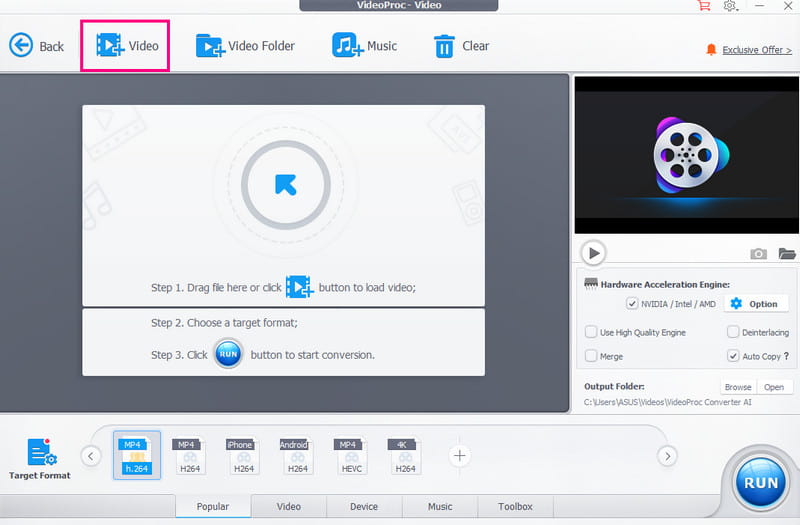
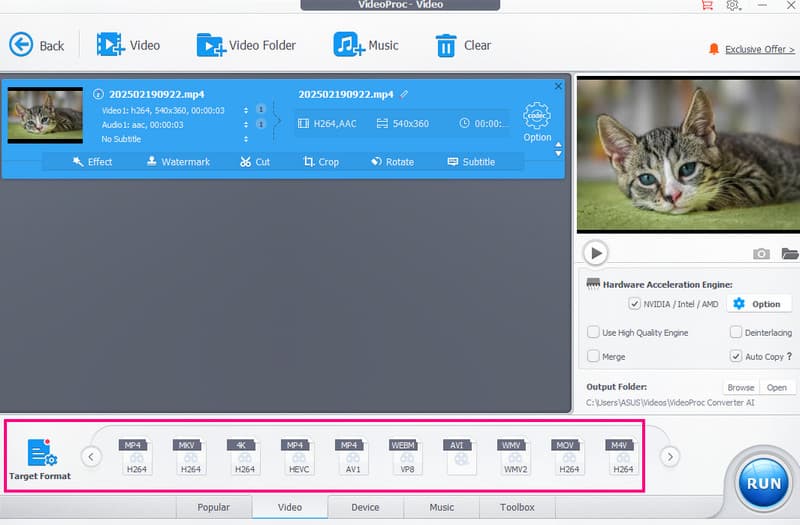
Krok 3. Teraz możesz przejść do Format docelowy i zacznij wybierać preferowany format wideo.
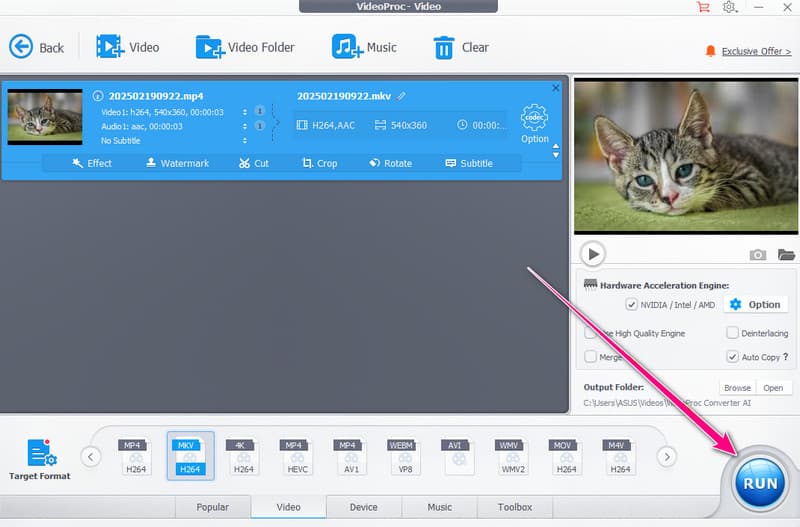
Krok 4. W celu wykonania ostatniego procesu naciśnij URUCHOMIĆ przycisk, aby rozpocząć procedurę konwersji wideo.
Odwiedzać: Kompleksowy Recenzja HD Video Converter Factory.
Część 4. Najlepsza alternatywa dla VideoProc Converter AI
Szukasz lepszego zamiennika dla VideoProc Converter AI? W takim razie sugerujemy użycie Vidmore Video ConverterTen program jest idealny, jeśli zależy Ci na szybszym procesie konwersji. Zapewnia 50-krotnie większą prędkość konwersji. Dodatkowo, możesz uzyskać wideo w najlepszej jakości, nawet do 4K. Ma również przejrzysty interfejs, co czyni go lepszym od VideoProc. Największą zaletą jest obsługa setek formatów multimedialnych, w tym WMV, VOB, MP4, MKV, AVI, M4V i innych. Obsługuje również funkcję konwersji wsadowej, co pozwala na konwersję więcej niż jednego pliku, oszczędzając czas. Dlatego jeśli szukasz idealnej alternatywy dla VideoProc, zawsze rozważ użycie Vidmore Video Converter.
Więcej funkcji
- Program oferuje podstawowe i zaawansowane funkcje edycyjne służące ulepszaniu materiałów wideo i audio.
- Może również konwertować obrazy z najwyższą jakością.
- Może zaoferować funkcję MV w celu stworzenia angażującego teledysku.
- Oprogramowanie umożliwia dostosowywanie ustawień obrazu i dźwięku.
Aby rozpocząć konwersję plików za pomocą tego konwertera, skorzystaj z poniższych instrukcji.
Krok 1. Pobierz i uruchom Vidmore Video Converter na pulpicie. Po wyświetleniu interfejsu rozpocznij proces konwersji.
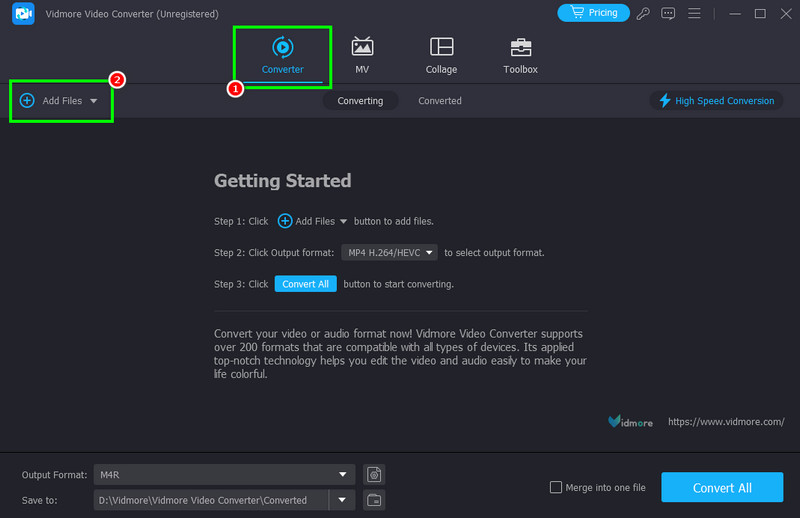
Krok 2. Przejdź do sekcji Konwerter i dodaj materiał, który chcesz przekonwertować, klikając Dodaj pliki opcja.
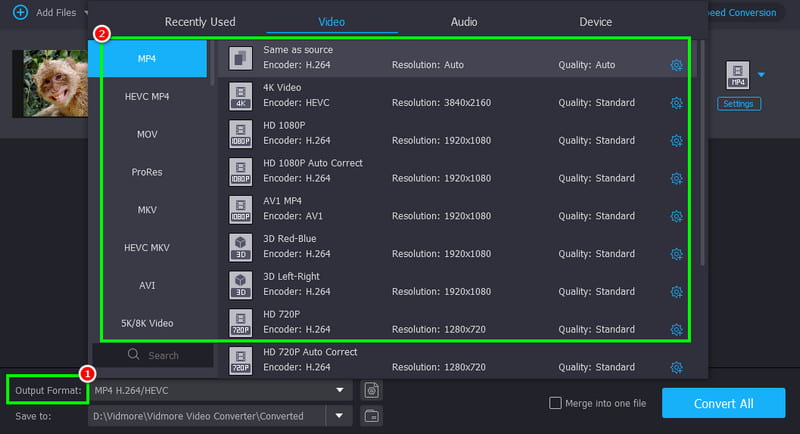
Krok 3. Teraz możesz wybrać preferowany format z Format wyjściowy sekcji. Możesz nawet wybrać jakość, jakiej chcesz.
Krok 4. Aby rozpocząć proces konwersji wideo, możesz nacisnąć Skonwertuj wszystko przycisk poniżej. Po zakończeniu procesu konwersji możesz obejrzeć swój film na swoim
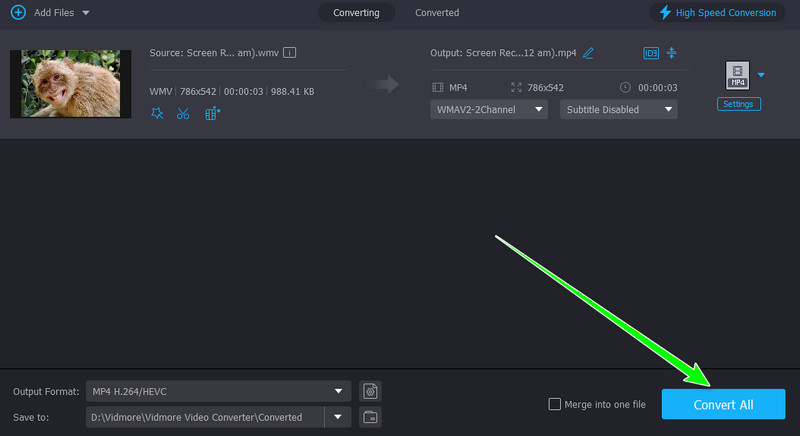
Dzięki temu konwerterowi przekonasz się, że konwersja plików wideo jest prosta i płynna. Oferuje on również różnorodne funkcje edycji, które pomogą Ci ulepszyć Twoje wideo. Jeśli więc szukasz lepszej alternatywy dla VideoProc Converter AI, Vidmore Video Converter jest właśnie dla Ciebie.
Część 5. Ostateczny werdykt
W tej recenzji VideoProc Converter AI dowiesz się wszystkiego. Odkryjesz jego angażujące funkcje i możliwości konwersji plików wideo. Możesz nawet uzyskać dostęp do różnych funkcji edycji, które ulepszą Twoje filmy. Dzięki temu możemy stwierdzić, że ten program jest jednym z najbardziej niezawodnych konwerterów, ulepszeń i edytorów dla użytkowników. Jedyny problem polega na tym, że aby uzyskać dostęp do wszystkich funkcji, musisz pobrać wersję premium.
Wniosek
Konwerter VideoProc AI to najlepszy program do ulepszania filmów. Dzięki tej recenzji poznałeś jego możliwości. Poznałeś również niektóre z jego ograniczeń. Dodatkowo, jeśli potrzebujesz najlepszego zamiennika dla tego narzędzia, możesz skorzystać z Vidmore Video Converter. Oferuje szybki proces konwersji i gwarantuje zapisywanie wideo w najwyższej jakości. Oferuje również różnorodne narzędzia do edycji wideo, co czyni go idealnym konwerterem i edytorem dla wszystkich użytkowników.