










Jak bezpłatnie przekonwertować plik MKV na MOV: 4 proste sposoby
Konwersja MKV do MOV za darmo Jest niezbędny dla użytkowników, którzy oczekują płynniejszego odtwarzania wideo. Umożliwia nawet edycję filmów na różnych urządzeniach i w różnych programach, zwłaszcza na macOS. Chociaż pliki MKV są wszechstronne, czasami mogą powodować problemy z niektórymi edytorami i odtwarzaczami. Jeśli więc szukasz skutecznej metody konwersji plików MKV do MOV, zapoznaj się z tym samouczkiem. Nauczymy Cię, jak bezpłatnie konwertować pliki na komputerze i w przeglądarce.

ZAWARTOŚĆ STRONY
Część 1. MKV vs. MOV: Porównanie
Jeśli chcesz dowiedzieć się więcej o obu formatach, możesz sprawdzić informacje w tej sekcji.
Co to jest MKV?
MKV to format kontenera multimedialnego o otwartym kodzie źródłowym, który może przechowywać wideo, napisy, dźwięk i metadane w jednym pliku. Zaletą tego formatu jest obsługa wielu kodeków i ścieżek dźwiękowych, co czyni go odpowiednim do programów telewizyjnych i filmów.
Co to jest MOV?
MOV to format kontenera opracowany przez Apple. Jest przeznaczony głównie dla QuickTime. Obsługuje wysokiej jakości dźwięk i wideo, zoptymalizowany pod kątem odtwarzania i edycji w systemach macOS i iOS. Jedyną wadą jest to, że jest mniej wygodny na platformach innych niż Apple.
| MKV | przeciwko | MOV |
| Matroska (otwarty standard) | Deweloper | Apple (kontener QuickTime) |
| Obsługuje wiele kodeków, jest bardzo elastyczny. | Kompresja | Zoptymalizowany pod kątem kodeków Apple, wydajny, ale mniej elastyczny. |
| Szeroko wspierany w systemach Windows, Linux, Android; ograniczony w systemach macOS/iOS. | Zgodność | Najlepiej obsługiwane na macOS, iOS i oprogramowaniu Apple; umiarkowana obsługa wielu platform. |
| Może być większy ze względu na wiele strumieni i napisów. | Rozmiar pliku | Generalnie mniejsze, zoptymalizowane dla ekosystemu Apple. |
| Doskonały, obsługuje bezstratny i wysokiej jakości sygnał wideo/audio. | Utrzymanie jakości | Wysoka jakość, ale wybór kodeka może ograniczyć elastyczność. |
| Idealne do przechowywania filmów, programów TV i treści wielotorowych. | Przypadek użycia | Preferowany do edycji i odtwarzania wideo w środowiskach Apple. |
Część 2. 4 najlepsze metody konwersji MKV do MOV
Chcesz bezpłatnie przekonwertować MKV na MOV? Skorzystaj ze wszystkich metod opisanych w tej sekcji.
Metoda 1. Konwersja MKV do MOV za pomocą programu Vidmore Video Converter
Jeśli potrzebujesz najbardziej niezawodnego konwertera, możesz użyć Vidmore Video ConverterTen konwerter na komputery stacjonarne umożliwia łatwą i efektywną transkodowanie plików MKV do MOV. Jego największą zaletą jest prosty interfejs użytkownika i szybkość konwersji, nawet 50-krotnie większa. Dodatkowo, dzięki funkcji konwersji wsadowej, można konwertować wiele plików MKV, oszczędzając czas podczas konwersji. Obsługuje również różne formaty wideo, w tym MP4, WMV, AVI, FLV, VOB, TS i inne. Dzięki temu możemy stwierdzić, że Vidmore należy do najlepszych konwerterów dostępnych na komputerach Mac i Windows.
Więcej funkcji
• Konwerter może zapisać wideo w najlepszej jakości do 4K.
• Oferuje podstawowe i zaawansowane narzędzia do edycji wideo, takie jak kadrowanie, trymer, edytor metadanych, filtry, efekty i wiele innych.
• Może konwertować inne pliki multimedialne, takie jak pliki audio i obrazy.
Aby bezpłatnie przekonwertować plik MKV na MOV, postępuj zgodnie z poniższymi prostymi instrukcjami.
Krok 1. Ściągnij i zainstaluj Vidmore Konwerter wideo na komputerze Mac lub Windows. Następnie uruchom go, aby rozpocząć procedurę konwersji MKV do MOV.
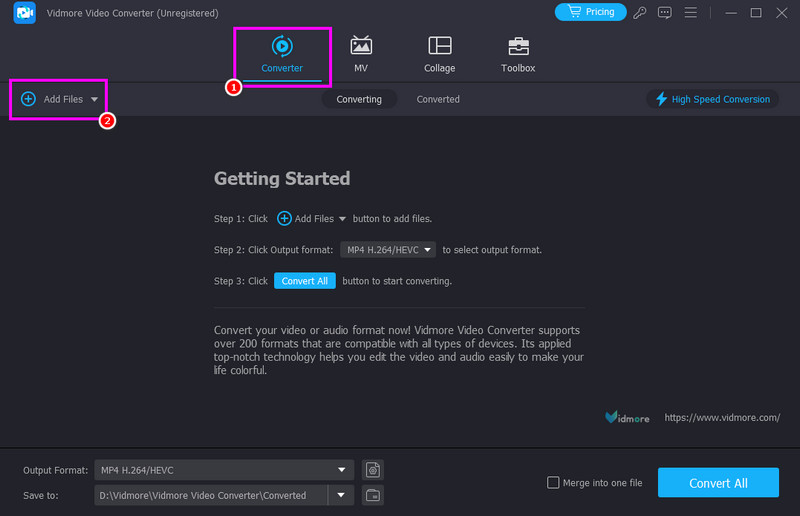
Krok 2. Z głównego interfejsu przejdź do Konwertera i naciśnij Dodaj pliki przycisk, aby rozpocząć dodawanie pliku MKV, który chcesz przekonwertować.
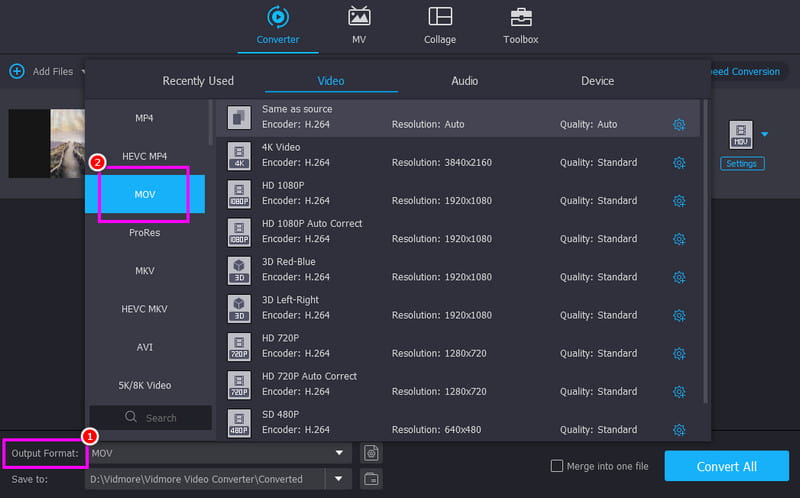
Krok 3. Przejdź do sekcji Format wyjściowy poniżej i wybierz MOV format. Możesz również wybrać żądaną jakość wideo.
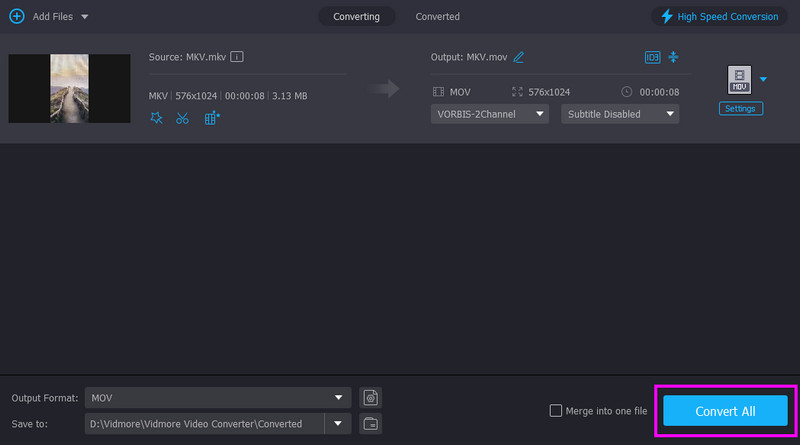
Krok 4. Aby rozpocząć proces konwersji MKV do MOV, naciśnij Skonwertuj wszystko przycisk poniżej.
Metoda 2. Konwersja MKV na MOV za pomocą Zamzar
Chcesz przekonwertować MKV na MOV online? W takim razie możesz spróbować użyć Zamzar. Ten internetowy konwerter pozwala na łatwe transkodowanie plików dzięki przejrzystemu interfejsowi. Jego główną zaletą jest prostota. Idealnie nadaje się do jednorazowej konwersji, gdy nie chcesz zaśmiecać dysku twardego nowym oprogramowaniem. Możesz użyć tego narzędzia również do konwersji innych formatów, takich jak: HEVC do MP4MKV do FLV, AVI do MP4 i wiele innych. Umożliwia również przesyłanie plików z różnych platform, takich jak Google Drive, Dropbox, OneDrive itp.
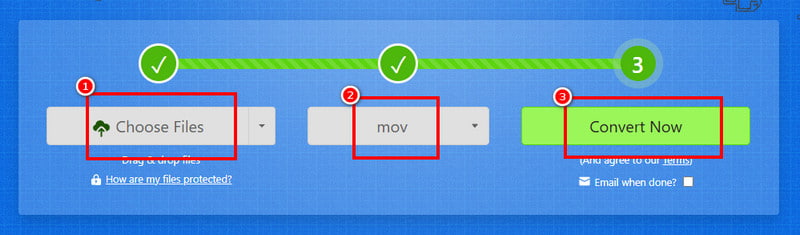
Krok 1. Dostęp Zamzar w przeglądarce. Następnie kliknij „Wybierz plik”, aby rozpocząć przesyłanie pliku MKV.
Krok 2. Następnie dotknij przycisku rozwijanego, aby wybrać MOV jako format wyjściowy. Po zakończeniu naciśnij Konwertować aby rozpocząć konwersję formatu MKV na MOV.
Krok 3. Na koniec kliknij Ściągnij aby rozpocząć zapisywanie pliku MOV na swoim urządzeniu.
Wady
- • Aby narzędzie działało prawidłowo, wymagane jest szybkie i stabilne połączenie internetowe.
- • Aby uzyskać dostęp do pełnej funkcji, należy skorzystać z jej płatnej wersji.
Metoda 3. Konwersja MKV do MOV za pomocą Shutter Encoder
Koder migawki To potężne, darmowe narzędzie do konwersji wideo, co czyni je doskonałym wyborem do konwersji MKV do MOV z zachowaniem wysokiej jakości. Obsługuje szeroką gamę kodeków i oferuje zaawansowane opcje, takie jak usuwanie przeplotu, konwersja wsadowa i obsługa metadanych, które są szczególnie przydatne w profesjonalnych procesach pracy. Jego wszechstronność i precyzja sprawiają, że jest on ulubionym narzędziem montażystów, którzy potrzebują niezawodnych konwersji bez ponoszenia kosztów. Potrafi konwertować nawet więcej formatów, w tym: M4V na MP4, WMV do AVI, MOV do MP4 itd. Dzięki temu możemy stwierdzić, że ten konwerter jest niezawodny dla wszystkich użytkowników.
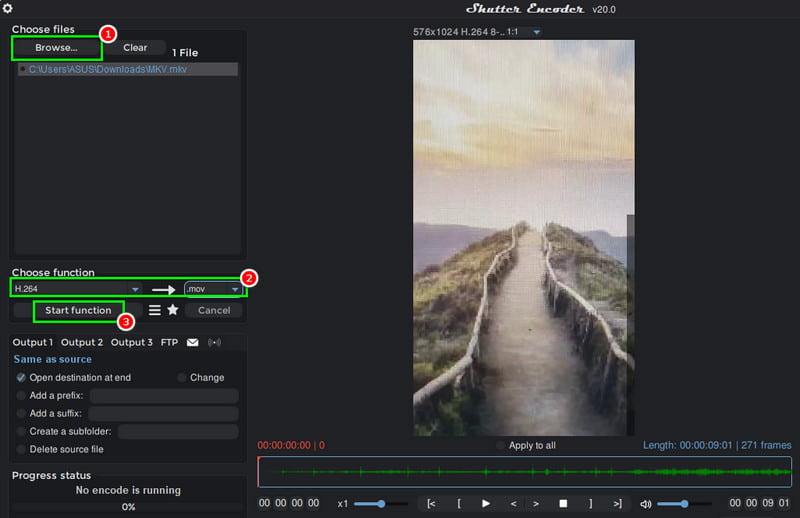
Krok 1. Najpierw pobierz Koder migawki na pulpicie i uruchom go, aby rozpocząć proces.
Krok 2. Następnie kliknij „Przeglądaj”, aby dodać plik MKV ze swojego komputera. Następnie przejdź do Wybierz funkcję i wybierz H.264 i .mov.
Krok 3. Na koniec dotknij Funkcja startowa aby rozpocząć konwersję plików MKV do formatu MOV.
Wady
- • Narzędzie jest trudne do opanowania.
- • Sporadycznie zdarzają się błędy i problemy ze zgodnością kodeków.
Metoda 4. Konwersja MKV do MOV za pomocą FFmpeg
Innym darmowym konwerterem MKV na MOV, którego możesz używać na swoim komputerze, jest FFmpegTo potężny, open-source'owy framework multimedialny. Narzędzie jest powszechnie cenione za możliwość obsługi praktycznie każdego formatu wideo i audio, co czyni je doskonałym wyborem do konwersji MKV do MOV. Ponadto oferuje precyzyjną kontrolę nad kodekami, kompresją i metadanymi, zapewniając wysoką jakość obrazu dostosowaną do Twoich potrzeb. Podobnie jak inne konwertery, może również transkodować inne formaty, w tym: WMV na MP4, AVI do FLV, MOV do MKV i wiele innych. Ponieważ FFmpeg jest oparty na wierszu poleceń, jest lekki, szybki i wysoce konfigurowalny, idealny zarówno dla zwykłych użytkowników, jak i profesjonalistów, którzy oczekują niezawodnych konwersji bez ponoszenia kosztów.
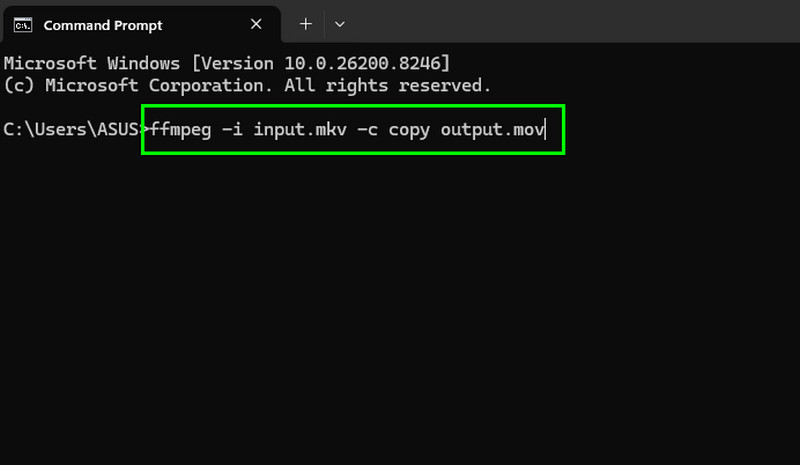
Krok 1. Pobierz i skonfiguruj FFmpeg na pulpicie. Następnie uruchom CMD, aby rozpocząć proces.
Krok 2. Następnie wpisz polecenie. Polecenie to ffmpeg -I wejście.mkv -c kopiuj wyjście.mov.
Krok 3. Na koniec naciśnij Wchodzić Naciśnij klawisz ENTER, aby rozpocząć proces konwersji. Po zakończeniu możesz sprawdzić przekonwertowany plik w folderze na swoim komputerze.
Wady
- • Mimo że program jest rozbudowany, brak interfejsu wizualnego może być onieśmielający dla początkujących.
- • Domyślnie interfejs graficzny nie jest dostępny.
- • Zaawansowane opcje mogą wydawać się przytłaczające.
Część 3. Najlepszy profesjonalny konwerter wideo
Z większą liczbą funkcji i korzyści niż standardowe aplikacje internetowe, Vidmore Konwerter wideo Wyróżnia się jako profesjonalne rozwiązanie do konwersji MKV do MOV i wielu innych formatów. Konwerter oferuje nieograniczoną liczbę konwersji bezpośrednio na komputerze, z szybszym przetwarzaniem dzięki akceleracji sprzętowej. Vidmore wykorzystuje procesor graficzny komputera do wykonania większości zadań, co oznacza, że film o rozmiarze 2 GB konwertuje się w kilka sekund, a nie minut. Oferuje również skalowanie AI, edycję metadanych i kompresję, a także narzędzia do edycji wideo, takie jak przycinanie, kadrowanie, znak wodny i efekty.
Zalety konwertera wideo Vidmore
- • Posiada szybszą prędkość konwersji.
- • Twoje pliki nigdy nie opuszczają Twojego urządzenia, co zapewnia całkowitą prywatność.
- • Oferuje różne narzędzia edycyjne umożliwiające lepszą poprawę jakości wideo.
- • Konwersja wielu plików na raz jest łatwa i płynna.
Część 4. Najczęściej zadawane pytania dotyczące konwersji MKV do MOV za darmo
Czy konwertery MKV na MOV online są bezpieczne?
Zależy to od używanych narzędzi. Jeśli zależy Ci na bezpiecznym konwerterze, możesz skorzystać z Convertio, CloudConvert, Zamzar i CloudConvert. Te narzędzia gwarantują uzyskanie oczekiwanego rezultatu bez obaw o prywatność i bezpieczeństwo.
Czy pliki MOV odtwarzają się lepiej na urządzeniach Apple niż pliki MKV?
Zdecydowanie. Ponieważ MOV to natywny format Apple, zauważysz znacznie mniejsze obciążenie procesora podczas odtwarzania i edycji.
Jaki jest najpewniejszy konwerter MKV na MOV?
Jeśli szukasz niezawodnego i wydajnego konwertera, warto sięgnąć po Vidmore Video Converter. Ten program gwarantuje uzyskanie oczekiwanych rezultatów dzięki lepszej jakości wideo i szybszej konwersji, co czyni go idealnym rozwiązaniem dla wszystkich użytkowników.
Wniosek
Jeśli chcesz konwertuj MKV do MOV za darmoNie ma wątpliwości, że wszystkie wymienione powyżej metody są najskuteczniejsze. Wybierz zatem preferowany konwerter i rozpocznij proces konwersji MKV do MOV. Dodatkowo, jeśli szukasz wydajnego konwertera, który zapewni Ci natychmiastową konwersję, Vidmore Video Converter jest właśnie dla Ciebie. Ten konwerter oferuje płynną i szybką konwersję, różnorodne funkcje edycji i satysfakcjonującą jakość wideo, co czyni go idealnym wyborem dla użytkowników.




