Jak wyostrzyć jakość wideo, aby zwiększyć kontrast krawędzi
Wyostrzanie wideo jest niezbędne, zwłaszcza jeśli chcesz stworzyć bardziej szczegółowy film o wysokiej jakości. Wyostrzanie wideo oznacza, że rozmyte wideo wygląda wyraźniej dzięki zwiększeniu kontrastu wokół krawędzi. Możliwe jest wyostrzenie wideo poprzez zmianę podstawowych efektów wideo. Może to być zmiana jasności, zwiększenie kontrastu, dodanie większej ekspozycji i nasycenie obrazu. Ponadto zwiększenie rozdzielczości wideo może pomóc w uzyskaniu ostrzejszego wideo. Czy masz wideo, które chcesz wyostrzyć? Jeśli tak, ten wpis jest dla Ciebie. Przedstawi różne metody jak wyostrzyć jakość wideo przy użyciu różnych urządzeń. Aby dowiedzieć się więcej o tych metodach, czytaj dalej, aby uzyskać więcej informacji.

ZAWARTOŚĆ STRONY
Część 1. Wyostrzanie wideo w systemach Windows i Mac
1. Wzmacniacz wideo VidHex
VidHex To jeden z najlepszych programów do poprawy jakości rozmazanych filmów. Posiada zaawansowane funkcje sztucznej inteligencji (AI), które automatycznie analizują problemy występujące w filmach. Dodatkowo, możesz wybrać jeden z 13 modeli AI, dostosowanych do Twoich potrzeb, takich jak model naprawy jakości wideo (Video Qualiry Repair Model), model przywracania szczegółów (Detail Restoration Model), model konwersji SDR na HDR (SDR to HDR Model) itp. Dzięki niemu uzyskasz wideo w jakości HD.
Ponadto oferuje rozdzielczość 100%, 200% i 4K, co pozwala na podniesienie jakości filmów przy zachowaniu wysokiej jakości, a także optymalizację jasności, usuwanie szumów, płynniejsze odtwarzanie w zwolnionym tempie i wiele więcej. Pomimo bogatych funkcji, początkujący użytkownicy mogą bez problemu korzystać z programu dzięki przejrzystemu interfejsowi i prostym krokom. Aby zastosować tę funkcję w swoim filmie, skorzystaj z instrukcji, aby dowiedzieć się, jak poprawić jakość wideo.
Krok 1. Pobierz VidHex, klikając przycisk pobierania poniżej lub odwiedzając naszą stronę internetową, aby dowiedzieć się więcej i pobrać aplikację.
Krok 2. Następnie kliknij Dodaj pliki przycisk na górze i wybierz plik wideo, który chcesz rozjaśnić.

Krok 3. Następnie możesz zobaczyć Problemy z wideo Analizę przeprowadzoną przez sztuczną inteligencję oraz listę modeli sztucznej inteligencji po prawej stronie. Możesz wybrać jeden w razie potrzeby. Następnie VidHex pomoże Ci poprawić jakość wideo.

Krok 4. Wreszcie możesz Zapowiedź i dostosuj żądaną rozdzielczość, format wyjściowy, szybkość transmisji i ścieżkę zapisu. Następnie kliknij Ulepsz cały film aby zapisać rozjaśnione wideo.

2. iMovie
Kolejną doskonałą aplikacją preinstalowaną na komputerach Mac jest iMovie. Ten program jest platformą do edycji wideo powszechnie używaną do tworzenia wysokiej jakości projektów wideo. Posiada wysokiej jakości efekty, opcje edycji i narzędzia, które pomagają tworzyć filmy i wideo. Dobrą rzeczą w tej aplikacji jest to, że obsługuje wideo w rozdzielczości 4K, które wydaje się wyraźniejsze i bardziej szczegółowe na ekranie. Ponadto ma wbudowane funkcje, które mogą pomóc użytkownikom szybko i bezproblemowo ulepszyć i wyostrzyć swoje filmy. Polegaj na krokach, aby dowiedzieć się, jak iMovie wyostrza wideo.
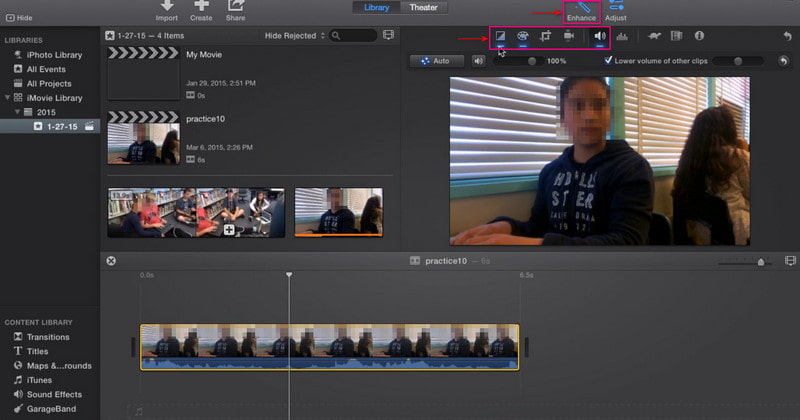
Krok 1. Przede wszystkim uruchom iMovie, które znajdziesz na pasku zadań lub aplikacji. Załóżmy, że Twój film jest już wyeksportowany na osi czasu programu. W swoim projekcie kliknij wideo, a następnie kliknij przycisk Ulepsz na pasku narzędzi. Następnie na ekranie pojawią się dodatkowe narzędzia, które pomogą Ci wyostrzyć wideo.
Krok 2. Kliknij pierwszy przycisk po lewej stronie, który składa się z Dopasuj kolor, balans bieli i balans odcienia skóry. Następnie przejdź do drugiego przycisku, aby włączyć korekcję kolorów. Poprawić Cienie, jasność, kontrast, światła, nasycenie kolorów, i Temperatura koloru z tej sekcji. Następnie kliknij piąty przycisk od lewej, aby regulować głośność. Aby zmaksymalizować średnią głośność wideo, kliknij przycisk Automatyczny przycisk. Alternatywnie możesz także dostosować dźwięk za pomocą suwaków.
Krok 3. Gdy będziesz zadowolony ze zmian, przejdź do Eksportowanie przycisk, aby zapisać wyostrzony film w folderze.
3. Wyostrz wideo online
Możliwe jest wyostrzenie wideo bezpośrednio online za pomocą Flixiera. Ta internetowa platforma do edycji może pomóc w tworzeniu bardziej wyraźnych i szczegółowych filmów. Może wyostrzyć wideo w ciągu kilku minut bez instalowania jakiejkolwiek aplikacji na urządzeniu. Flixier będzie wymagał zalogowania się na konto w celu przesłania filmów do biblioteki. Umożliwia użytkownikom wyostrzenie filmów poprzez zwiększenie rozdzielczości. Aby dowiedzieć się, jak wyostrzyć wideo online za pomocą Flixiera, zapoznaj się z przedstawionymi krokami.
Krok 1. Odwiedź oficjalną stronę Flixiera w swojej przeglądarce. Kliknij + Wybierz wideo przycisk znajdujący się na środku ekranu. Aby przejść do sekcji edycji, musisz zalogować się na swoje konto.
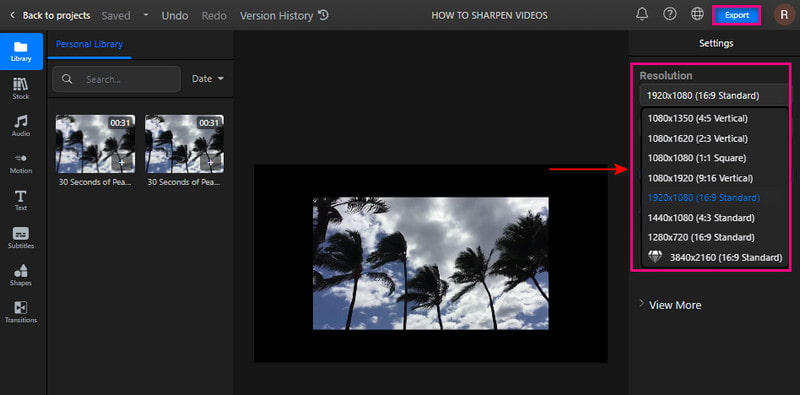
Krok 2. Po otwarciu sekcji edycji kliknij przycisk Biblioteka kliknij prawym przyciskiem myszy i kliknij przycisk Import przycisk. Wybierz wideo, które chcesz poddać procedurze wyostrzania. Następnie przeciągnij zaimportowany film do sekcji osi czasu, aby rozpocząć wyostrzanie wideo.
Krok 3. Udaj się do prawego rogu ekranu, aby zlokalizować plik Rozkład Sekcja. Ustaw piksel, który pomoże Ci wyostrzyć wideo z listy rozwijanej. Po zakończeniu kliknij Eksport przycisk i Ściągnij aby pomyślnie zapisać plik wideo.
Część 2. Wyostrz wideo na iPhonie i Androidzie
1. iMovie
Jeśli chcesz stworzyć wysokiej jakości wideo, jak nigdy dotąd, możesz polegać na iMovie. Ta aplikacja zawiera zaawansowane funkcje edycji i narzędzia do edytowania klipów oraz dodawania animowanych tytułów, filtrów i efektów. Pozwala uwolnić swoją kreatywność za pomocą wbudowanych funkcji i udostępniać swój projekt w serwisach społecznościowych. Umożliwia użytkownikom zmianę i ulepszenie ustawień kolorów wideo oraz ustawienie rozdzielczości w celu wyostrzenia wideo. Zobaczmy teraz, jak wyostrzyć wideo na iPhonie.
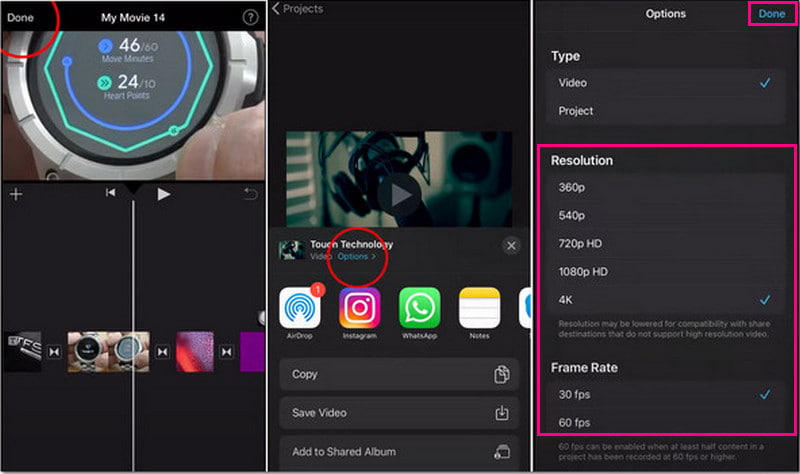
Krok 1. Załóżmy, że skończyłeś edytować wideo za pomocą aplikacji. Uderz w Gotowe przycisk, aby kontynuować proces.
Krok 2. Przed zapisaniem pliku wideo kliknij przycisk Opcje aby wyświetlić opcję zmiany rozdzielczości wideo. Wybierz Rozkład i Częstotliwość wyświetlania klatek chcesz umieścić w swoim filmie. Po rozstrzygnięciu ponownie naciśnij przycisk Gotowe.
Krok 3. Następnie naciśnij przycisk Zapisz wideo. Następnie aplikacja przejdzie procedurę zapisywania. Po zakończeniu zapisze wyostrzony film w galerii.
2. Sklep wideo
Videshop ma wiele wbudowanych funkcji, takich jak przycinanie, dodawanie muzyki i efektów dźwiękowych, stosowanie zwolnionego i przyspieszonego tempa. Ta aplikacja może pomóc wyostrzyć wideo, dostosowując wyświetlacz, takie jak jasność, kontrast, temperatura, wyostrzanie, rozmycie, nasycenie, odcień itp. Ponadto możesz wyostrzyć wideo, wybierając wyższą rozdzielczość z opcji rozdzielczości. Wykonaj podane czynności, aby dowiedzieć się, jak wyostrzyć wideo.
Krok 1. Pobierz i zainstaluj aplikację na swoim urządzeniu mobilnym. Po zakończeniu procesu instalacji otwórz aplikację, aby rozpocząć proces.
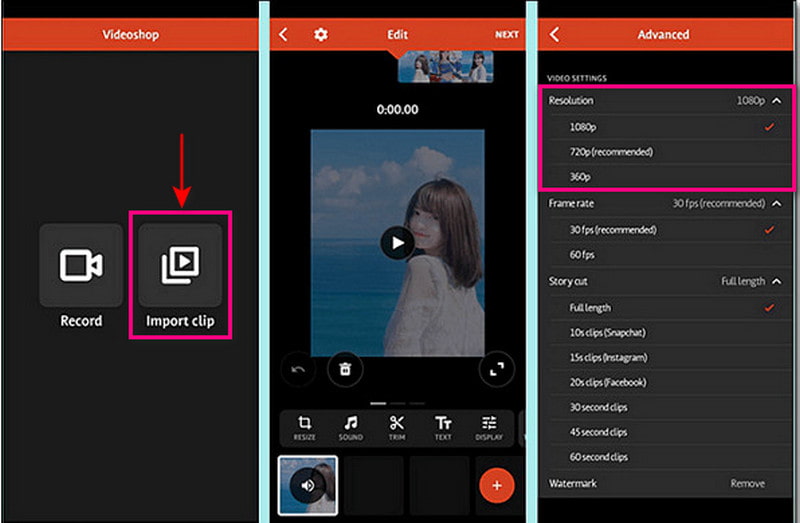
Krok 2. Kliknij Importuj klip aby przesłać film, który chcesz wyostrzyć. Następnie uderz w Dostosuj wyświetlacz możliwość modyfikowania jasności, kontrastu, nasycenia i innych.
Krok 3. Po zakończeniu kliknij Kleszcz aby przejść do opcji zapisywania. Stamtąd udaj się do Rozkład sekcję i wybierz wyższą rozdzielczość dla swojego filmu. Po rozstrzygnięciu przejdź do zapisywania wyostrzonego wideo.
Część 3. Często zadawane pytania dotyczące wyostrzania wideo
Co to jest efekt wyostrzenia?
Podświetla krawędzie obrazu, skupiając się na rozmytych obszarach i zwiększając kontrast pikseli.
Czy wyostrzanie zwiększa rozdzielczość?
Wyostrzanie nie zwiększa rozdzielczości. Zmieni to jednak rozmiar skompresowanego formatu, takiego jak JPG.
Czy konieczne jest wyostrzanie wydruku?
Wyostrzanie jest jednym z czynników podczas edycji, które należy uwzględnić, aby uzyskać wyraźniejszy film. Zapewni to również lepsze wrażenia wizualne podczas oglądania.
Wniosek
Oglądanie wideo, które zapewnia lepsze wrażenia wizualne, byłoby lepsze. Mając to na uwadze, rozważ uzyskanie wyraźniejszego, wyraźniejszego, bardziej szczegółowego i ostrzejszego wyjścia wideo. Jest to możliwe wyostrz wideo przy użyciu narzędzi, o których mowa powyżej. Aby to osiągnąć, możesz użyć komputera osobistego, urządzeń mobilnych i narzędzi online. Na co czekasz? Wypróbuj przedstawione metody!