Jak naprawić jakość zdjęć w Snapchacie: najlepsze działania dla Ciebie
Rozmawiając ze znajomymi na Snapchacie, klikasz ikonę aparatu, żeby uchwycić coś wokół siebie. Ale po ustawieniu ostrości nagle zdajesz sobie sprawę: dlaczego obraz jest taki rozmazany?
Prawdopodobnie nie jesteś pierwszą osobą, która napotkała ten problem. Problem z aparatem w Snapchacie, który wygląda tak źle, od dawna jest szeroko komentowany na Reddicie. Użytkownicy korzystają z aparatu Snapchata do robienia zdjęć, nagrywania filmów, udostępniania chwil i tworzenia memów lub GIF-ów, ale aplikacja jest stale krytykowana za słabą jakość zdjęć i filmów, a także za niską jakość pobieranych filmów.
W tym przewodniku połączono porady użytkowników z najważniejszych forów, doświadczenia ze świata rzeczywistego oraz informacje z autorytatywnych witryn internetowych poświęconych technologii, aby stworzyć praktyczny przewodnik. jak naprawić jakość aparatu Snapchata przewodnik dla Ciebie.
Tutaj najpierw dowiesz się, dlaczego jakość zdjęć w Snapchacie może wydawać się niska, a następnie odkryjesz, jak ją poprawić poprzez odpowiednie ustawienia i modyfikacje. Dodatkowo, dla zdjęć i filmów, które już zrobiłeś, przygotowaliśmy kilka rozwiązań do postprodukcji, które pomogą Ci poprawić efekt końcowy.

ZAWARTOŚĆ STRONY
- Część 1. Dlaczego mój aparat na Snapchacie wygląda tak źle?
- Część 2. Szybkie działania w celu poprawy jakości obrazu w Snapchacie
- Część 3. Najlepsze ustawienia aparatu Snapchata dla wysokiej jakości
- Część 4. Wskazówki: Jak poprawić rozmazane filmy nagrane przez Snapchata
- Część 5. Najczęściej zadawane pytania dotyczące naprawy jakości obrazu w Snapchacie
Część 1. Dlaczego mój aparat na Snapchacie wygląda tak źle?
Aby dowiedzieć się, jak naprawić jakość obrazu z kamery Snapchat, najpierw musisz zrozumieć podstawowe przyczyny problemu.
Możesz pomyśleć: skoro robię zdjęcia aparatem w telefonie, to jaka może być różnica w jakości obrazu między aparatem Snapchata a aparatem systemowym?
A oto zła wiadomość: jakość obrazu uzyskiwanego przez kamerę Snapchata może nigdy nie dorównać jakości obrazu uzyskiwanego przez wbudowaną kamerę Twojego urządzenia. Wpływ na to mają zazwyczaj dwa główne czynniki: domyślne ustawienia aplikacji i warunki zewnętrzne.
Najpierw omówmy ustawienia aplikacji:
W końcu Snapchat to aplikacja stworzona z myślą o efektywnej komunikacji, więc poświęca jakość, aby zapewnić szybsze przesyłanie wiadomości i zdjęć. Innymi słowy, kompresuje robione zdjęcia, co powoduje utratę szczegółów i jakości. W rezultacie zdjęcia wydają się nieco bardziej rozmyte gołym okiem.
Przyjrzyjmy się teraz czynnikom zewnętrznym, które są nieco bardziej złożone:
• Brak szybkiej aktualizacji
Wydajność Snapchata poprawia się z każdą aktualizacją, w tym funkcje robienia zdjęć i przesyłania danych. Jeśli aplikacja nie została zaktualizowana do najnowszej wersji lub przypadkowo odinstalowano aktualizację, zdjęcia mogą być rozmazane.
• Słaba jakość sieci
Jeśli Twoje urządzenie jest podłączone do wolnej lub niestabilnej sieci, problem rozmazanych zdjęć na Snapchacie może się nasilić. Dzieje się tak, ponieważ platforma dodatkowo kompresuje zdjęcia podczas przesyłania.
• Problemy systemowe
Oczywiście przyczyna może leżeć poza Snapchatem. Jeśli urządzenie, którego używasz do robienia zdjęć, ma awarie systemowe lub błędy, może to również prowadzić do pogorszenia jakości zdjęć.
Na koniec możesz również sprawdzić model swojego urządzenia. Jeśli to starszy model, najprawdopodobniej nie jest wyposażony w najnowszy aparat o wysokiej rozdzielczości, więc naturalnie nie będzie w stanie nagrywać wyraźnych filmów.
Część 2. Szybkie działania w celu poprawy jakości obrazu w Snapchacie
Gdy już poznasz możliwe przyczyny, możesz zacząć wypróbowywać te metody naprawy jakości zdjęć Snapchata na iOS i Androidzie. W tej sekcji skupimy się na omówionych powyżej problemach i połączymy je z innymi sytuacjami, z którymi możesz się spotkać w codziennym użytkowaniu, aby zaproponować najbardziej praktyczne rozwiązania.
Czysta soczewka
Czasami problem jest spowodowany przez najbardziej podstawowy – i najłatwiejszy do przeoczenia – czynnik. Jeśli Twój telefon nie robi wyraźnych zdjęć na Snapchacie, poświęć chwilę na sprawdzenie obiektywu aparatu. Możliwe, że jest on po prostu zatkany brudem lub smugami.
Do czyszczenia soczewki zalecamy użycie specjalnego środka do czyszczenia soczewek i miękkiej ściereczki z mikrofibry. W przypadku zabrudzeń uwięzionych w małych szczelinach lub uporczywych plam, można je delikatnie przetrzeć wacikiem nasączonym alkoholem. Przed ponownym użyciem należy upewnić się, że urządzenie jest całkowicie suche.
Aktualizacja Snapchata
Jak wspomniano wcześniej, Snapchat jest stale aktualizowany. Nowe funkcje są regularnie wprowadzane, a wydajność aparatu stale się poprawia z każdą kolejną wersją. Dlatego nie zalecamy pomijania aktualizacji. Korzystanie ze starej wersji może znacząco wpłynąć na ogólne wrażenia z użytkowania.
Aby być na bieżąco, włącz powiadomienia Snapchata. Otrzymasz wówczas powiadomienie za każdym razem, gdy pojawi się nowa wersja.
Alternatywnie możesz regularnie sprawdzać w Google Play lub App Store, czy jest dostępna nowsza wersja Snapchata dla Twojego urządzenia.
Uruchom ponownie
Twoje urządzenie – lub niektóre aplikacje – mogą czasami działać wolniej lub przestać działać z powodu nieoczekiwanych usterek. W wielu przypadkach najszybszym sposobem rozwiązania problemu jest po prostu ponowne uruchomienie.
Jeśli obraz z kamery Snapchata jest rozmazany, spróbuj najpierw uruchomić ponownie samą aplikację. Oto jak naprawić słabą jakość obrazu w Snapchacie, restartując aplikację.
Krok 1. Zamknij aplikację Snapchat i odczekaj kilka minut.
Krok 2. Zamknij wszystkie aplikacje działające w tle na Twoim urządzeniu.
Krok 3. Otwórz ponownie Snapchata i sprawdź, czy problem z rozmazanym aparatem został rozwiązany.
Jeśli to nie pomoże, zalecamy wypróbowanie bardziej zaawansowanego rozwiązania: ponowne uruchomienie urządzenia.
Po prostu zamknij wszystkie uruchomione aplikacje, naciśnij przycisk zasilania i wybierz opcję Uruchom ponownie. Po ponownym uruchomieniu urządzenia ponownie otwórz Snapchata.
Jeśli problem nadal występuje, odinstaluj obecną wersję aplikacji Snapchat, a następnie pobierz ją ponownie ze sklepu App Store i zainstaluj.
Część 3. Najlepsze ustawienia aparatu Snapchata dla wysokiej jakości
Zmiana wewnętrznych ustawień Snapchata jest również skutecznym sposobem na poprawę jakości zdjęć w aplikacji Snapchat na urządzeniach z systemem Android i iOS.
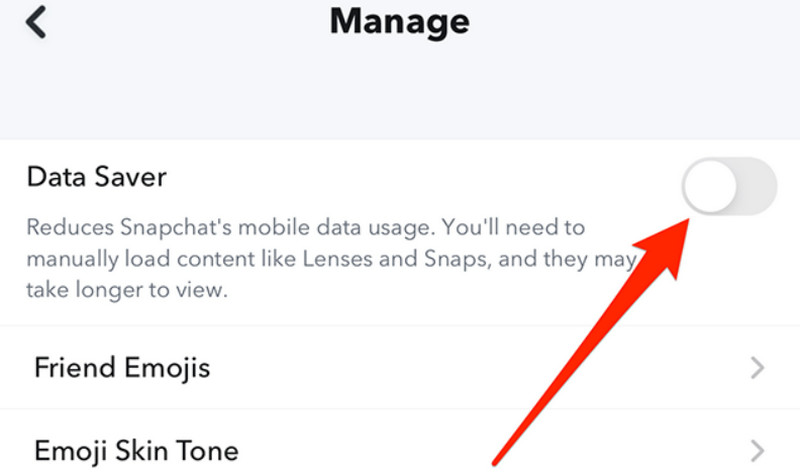
Po pierwsze, musisz wiedzieć, że Snapchat ma funkcję o nazwie Data Saver. Po jej włączeniu, Snapchat zużywa mniej danych podczas działania, ale dodatkowo kompresuje wysyłane i przesyłane zdjęcia, przez co stają się bardziej rozmyte.
Jeśli chcesz poprawić jakość filmów Jeśli pobierasz dane za pomocą Snapchata, zalecamy wyłączenie opcji Oszczędzania danych.
Oto jak to zrobić.
Krok 1. Otwórz Snapchata i dotknij swojego zdjęcia profilowego, aby przejść do ekranu profilu.
Krok 2. Na ekranie profilu dotknij Ustawienia Ikona.
Krok 3. Przewiń w dół w nowym menu, aby znaleźć Aplikacja i prywatność > Moja prywatność i dane.
Krok 4. Znajdź Zarządzaj moimi danymi opcję i zobaczysz Oszczędność danych.
Krok 5. Odznacz pole, aby wyłączyć Oszczędność danych.
Snapchat oferuje również ustawienia umożliwiające zmianę rozdzielczości aparatu. Możesz je sprawdzić, aby mieć pewność, że zawsze robisz zdjęcia o standardowej rozdzielczości.
Część 4. Wskazówki: Jak poprawić rozmazane filmy nagrane przez Snapchata
Dobrze, jestem pewien, że wiesz już, jak radzić sobie z rozmazanymi zdjęciami na Snapchacie, co powinno zapewnić Ci wyraźne zdjęcia w najbliższej przyszłości. Ale nie zapominaj o problemie, który mogłeś napotkać w przeszłości: co zrobić, jeśli filmy nagrane i zapisane na Snapchacie są rozmazane? Czy istnieje sposób, aby to naprawić?
Oczywiście! Mamy na to idealne rozwiązanie – Vidhex.
Vidhex to produkt zaprojektowany specjalnie do poprawy jakości wideo. Potrafi naprawić rozmazane filmy, przywrócić zniekształcone kolory, a nawet… ekskluzywne materiały wideo N razy bez utraty jakości. Z łatwością radzi sobie również z problemami takimi jak drżenie obrazu czy nadmierny hałas.
Oto jak naprawić rozmazane filmy nagrane przez Snapchata.
Krok 1. Pobierz i zainstaluj Vidhex na swoim komputerze.
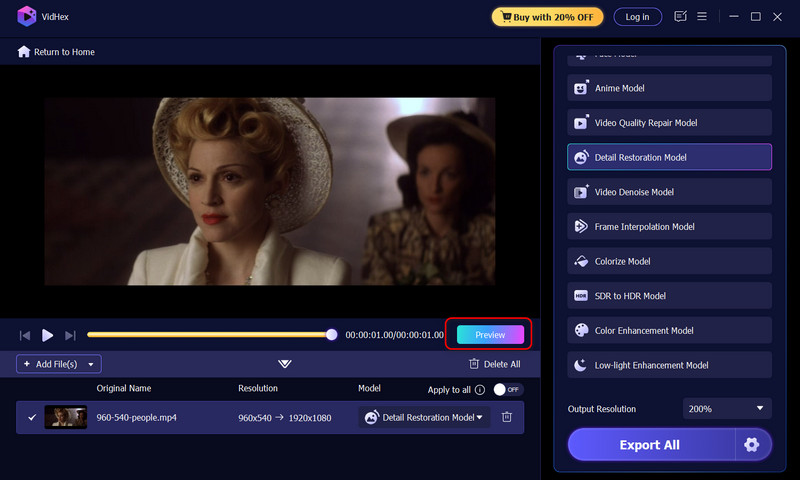
Krok 2. Kliknij Dodaj pliki przycisk na stronie głównej, aby przesłać film, który chcesz ulepszyć.

Krok 3. Na nowej stronie wybierz po prawej stronie model, którego chcesz użyć do tego ulepszenia. Następnie wybierz rozdzielczość wyjściową i współczynnik powiększenia w prawym dolnym rogu.

Krok 4. Kliknij Zapowiedź aby zobaczyć wyniki. Na koniec kliknij Eksportuj wszystko aby eksportować swoje filmy.
Część 5. Najczęściej zadawane pytania dotyczące naprawy jakości obrazu w Snapchacie
Dlaczego mój aparat Snapchata nagle zrobił się niewyraźny?
Sprawdź, czy obiektyw aparatu w urządzeniu nie jest zabrudzony, co może powodować, że zdjęcia wychodzą wyjątkowo rozmazane. Możesz również sprawdzić, czy w aplikacji włączono tryb oszczędzania danych, który może powodować kompresję zdjęć.
Jak naprawić ustawienia aparatu w Snapchacie?
Najpierw przejdź na stronę swojego profilu, wyłącz Oszczędzanie danych w Ustawieniach, a następnie zmień jakość wyjściową aparatu na Standardową. Na koniec pamiętaj o regularnym aktualizowaniu Snapchata.
Dlaczego moje Snapy są ziarniste?
Aby przyspieszyć transmisję danych, Snapchat kompresuje robione i pobierane zdjęcia, przez co stają się one mniej wyraźne niż oryginały.
Wniosek
Ten przewodnik po jak poprawić jakość zdjęć w Snapchacie Obejmuje trzy obszary: platformę Snapchat, urządzenie nagrywające oraz warunki fizyczne. Możesz postępować zgodnie z instrukcjami krok po kroku, aby rozwiązać problem i zapewnić znaczną poprawę jakości przyszłych nagrań. Jeśli nagrałeś już film, możesz również skorzystać z Vidhex – polecanego w tym poradniku – aby poprawić jego jakość.