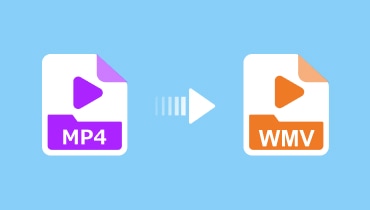
Cum se convertește WMV în MP4 [desktop, browser și mobil]
Mulți utilizatori încă dețin colecții de fișiere WMV (Windows Media Video) învechite, care odinioară erau comune pe PC-uri, dar acum sunt dificil de redat pe platforme și dispozitive moderne. Doriți în continuare să redați videoclipurile fără probleme pe platformele moderne? În acest caz, cea mai bună opțiune este să utilizați un format diferit, cum ar fi MP4. Din fericire, această postare oferă cele mai bune modalități de a... convertiți WMV în MP4Ei bine, MP4 a devenit formatul standard pentru streaming web, vizualizare mobilă și instrumente de editare. Citiți mai departe pentru a afla procesul de conversie pentru o experiență de vizualizare mai bună.

CONȚINUTUL PAGINII
- Partea 1. O introducere în formatele WMV și MP4
- Partea a 2-a. Aruncați o privire la cele mai bune convertoare WMV în MP4
- Partea 3. Conversia WMV în MP4 pe desktop
- Partea 4. Schimbați WMV în MP4 online
- Partea 5. Transcodare WMV în MP4 pe Android și iOS
- Partea 6. Întrebări frecvente despre conversia WMV în MP4
Partea 1. O introducere în formatele WMV și MP4
Ce este formatul WMV?
Formatul video WMV a fost creat de Microsoft. Este destinat în principal streamingului și aplicațiilor bazate pe Windows. La începutul anilor 2000, a câștigat popularitate pentru distribuția de videoclipuri online datorită compresiei robuste care a minimizat dimensiunea fișierelor fără a sacrifica calitatea. Cu toate acestea, fișierele WMV au frecvent probleme de compatibilitate în afara ecosistemului Windows, limitându-le utilizarea pe platformele și dispozitivele contemporane.
Ce este formatul MP4?
Formatul container MP4 a fost dezvoltat de organizația MPEG. Formatul este utilizat pe scară largă pentru metadate, audio, video și subtitrări. Oferă compresie eficientă și redare de înaltă calitate pe diverse dispozitive, prin suportarea codecurilor avansate precum H.264 și H.265. Datorită interoperabilității sale extinse cu browserele online, dispozitivele mobile și aplicațiile de editare, MP4 este acum opțiunea preferată pentru streaming, partajare și editare.
De asemenea, puteți consulta tabelul de mai jos pentru mai multe informații despre cele două formate.
| WMV | vs. | MP4 |
| .wmv | Extensie fișier | .mp4 |
| Codecuri mai vechi (WMV9/VC-1), mai puțin eficiente astăzi | Calitatea compresiei | Codecuri moderne (H.264/H.265) și mai clare la aceeași rată de biți. |
| 20–40% mai mari pentru aceeași calitate. | Mărime fișier | Compresie mai mică și mai eficientă |
| Cel mai bun pe Windows, dar limitat pe macOS, mobil și web. | Compatibilitate | Se redă pe toate dispozitivele, browserele și platformele moderne. |
| Arhive vechi și streaming bazat pe Windows | Utilizare caz | Partajare, streaming, editare și stocare universale. |
Partea a 2-a. Aruncați o privire la cele mai bune convertoare WMV în MP4
Înainte de a continua cu cel mai eficient proces de conversie WMV-MP4, puteți consulta tabelul de mai jos pentru mai multe informații despre convertoare.
| Convertoare WMV în MP4 | Platformă | Viteză | Calitate | Confidențialitate | Ușurință în utilizare | Preț |
| Vidmore Convertor Video | Mac și Windows | Până la 50 de ori mai rapid | Până la 4K | Sigur | Simplu | Abonamentul gratuit începe de la $19.45 |
| FFmpeg | Mac și Windows | Rapid | Până la 4K | Sigur | Complicat | Gratuit |
| VLC | Mac și Windows | Rapid | Până la 1080p | Sigur | Simplu | Gratuit |
| Vidmore Convertor video gratuit Pe net | Browser | Depinde de internet | Până la 4K | Sigur | Simplu | Gratuit |
| WaveSpeed Convertor Video | Browser | Depinde de internet | Până la 1080p | Riscant | Un pic confuz | Gratuit |
| Convertor și compresor video | Android și iOS | Standard | Până la 1080p | Sigur | Simplu | Abonament gratuit începând de la $4.00 |
| iConv | iOS | Standard | Până la 1080p | Sigur | Simplu | Abonament gratuit începe de la $19.55 |
Partea 3. Conversia WMV în MP4 pe desktop
Dacă doriți să convertiți WMV în MP4 pe un desktop, puteți utiliza oricare dintre metodele pe care le-am furnizat în această secțiune.
Metoda 1. Conversia WMV în MP4 folosind Vidmore Video Converter
Una dintre cele mai eficiente metode de a converti WMV în MP4 este să utilizați Vidmore Convertor VideoAcest program este perfect dacă doriți un proces de conversie fără probleme, deoarece oferă o interfață de utilizator simplă. În plus, poate converti mai multe fișiere WMV simultan, datorită funcției de conversie în lot. Ceea ce ne place aici este că software-ul vă permite să salvați videoclipul la cea mai bună calitate posibilă, până la 4K. De asemenea, puteți ajusta mai mulți parametri, cum ar fi rata de cadre, rata de eșantionare, rata de biți, encoderul și multe altele. Prin urmare, dacă doriți un convertor WMV-MP4 puternic, vă sugerăm să utilizați Vidmore Video Converter.
Cel mai bun pentru: Ideal pentru o conversie rapidă și lină.
Pasul 1. Mai întâi, descărcați și instalați Vidmore Convertor Video pe desktop. Îl poți accesa pe Mac și Windows.
Pasul 2. Apoi, accesați funcția Convertor și atingeți Adăugați fișiere pentru a selecta fișierul WMV pe care doriți să îl convertiți.
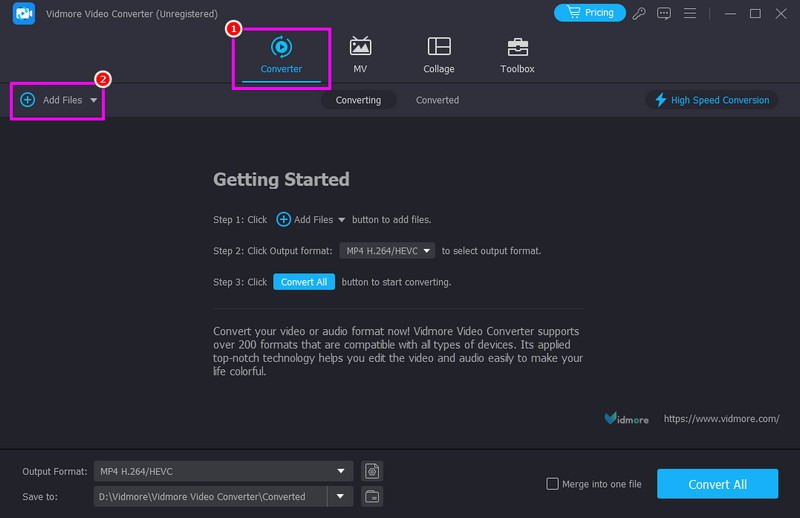
Pasul 3. Apoi, treceți la secțiunea Format de ieșire și selectați MP4De asemenea, puteți selecta calitatea video dorită.
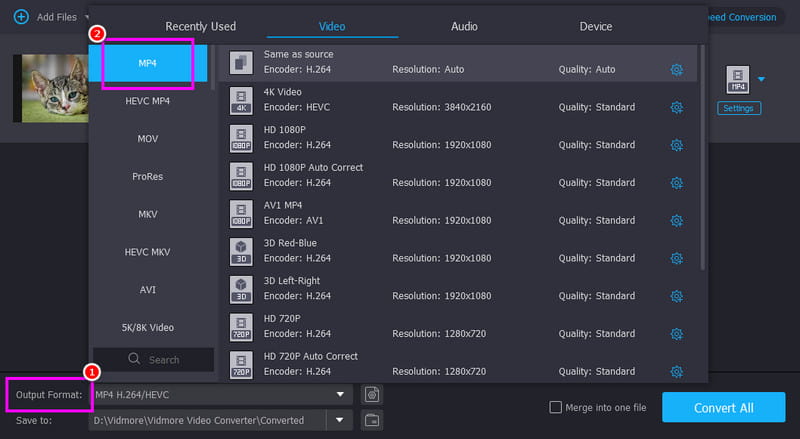
Pasul 4. În cele din urmă, atingeți Conversia tuturor butonul de mai jos pentru a începe conversia WMV-în-MP4.
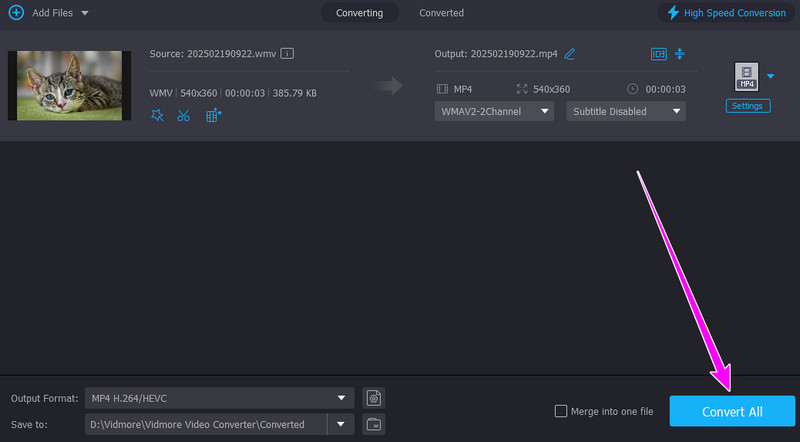
Metoda 2. Transferați WMV în MP4 folosind FFmpeg
Fișierele video pot fi convertite, înregistrate și transmise în flux folosind robustul program open-source FFmpeg cadru multimedia. Cu acest instrument din linia de comandă, vă puteți asigura că fișierele WMV sunt transcodate în format MP4. Poate oferi chiar și opțiuni sofisticate pentru procesarea în lot, compresie și păstrarea informațiilor. Pentru utilizatorii profesioniști, FFmpeg oferă o versatilitate și o viteză de neegalat, deși necesită utilizarea liniei de comandă. Singurul dezavantaj aici este că nu este potrivit pentru utilizatorii neprofesioniști, deoarece folosește comenzi sau coduri.
Cel mai bun pentru: perfect pentru utilizatorii avansați care doresc control precis asupra setărilor de conversie.
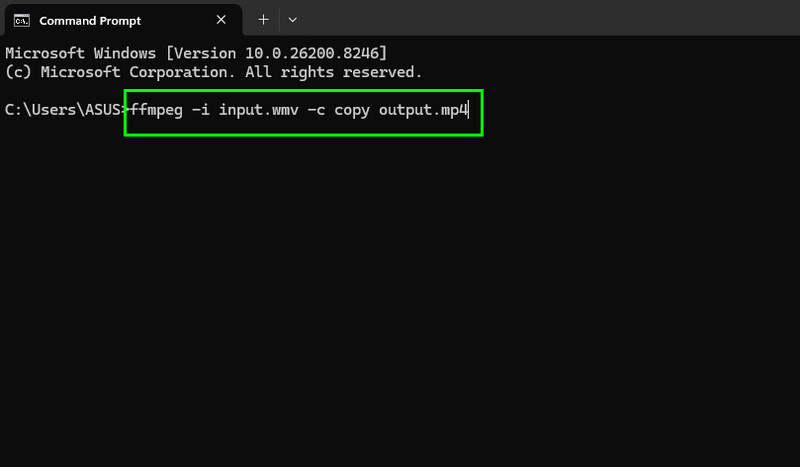
Pasul 1. Descărcați și instalați FFmpeg instrumentul de pe desktop. După ce l-ați configurat pe computer, lansați CMD.
Pasul 2. Acum puteți începe să tastați comanda în CMD. Puteți tasta ffmpeg -i intrare.wmv -c copiază ieșirea.mp4. După aceea, apăsați tasta Enter.
Metoda 3. Schimbați WMV în MP4 folosind VLC
VLC Media Player este un player media gratuit, multiplatformă, care poate fi folosit și ca un convertor video flexibil. Utilizatorii nu au nevoie de pluginuri suplimentare sau instalări complicate pentru a converti fișiere WMV în MP4, datorită interfeței sale simple. Este o opțiune fiabilă pentru conversiile obișnuite, deoarece acceptă diverse codecuri. De asemenea, puteți converti și alte formate, cum ar fi HEVC la MP4, MKV în AVI, FLV în MOV etc. Singura problemă aici este că aspectul său arată învechit. Consultați pașii de mai jos pentru a afla cum să convertiți formatul WMV în MP4.
Cel mai bun pentru: Ideal pentru utilizatorii ocazionali care caută o modalitate simplă, rapidă și gratuită de a converti fișiere.
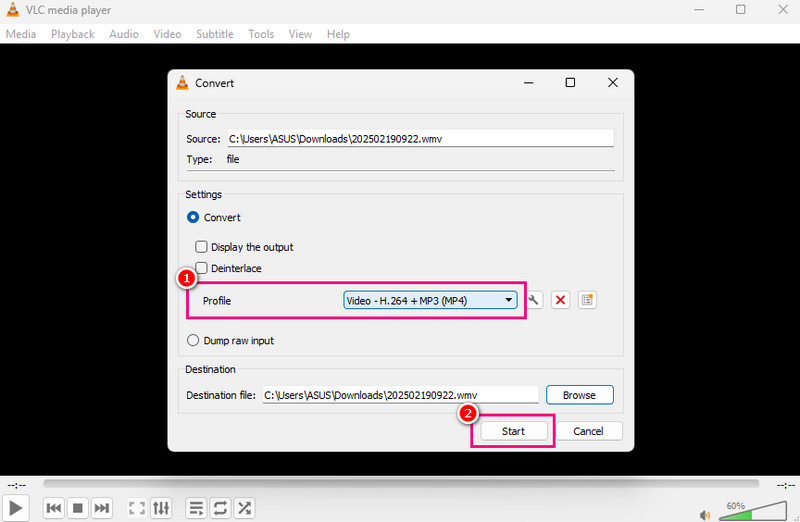
Pasul 1. Lansa VLC pe desktop, apoi selectați Media > Conversie / Salvare.
Pasul 2. Apoi, faceți clic pe Adăuga opțiunea de a adăuga fișierul WMV. După aceea, apăsați opțiunea Conversie / Salvare de mai jos.
Pasul 3. Din secțiunea Profil, faceți clic pe formatul MP4. Atingeți butonul start pentru a începe conversia WMV-în-MP4.
Partea 4. Schimbați WMV în MP4 online
În această secțiune, vă vom arăta toate metodele pe care le puteți urma pentru a converti eficient WMV în MP4.
Metoda 1. Schimbați WMV în MP4 folosind Vidmore Free Video Converter Online
Poți să folosești Vidmore Free Video Converter Online pentru a converti WMV în MP4. Acest instrument este ideal pentru toți utilizatorii, deoarece interfața sa simplă facilitează navigarea. Puteți chiar ajusta setările video, cum ar fi rata de cadre, rata de biți, rezoluția, modul de zoom și multe altele. În plus, instrumentul acceptă diverse formate. Include MKV, AVI, FLV, MOV, VOB și multe altele. Având în vedere acest lucru, luați în considerare utilizarea acestui instrument pentru a asigura un proces de conversie reușit.
Cel mai bun pentru: Instrumentul este ideal pentru o conversie rapidă și simplă.
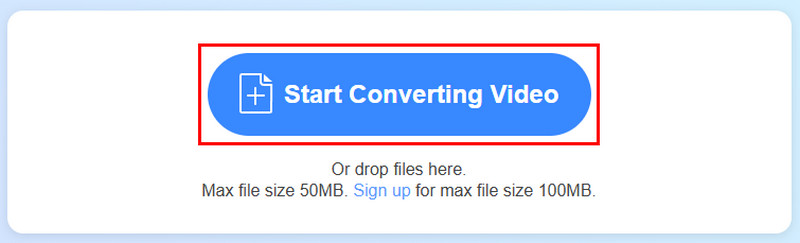
Pasul 1. Acces Vidmore Convertor video gratuit online în browser. După aceea, apăsați butonul Începeți conversia videoclipului. Apoi, încărcați fișierul WMV de pe dispozitiv.
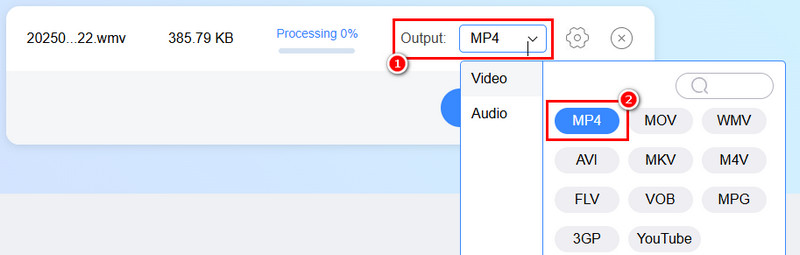
Pasul 2. Treceți la secțiunea Output și începeți să alegeți MP4 format.
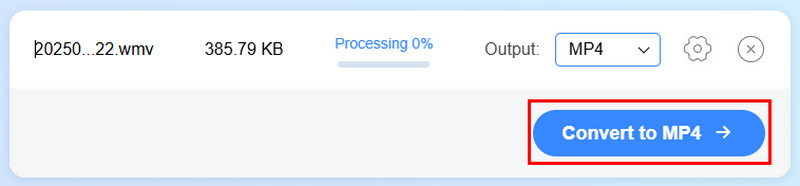
Pasul 3. Pentru ultimul pas, atingeți Convertiți în MP4 butonul de mai jos pentru a începe conversia.
Metoda 2. Conversia WMV în MP4 folosind WaveSpeed Video Converter
Pentru utilizatorii care necesită compatibilitate între platformele moderne, WaveSpeed Convertor Video este o soluție bazată pe inteligență artificială care face conversia formatelor video rapidă, ușoară și de înaltă calitate. Poate chiar accepta numeroase formate, cum ar fi MP4, MOV, AVI, MKV, WMV, FLV și GIF. De asemenea, puteți utiliza acest instrument pentru a converti mai multe fișiere, cum ar fi 3GP la MP4, AVI în MP4, MKV în AVI și multe altele. Platforma pune accent pe viteză și oferă opțiuni gratuite de personalizare, cum ar fi schimbarea ratei de biți și a rezoluției.
Cel mai bun pentru: util pentru creatori, marketeri și utilizatori obișnuiți care doresc un proces de conversie rapid.
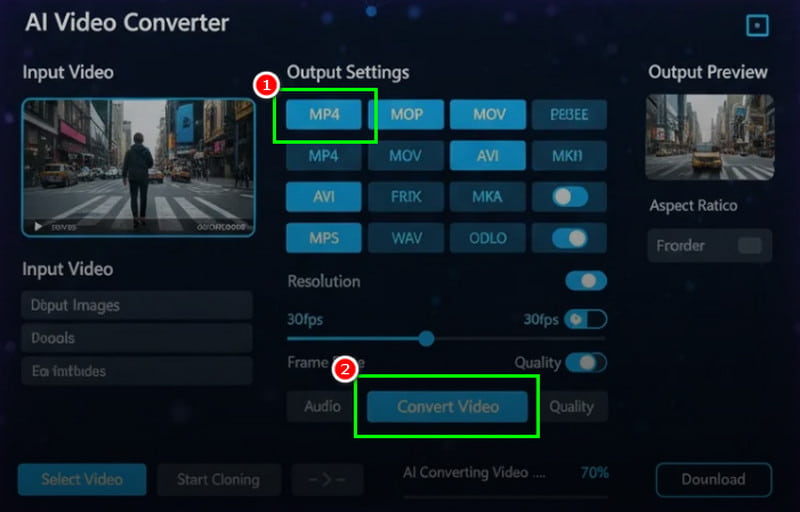
Pasul 1. După ce accesați WaveSpeed Convertor Video instrument, începeți să adăugați fișierul WMV.
Pasul 2. Apoi, alegeți fișierul MP4 și atingeți butonul Conversia videoclipului butonul de mai jos.
Pasul 3. Apasă pe Descarca funcție pentru a salva videoclipul convertit.
Partea 5. Transcodare WMV în MP4 pe Android și iOS
Dacă doriți să convertiți fișiere WMV în MP4 folosind dispozitivele Android și iOS, consultați cele mai bune metode din această secțiune.
Metoda 1. Transcodarea WMV în MP4 folosind Convertorul Video și Compressorul
Dacă doriți să transferați WMV în format MP4 pe telefonul mobil, puteți utiliza Convertor și compresor video aplicație. Acest convertor este ideal dacă doriți un proces de conversie instantaneu. De asemenea, poate converti mai multe fișiere, cum ar fi M4V la MP4, AVI în MKV, FLV în MOV etc. Ceea ce ne place aici este că interfața cu utilizatorul este simplă, fiind accesibilă tuturor tipurilor de utilizatori.
Cel mai bun pentru: Perfect pentru începătorii care vor să editeze și să convertească videoclipuri.
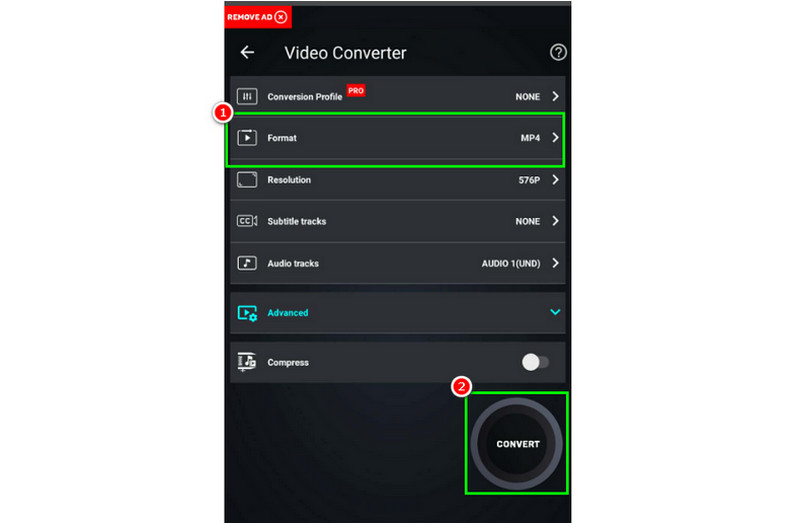
Pasul 1. Descărcați Convertor și compresor video aplicația pe dispozitiv. Apoi, instalați-o pentru a începe procesul.
Pasul 2. Din interfață, apăsați butonul Conversie sau comprimare pentru a adăuga videoclipul de pe dispozitivul dvs.
Pasul 3. Apoi, selectați MP4 și atingeți Convertit pentru a începe conversia.
Metoda 2. Conversia WMV în MP4 folosind iConv
iConv este un alt convertor WMV-MP4 pe care îl puteți utiliza pe dispozitivul dvs. iOS. Cu aspectul simplu al acestui instrument, puteți obține formatul de ieșire de care aveți nevoie după procesul de conversie. Cel mai bun lucru este că conversia fișierelor este rapidă. Singurul dezavantaj este că reclamele enervante continuă să apară în timpul procesului.
Cel mai bun pentru: Perfect pentru utilizatorii de iPhone care doresc să convertească fișiere video.
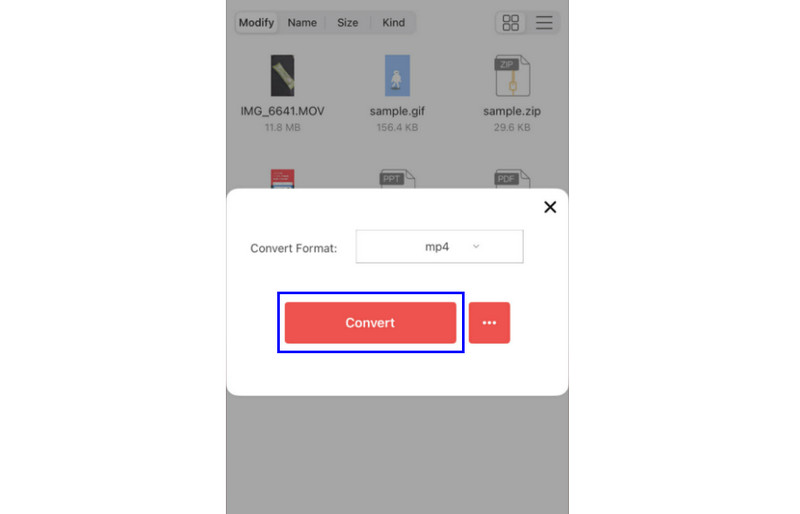
Pasul 1. Descarca iConv pe dispozitiv și lansați-l pentru a începe conversia fișierului WMV în MP4.
Pasul 2. Apoi apasa Plus to adăugați fișierul WMV pe care doriți să îl convertiți.
Pasul 3. În secțiunea Conversie format, atingeți MP4. Apoi, apăsați Convertit pentru a începe procesul.
Partea 6. Întrebări frecvente despre conversia WMV în MP4
De ce ar trebui să convertesc WMV în MP4?
Conversia WMV în MP4 este o alegere ideală dacă doriți o redare video mai fluidă. Partea bună este că puteți reda MP4 pe toate platformele, ceea ce îl face cel mai bun format.
Cât durează conversația?
Depinde de convertorul pe care îl utilizați. Dacă doriți o viteză de conversie rapidă, puteți utiliza Vidmoore Video Converter. Are o viteză de conversie de 50 de ori mai mare, ceea ce îl face cel mai puternic convertor disponibil.
Transcodarea WMV în MP4 reduce dimensiunea fișierului?
Categoric, da. Formatul MP4 produce, în general, un fișier mai mic, cu o calitate video bună, ceea ce facilitează partajarea și stocarea acestuia fără pierderi semnificative de calitate.
Concluzie
Conversia WMV în MP4 este cea mai bună soluție dacă doriți o redare mai fluidă. Cu un fișier MP4, puteți reda videoclipul pe orice dispozitiv modern, în orice software de editare sau în orice player media. După aceea, urmați toate metodele din acest ghid pentru a converti cu succes fișierele WMV în formate MP4. În plus, dacă doriți un convertor puternic, vă sugerăm să utilizați Vidmore Video Converter. Acest program oferă un proces de conversie rapid, o interfață ușor de utilizat și poate salva videoclipul la cea mai bună calitate posibilă.