










Hur man konverterar WMV till MP4 [Dator, webbläsare och mobil]
Många användare äger fortfarande samlingar av föråldrade WMV-filer (Windows Media Video), som en gång var vanliga på datorer men nu är svåra att spela upp på moderna plattformar och enheter. Vill du fortfarande spela upp dina videor smidigt på moderna plattformar? I så fall är det bästa alternativet att använda ett annat format, till exempel MP4. Som tur är erbjuder det här inlägget de bästa sätten att... konvertera WMV till MP4MP4 har blivit standardformatet för webbstreaming, mobilvisning och redigeringsverktyg. Läs vidare för att lära dig konverteringsprocessen för en bättre tittarupplevelse.

SIDINNEHÅLL
Del 1. En introduktion till WMV- och MP4-format
Vad är WMV-formatet?
WMV-videoformatet skapades av Microsoft. Det är främst avsett för streaming och Windows-baserade applikationer. I början av 2000-talet blev det populärt för onlinevideodistribution tack vare robust komprimering som minimerade filstorleken utan att offra kvaliteten. Ändå har WMV-filer ofta kompatibilitetsproblem utanför Windows-ekosystemet, vilket begränsar deras användning på moderna plattformar och enheter.
Vad är MP4-formatet?
MP4-containerformatet utvecklades av MPEG-organisationen. Formatet används flitigt för metadata, ljud, video och undertexter. Det erbjuder effektiv komprimering och högkvalitativ uppspelning över olika enheter genom att stödja avancerade kodekar som H.264 och H.265. Tack vare dess omfattande interoperabilitet med webbläsare, mobila enheter och redigeringsapplikationer är MP4 nu det föredragna alternativet för streaming, delning och redigering.
Du kan också se tabellen nedan för mer information om de två formaten.
| WMV | mot. | MP4 |
| .wmv | Filändelsen | .mp4 |
| Äldre kodekar (WMV9/VC-1), mindre effektiva idag | Kompressionskvalitet | Moderna codecs (H.264/H.265) och skarpare vid samma bitrate. |
| 20–40% större för samma kvalitet. | Filstorlek | Mindre och effektivare kompression |
| Bäst på Windows, men begränsat på macOS, mobil och webb. | Kompatibilitet | Spelas på alla moderna enheter, webbläsare och plattformar. |
| Äldre arkiv och Windows-baserad streaming | Användningsfall | Universell delning, streaming, redigering och lagring. |
Del 2. Ta en titt på de bästa WMV till MP4-omvandlarna
Innan du fortsätter med den mest effektiva konverteringsprocessen från WMV till MP4 kan du först kolla tabellen nedan för mer insikt i omvandlarna.
| WMV till MP4-omvandlare | Plattform | Hastighet | Kvalitet | Integritet | Enkel användning | Pris |
| Vidmore Video Converter | Mac och Windows | Upp till 50 gånger snabbare | Upp till 4K | Säker | Enkel | Gratis prenumeration börjar vid $19.45 |
| FFmpeg | Mac och Windows | Snabb | Upp till 4K | Säker | Komplicerad | Fri |
| VLC | Mac och Windows | Snabb | Upp till 1080p | Säker | Enkel | Fri |
| Vidmore Gratis videoomvandlare Uppkopplad | Webbläsare | Beror på internet | Upp till 4K | Säker | Enkel | Fri |
| WaveSpeed Video Converter | Webbläsare | Beror på internet | Upp till 1080p | Riskabel | Lite förvirrande | Fri |
| Videokonverterare och kompressor | Android och iOS | Standard | Upp till 1080p | Säker | Enkel | Gratis prenumeration börjar på $4.00 |
| iConv | iOS | Standard | Upp till 1080p | Säker | Enkel | Gratis prenumeration börjar på $19.55 |
Del 3. Konvertera WMV till MP4 på skrivbordet
Om du vill konvertera WMV till MP4 på en dator kan du använda någon av metoderna vi har tillhandahållit i det här avsnittet.
Metod 1. Konvertera WMV till MP4 med Vidmore Video Converter
Ett av de mest effektiva sätten att konvertera WMV till MP4 är att använda Vidmore Video ConverterDet här programmet är perfekt om du vill ha en smidig konverteringsprocess, eftersom det erbjuder ett enkelt användargränssnitt. Utöver det kan det även konvertera flera WMV-filer samtidigt, tack vare sin batchkonverteringsfunktion. Det vi gillar här är att programvaran låter dig spara videon i bästa möjliga kvalitet, upp till 4K. Du kan också justera fler parametrar, som bildhastighet, samplingsfrekvens, bithastighet, kodare och mer. Så om du vill ha en kraftfull WMV-till-MP4-konverterare föreslår vi att du använder Vidmore Video Converter.
Bäst för: Idealisk för en snabb och smidig konvertering.
Steg 1. Först, ladda ner och installera Vidmore Video Converter på skrivbordet. Du kan komma åt den på din Mac och Windows.
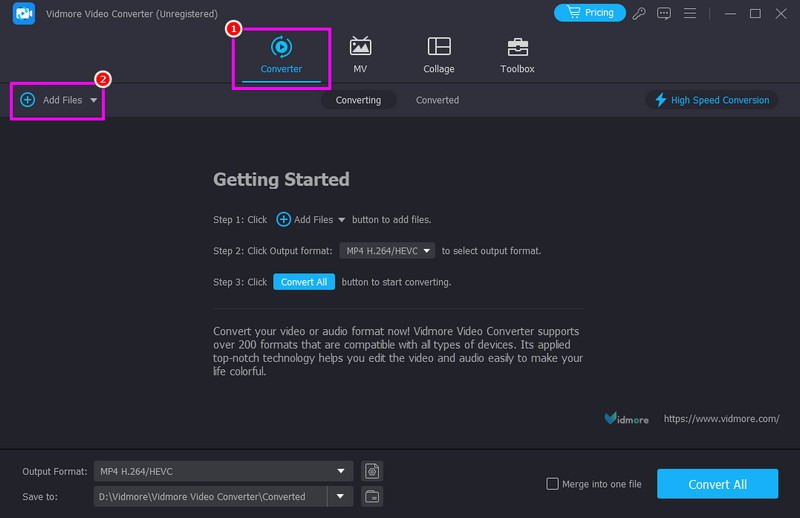
Steg 2. Gå sedan till funktionen Konverterare och tryck på Lägga till filer för att välja den WMV-fil du vill konvertera.
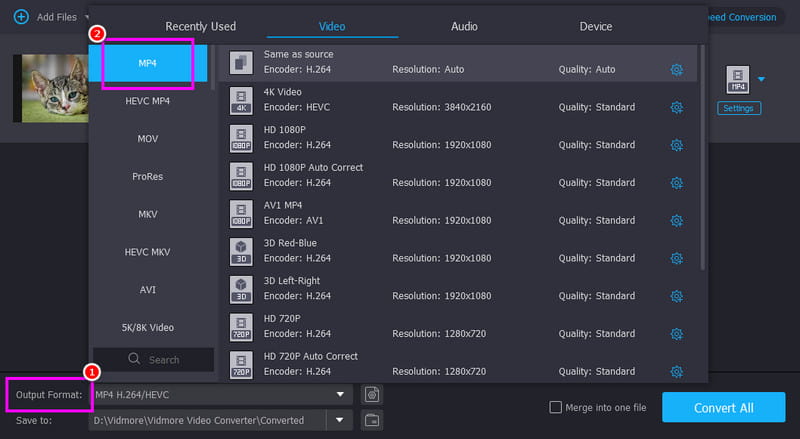
Steg 3. Gå sedan vidare till avsnittet Utdataformat och välj MP4Du kan också välja/välja önskad videokvalitet.
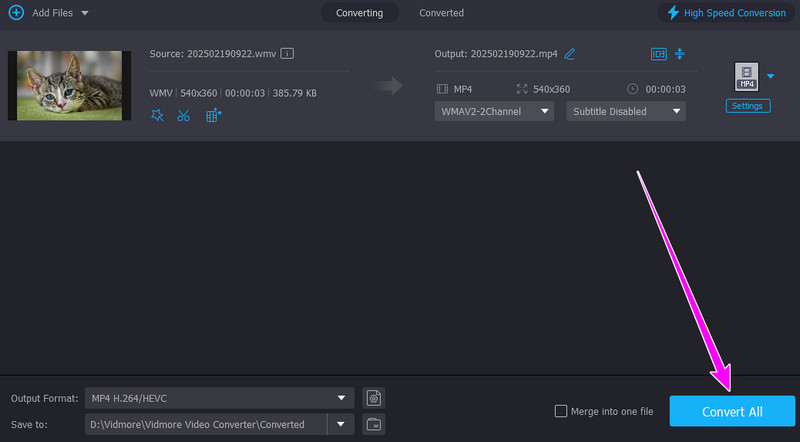
Steg 4. Tryck till sist på Konvertera alla knappen nedan för att starta konverteringen av WMV till MP4.
Metod 2. Överför WMV till MP4 med FFmpeg
Videofiler kan konverteras, spelas in och strömmas med hjälp av den robusta, öppna källkoden. FFmpeg multimediaramverk. Med detta kommandoradsverktyg kan du säkerställa att WMV-filer transkodas till MP4-format. Det kan till och med erbjuda sofistikerade alternativ för batchbehandling, komprimering och informationslagring. För professionella användare erbjuder FFmpeg oöverträffad mångsidighet och hastighet, även om det kräver kommandoradsanvändning. Den enda nackdelen här är att det är olämpligt för icke-professionella användare, eftersom det använder kommandon eller koder.
Bäst för: perfekt för avancerade användare som vill ha exakt kontroll över konverteringsinställningar.
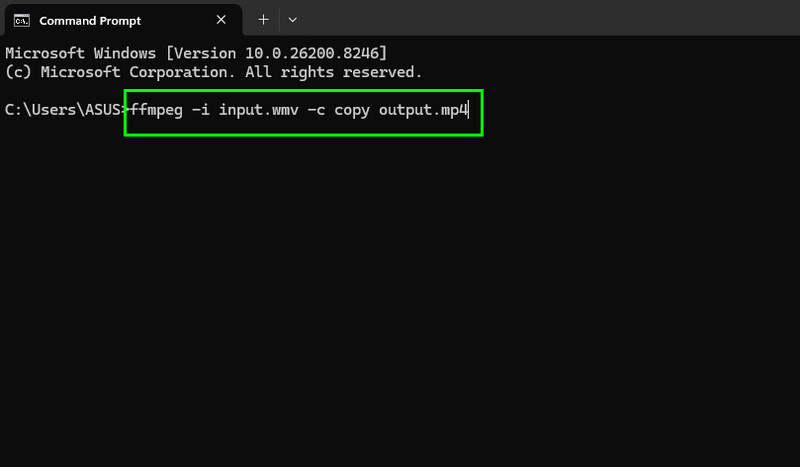
Steg 1. Ladda ner och installera FFmpeg verktyget på skrivbordet. När du har installerat det på datorn startar du CMD.
Steg 2. Du kan nu börja skriva kommandot i CMD:n. Du kan skriva ffmpeg -i input.wmv -c kopiera utdata.mp4. Tryck därefter på Enter-tangenten.
Metod 3. Ändra WMV till MP4 med VLC
VLC Media Player är en plattformsoberoende, gratis mediaspelare som också kan användas som en flexibel videokonverterare. Användare behöver inga ytterligare plugins eller komplicerade installationer för att konvertera WMV-filer till MP4, tack vare dess enkla användargränssnitt. Det är ett pålitligt alternativ för vanliga konverteringar, eftersom det stöder olika codecs. Du kan också konvertera andra format, till exempel HEVC till MP4, MKV till AVI, FLV till MOV, etc. Det enda problemet här är att layouten ser föråldrad ut. Kolla stegen nedan för att lära dig hur du konverterar WMV-format till MP4.
Bäst för: Perfekt för vanliga användare som letar efter ett enkelt, snabbt och gratis sätt att konvertera filer.
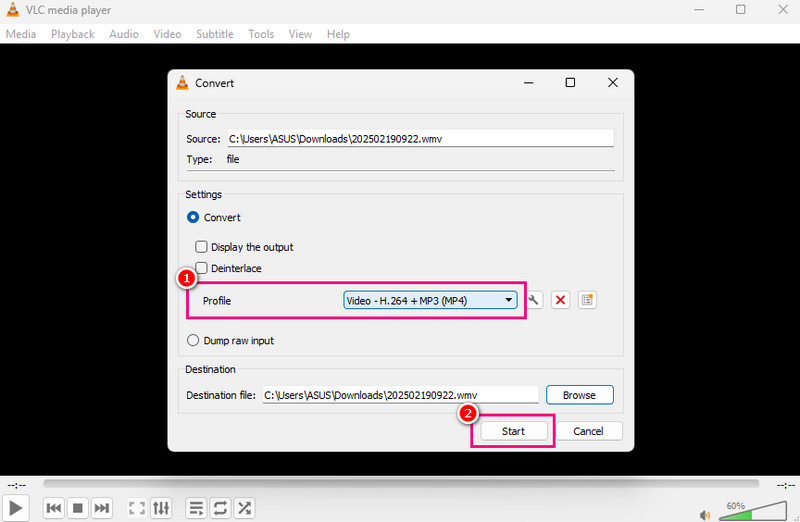
Steg 1. Lansera VLC på skrivbordet och välj sedan Media > Konvertera/Spara.
Steg 2. Klicka sedan på Lägg till alternativet för att lägga till WMV-filen. Klicka sedan på alternativet Konvertera/Spara nedan.
Steg 3. Från Profil-sektionen klickar du på MP4-formatet. Tryck på Start -knappen för att starta konverteringen från WMV till MP4.
Del 4. Ändra WMV till MP4 online
I det här avsnittet visar vi dig alla metoder du kan följa för att effektivt konvertera WMV till MP4.
Metod 1. Ändra WMV till MP4 med Vidmore Free Video Converter Online
Du kan använda Vidmore gratis videokonverterare online för att konvertera WMV till MP4. Det här verktyget är idealiskt för alla användare, eftersom det enkla användargränssnittet gör det enkelt att navigera. Du kan till och med justera videoinställningarna, som bildhastighet, bithastighet, upplösning, zoomläge och mer. Dessutom stöder verktyget olika format. Det inkluderar MKV, AVI, FLV, MOV, VOB och mer. Med det i åtanke, överväg att använda det här verktyget för att säkerställa en lyckad konverteringsprocess.
Bäst för: Verktyget är idealiskt för snabb och enkel konvertering.
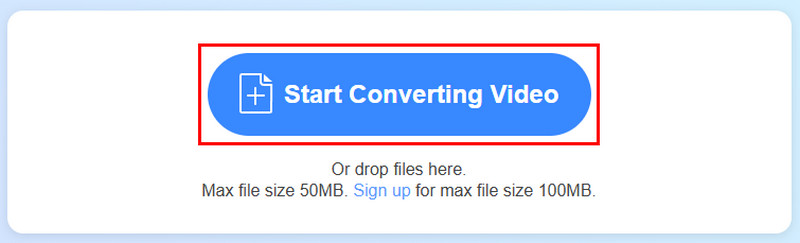
Steg 1. Tillgång Vidmore Gratis videokonverterare online i din webbläsare. Tryck sedan på knappen Börja konvertera video. Ladda sedan upp WMV-filen från din enhet.
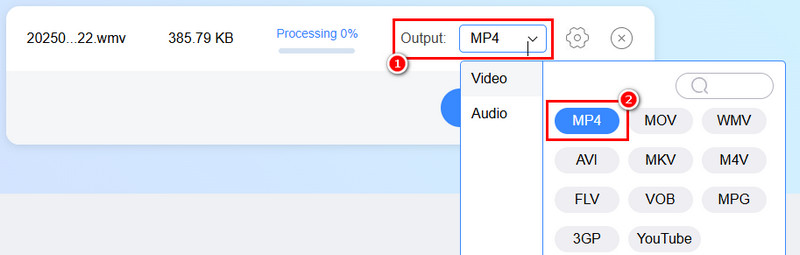
Steg 2. Gå vidare till avsnittet Utdata och börja välja MP4 formatera.
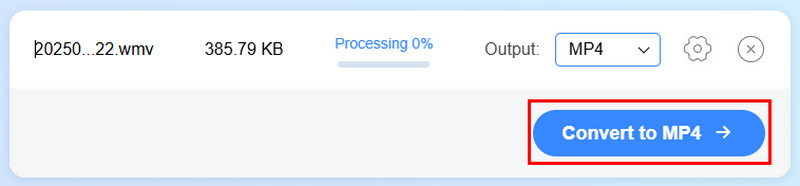
Steg 3. För det sista steget, tryck på Konvertera till MP4 knappen nedan för att starta konverteringen.
Metod 2. Konvertera WMV till MP4 med WaveSpeed Video Converter
För användare som behöver kompatibilitet mellan moderna plattformar, WaveSpeed Video Converter är en AI-driven lösning som gör konvertering av videoformat snabb, enkel och högkvalitativ. Den stöder till och med många olika format, som MP4, MOV, AVI, MKV, WMV, FLV och GIF. Du kan också använda det här verktyget för att konvertera fler filer, till exempel 3GP till MP4, AVI till MP4, MKV till AVI och mer. Plattformen betonar hastighet och erbjuder gratis anpassningsalternativ, som att ändra bitrate och upplösning.
Bäst för: användbart för kreatörer, marknadsförare och vanliga användare som vill ha en snabb konverteringsprocess.
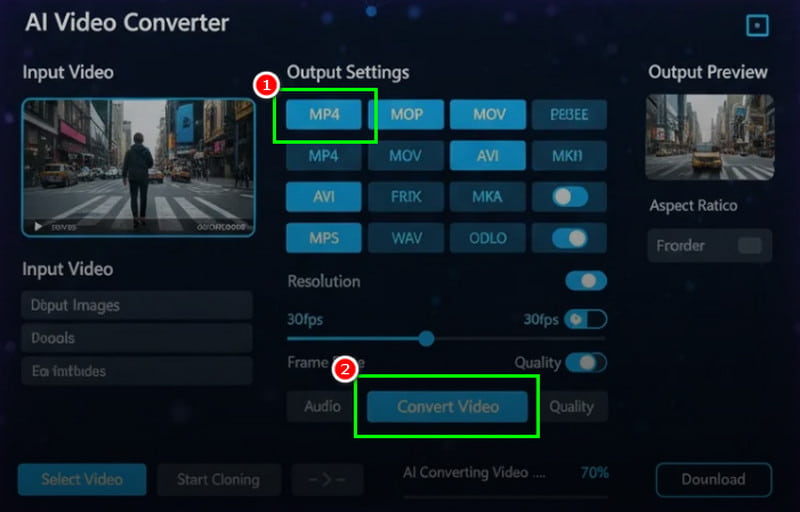
Steg 1. När du har kommit åt WaveSpeed Video Converter verktyget, börja lägga till WMV-filen.
Steg 2. Välj sedan MP4-filen och tryck på Konvertera video knappen nedan.
Steg 3. Tryck på Ladda ner funktion för att spara den konverterade videon.
Del 5. Transkoda WMV till MP4 på Android och iOS
Om du vill konvertera WMV till MP4 med dina Android- och iOS-enheter, se de bästa metoderna i det här avsnittet.
Metod 1. Transkoda WMV till MP4 med hjälp av videokonverterare och kompressor
Om du vill överföra WMV till MP4-format på din mobil kan du använda Videokonverterare och kompressor app. Den här konverteraren är idealisk om du vill ha en omedelbar konverteringsprocess. Den kan också konvertera fler filer, som M4V till MP4, AVI till MKV, FLV till MOV, etc. Det vi gillar här är att användargränssnittet är enkelt, vilket gör det tillgängligt för alla typer av användare.
Bäst för: Perfekt för nybörjare som vill redigera och konvertera videor.
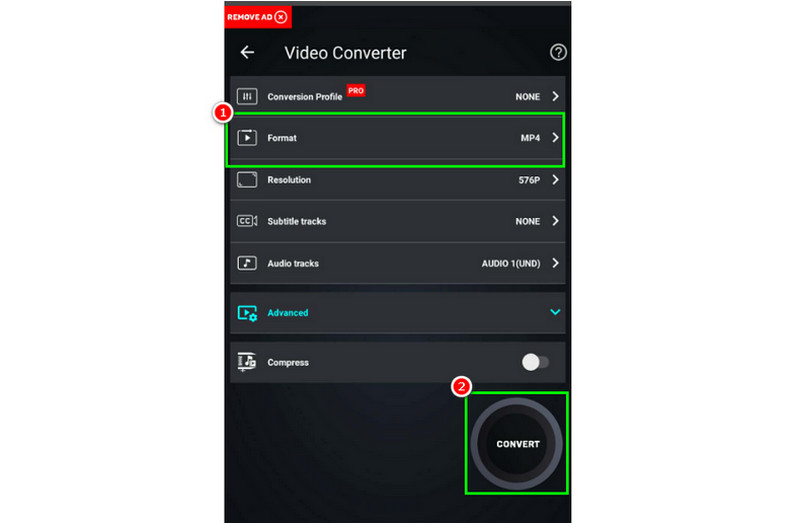
Steg 1. Ladda ner Videokonverterare och kompressor appen på din enhet. Installera den sedan för att starta processen.
Steg 2. Från gränssnittet, tryck på Konvertera eller komprimera knappen för att lägga till videon från din enhet.
Steg 3. Välj sedan MP4 och tryck på Konvertera för att starta omvandlingen.
Metod 2. Konvertera WMV till MP4 med iConv
iConv är en annan WMV-till-MP4-konverterare som du kan använda på din iOS-enhet. Med verktygets enkla layout kan du uppnå det utdataformat du behöver efter konverteringsprocessen. Det bästa är att filkonverteringen är snabb. Den enda nackdelen är att irriterande annonser fortsätter att dyka upp under processen.
Bäst för: Perfekt för iPhone-användare som vill konvertera videofiler.
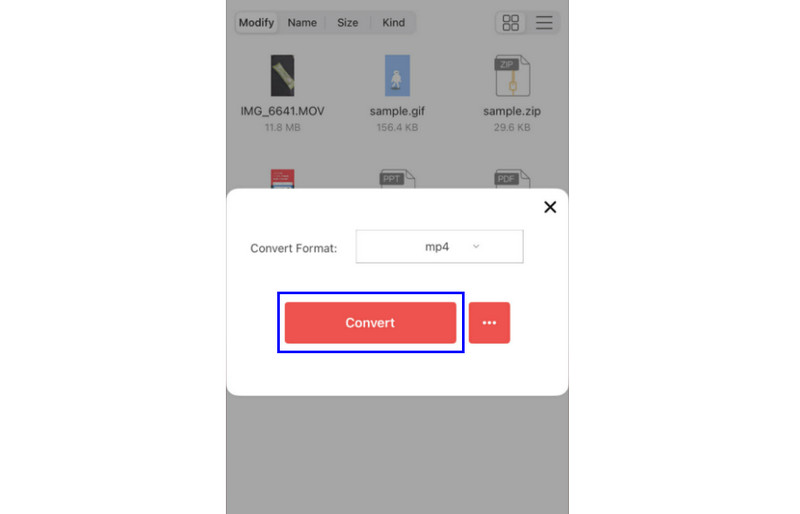
Steg 1. Ladda ner iConv på din enhet och starta den för att börja konvertera din WMV till MP4.
Steg 2. Klicka sedan Plus to Lägg till WMV-filen som du vill konvertera.
Steg 3. I avsnittet Konvertera format trycker du på MP4. Tryck sedan på Konvertera för att starta processen.
Del 6. Vanliga frågor om att konvertera WMV till MP4
Varför ska jag konvertera WMV till MP4?
Att konvertera WMV till MP4 är ett idealiskt val om du vill ha en smidigare videouppspelning. Det bra med detta är att du kan spela MP4 på alla plattformar, vilket gör det till det bästa formatet.
Hur lång tid tar samtalet?
Det beror på vilken konverterare du använder. Om du vill ha en snabb konverteringshastighet kan du använda Vidmoore Video Converter. Den har en 50 gånger snabbare konverteringshastighet, vilket gör den till den kraftfullaste konverteraren som finns.
Minskar omkodning av WMV till MP4 filstorleken?
Absolut, ja. MP4-formatet producerar generellt en mindre fil med bra videokvalitet, vilket gör det enklare att dela och lagra utan betydande kvalitetsförlust.
Slutsats
Konvertera WMV till MP4 är den bästa lösningen om du vill ha en smidigare uppspelning. Med en MP4-fil kan du spela upp din video på vilken modern enhet som helst, i vilken redigeringsprogramvara som helst eller i vilken mediaspelare som helst. Följ därför alla metoder från den här guiden för att framgångsrikt konvertera dina WMV-filer till MP4-format. Om du vill ha en kraftfull konverterare föreslår vi dessutom att du använder Vidmore Video Converter. Det här programmet erbjuder en snabb konverteringsprocess, ett användarvänligt gränssnitt och kan spara din video i bästa möjliga kvalitet.




