Hur man ändrar ljusstyrkan på videon med hjälp av datorer och telefoner
Har du en video med dålig belysning? I det här fallet kommer du bara att känna dig besviken. Belysning har en inverkan på tittarna. Ljusstyrkan och mörkret i videon måste balanseras. Anta att du har en video med för hög ljusstyrka. I så fall blir det obehagligt och irriterande, samma som att ha en för mörk video. Lyckligtvis kommer den här artikeln att ge dig den bästa lösningen på hur man ändrar ljusstyrkan av videon med det mest utmärkta videoredigeringsprogrammet du kan använda på datorn, iPhone och Android. För att hitta viktigare detaljer, läs detta guideinlägg.

SIDINNEHÅLL
Del 1: Effektivt sätt att ändra videoljusstyrka på skrivbordet
Behöver du hjälp med att hitta de bästa sätten att redigera videons ljusstyrka? Det mest effektiva sättet du kan prova är att använda VidHex Video Enhancer. Den här applikationen är utmärkt för att förbättra videor, inklusive att ändra ljusstyrkan med AI. Den här applikationen erbjuder flera AI-modeller där du kan justera videokontrast, ljusstyrka, nyans och mättnad med bara ett klick. Dessutom har VidHex Video Enhancer ett lättförståeligt gränssnitt och lättförståeliga instruktioner som passar alla användare. Det är också bekvämt för alla användare.
Följ de enkla instruktionerna nedan för att lära dig hur du ändrar videons ljusstyrka på skrivbordet med VidHex Video Enhancer.
Steg 1: Ladda ner VidHex Video Enhancer till din Windows-dator. Installera programmet och kör det. Du kan också klicka på nedladdningsknappen nedan för att enkelt komma åt programmet.
Steg 2: Efter att du har startat applikationen, gå till Lägg till-symbolen längst upp i mitten av gränssnittet. Din mapp visas och välj den video du vill justera ljusstyrkan för.

Steg 3: Korrigera videofärgen
När du har lagt till videon, gå till listan över AI-modeller till höger i gränssnittet. Välj modellen för förbättring i svagt ljus. Dessutom kan du justera utdataformat, bitrate och kodare genom att trycka på den kugghjulsformade inställningsikonen.

Om du är klar med att justera ljusstyrkan på din video klickar du på knappen Exportera alla längst ner till höger i gränssnittet och sparar din video på önskad filplats.
Del 2: Enkel metod för att ändra videoljusstyrka på iPhone och Android
Det bästa sättet att redigera videoljusstyrka på iPhone och Android är att använda Movavi klipp. En sofistikerad, kraftfull men ändå enkel att använda videoredigerare på din smartphone kallas Movavi Clips. Med dess hjälp kan du beskära och rotera filmer, göra dem ljusare, lägga till text- eller bildeffekter, infoga musikspår och mer. Den levererar kapaciteten hos Movavis skrivbordsredigerare till mobila enheter. Din familj och vänner kan snabbt se dina uppdateringar om du direkt sparar din video eller exporterar den till sociala medier. Det finns dock vissa begränsningar för Movavi Clips gratis användning, så om du vill använda fler av dess funktioner måste du köpa den betalda versionen. Följ steget nedan för att fixa din videos ljusstyrka med Movavi Clip på iPhone och Android.
Steg 1: Ladda ner och installera Movavi klipp på iOS eller Android. Du kan se applikationen i Google Play Store och App Store. Efter det, starta programmet.
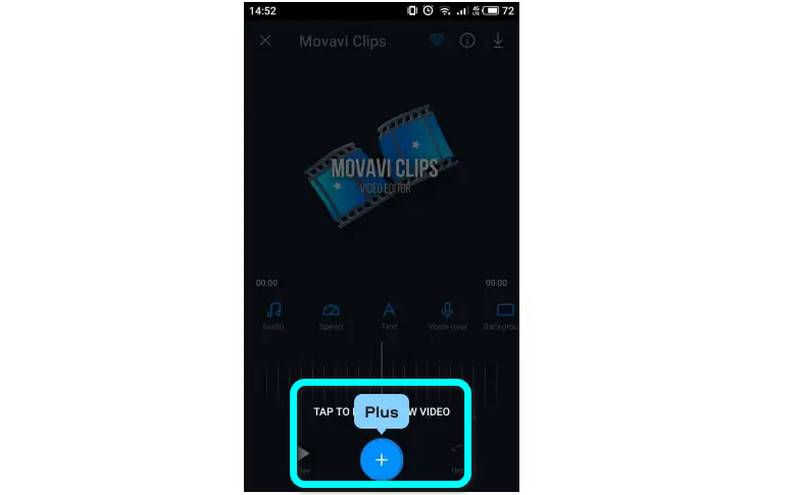
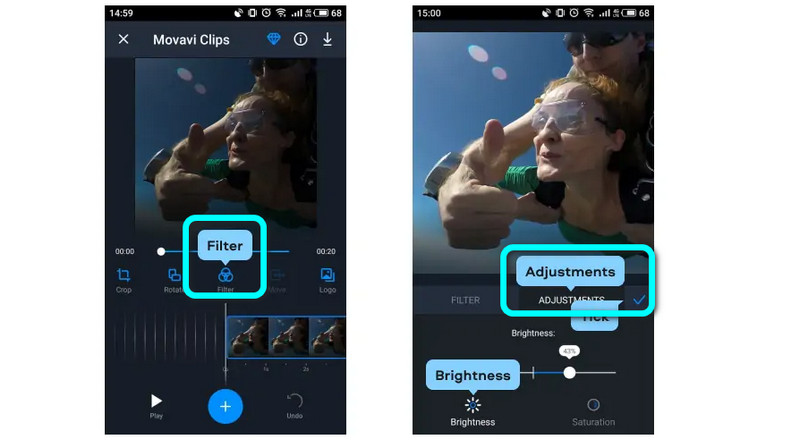
Steg 2: Klicka på Plus ikonen i den nedre delen av gränssnittet för att lägga till videon du vill redigera.
Steg 3: Svep åt höger genom huvudmenyalternativen för videoredigering och tryck sedan på Filtrera. Därefter väljer du Ljusstyrka under Justeringar i menyn. Reglaget för ljusstyrka kan flyttas åt höger eller vänster med fingret för att ändra ljusstyrkan. Om förhandsvisningen av videon uppfyller dina standarder, tryck på Bock ikonen för att spara ditt beslut.
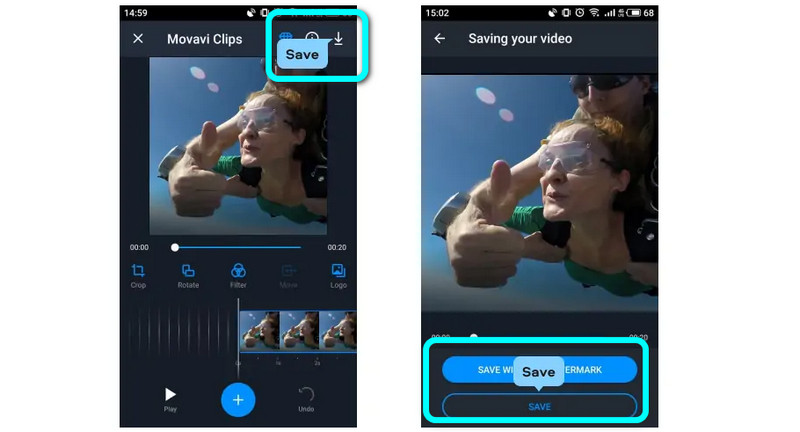
Steg 4: Om videon har blivit ljusare kan du spara den genom att trycka på Spara knappen i det övre högra hörnet. Innan du trycker på knappen Spara längst ner kan du se din slutliga video i menyn Spara din video. Tyvärr kan du se en vattenstämpel på din video i det nedre högra hörnet om du inte har en premiumprenumeration.
Del 3: Vanliga frågor om att ändra videoljusstyrka
1. Varför är min video så mörk?
En video kan se mörk ut efter inspelning av olika anledningar. En brist på belysning kommer att synas i filmerna du spelar in om du filmar i ett svagt upplyst område. Andra element, som att bära mörka kläder, använda en kamera med låg upplösning eller använda fel kamerainställningar, kan också spela in. Det bästa sättet är att lägga till belysning, byta kläder och kontrollera att kamerans vitbalans och exponeringsinställningar är lämpliga för inspelningen innan du börjar.
2. Hur ökar man ljusstyrkan på video?
Den bästa metoden är att använda Vidmore Video Converter. Den har ett verktyg för färgkorrigering som kan hjälpa dig att öka ljusstyrkan på din video. Utöver det kan denna applikation också redigera din videobildhastighet, upplösning, zoomläge och mer.
3. Kan jag ändra videons ljusstyrka utan att ladda ner någon programvara?
Jo det kan du. Du kan använda olika onlineapplikationer för att redigera videons ljusstyrka. Sök i sökrutan och se resultatet. Du kan använda Flexclip, Clideo, Flixier, etc.
Slutsats
Dessa informativa detaljer ovan är de bästa metoderna du kan prova för att ändra ljusstyrkan på en video med hjälp av appar som du kan använda på Windows, Mac, iPhone och Android. Men om du vill använda en app för att redigera din video med alla funktioner, använd VidHex Video Enhancer. Den kan erbjuda obegränsade funktioner utan att kräva ett abonnemang.