Topp 6 MP4-klippare för att trimma dina videor utan kvalitetsförlust
Vad är bästa MP4-klippare?
För snabba, enkla videoredigeringar behöver du ofta en MP4-trimmer. Du vill säkert ha ett videoklippverktyg som faktiskt bevarar kvaliteten. Många relaterade verktyg, inklusive gratis onlineverktyg, påstår sig hjälpa dig att enkelt ta bort oönskade segment från dina MP4-filer utan att förlora kvalitet. Men de flesta av dem kodar antingen om hela filen till en suddig röra eller vattenmärker resultatet. Med det i åtanke granskar det här inlägget 6 MP4-klippare i detalj.

Hur man väljer en lämplig MP4-klippare
Vilken MP4-videoklippare du väljer avgör om processen tar trettio sekunder eller trettio frustrerande minuter. Om du behöver klippa ett klipp för ett snabbt inlägg på sociala medier är en komplett skrivbordsredigerare överdriven. Om du klipper filmmaterial för ett kundprojekt kommer ett onlineverktyg sannolikt att frustrera dig. Här är vad du bör utvärdera:
- KvalitetsbevarandeOmkodar MP4-klipparen din video eller använder förlustfri strömkopiering? Förlustfria MP4-klippare trimmar videoströmmen utan att omkoda.
- AnvändarvänlighetOm verktyget är komplext att använda och tar lång tid att förstå, har det redan kostat dig mer tid än själva uppgiften.
- UtdataformatKan videoklipparen exportera i MP4 och andra format du behöver?
- BatchbearbetningAtt klippa en enda fil är enkelt. Tänk om du behöver hantera flera videor, särskilt stora? Se till att din valda MP4-klippare kan redigera dem samtidigt.
- RedigeringsfunktionerBehöver du bara klippa, eller vill du även ha andra redigeringsfunktioner som beskärning, rotering, effekter, filter eller övergångar?
- PlattformFinns den här MP4-videoklipparen tillgänglig på Windows, macOS, Linux eller som ett onlineverktyg?
SIDINNEHÅLL
Del 1. En snabb jämförelse av 6 MP4-klippare sida vid sida
Den goda nyheten är att du har riktiga alternativ – en del gratis, en del betalda, en del som körs helt i din webbläsare. Låt mig guida dig igenom de sex bästa MP4-klippverktygen jag har testat, med början i en snabb jämförelsetabell.
| MP4 Cutter | Kvalitetsbevarande | Utdataformat | Satsvis bearbetning | Redigeringsfunktioner | Enkel användning |
| Vidmore Video Converter | Excellent | 200+ format | Ja | Klippning, beskärning, effekter, vattenstämplar, undertexter och mer | Mycket enkelt |
| Förlustfri klippning | Förlustfri (strömkopia) | MP4, MKV, MOV, AVI | Ja (exportera segment individuellt) | Grundläggande klippning, kapitelredigering, ljudextraktion | Lätt |
| VLC Media Player | Bra | MP4, FLV, MOV, AVI, etc. | Nej | Grundläggande inspelning/klippning | Måttlig |
| Avidemux | Förlustfri (nyckelbildsklippning) | MP4, AVI, MPEG | Ja (Jobblista) | Klipning, filtrering, kodning | Måttlig (föråldrat gränssnitt) |
| Shotcut | Utmärkt (icke-förstörande) | Hundratals via FFmpeg | Nej (manuell) | Fullständig flerspårsredigering, filter, effekter | Måttlig |
| Kapwing | Bra (omkodar) | MP4, GIF, annat | Nej | AI-undertexter, borttagning av tystnad, storleksändring | Lätt |
Del 2. Topp 6 testade MP4-videoklippare
Det här avsnittet hjälper dig att lära dig mer om de 6 rekommendationerna för MP4-klippare. Du kan också navigera till den videoklippare du vill ha baserat på jämförelsetabellen ovan.
1. Vidmore Video Converter
Bäst förAnvändare som vill ha en kraftfull MP4-klippare med alla nödvändiga redigeringsfunktioner och exportalternativ.
Göra: 9.1/10
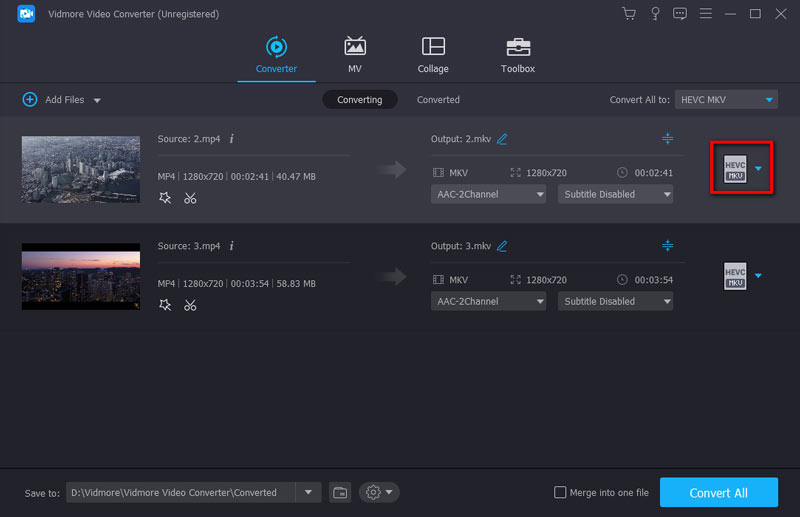
Vidmore Video Converter är en kraftfull videoredigerings- och konverteringssvit som går långt utöver enkel klippning. Den hanterar över 200 video- och ljudformat, inklusive MP4, AVI, MOV och MKV. Som MP4-videoklippare erbjuder programvaran 50 gånger snabbare bearbetningshastigheter med GPU-hårdvaruacceleration.
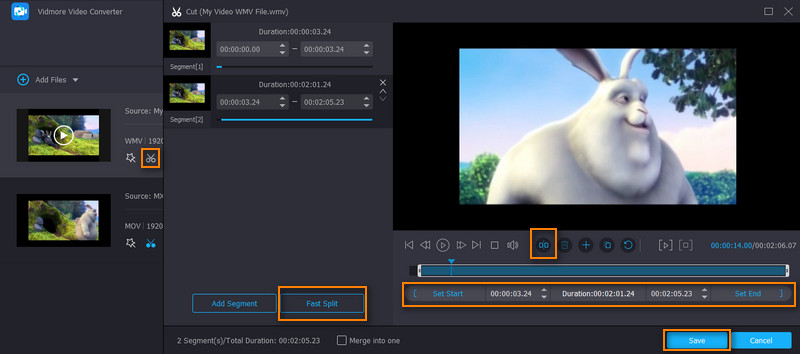
Med Vidmore kan du också beskära, rotera, justera effekter, lägga till filter, vattenstämplar, ljudspår och undertexter, och till och med skapa GIF-bilder från videorMed Vidmore kan du exportera till dussintals format och förinställningar för enheter. Dessutom stöder det batchbehandling för att hantera flera filer utan att förlora kvalitet.
Fördelar:
- Stöder 200+ video- och ljudformat
- Bevarar källkvaliteten efter beskärning eller redigering
- Stöder batchskärning och bearbetningsfunktioner
- Avancerad hårdvaruacceleration för hög prestanda
Nackdelar:
- Gratisversionen har begränsningar
2. Förlustfri klippning
Bäst förAnvändare som behöver blixtsnabb, förlustfri beskärning utan kvalitetsförlust.
Göra: 8.7/10
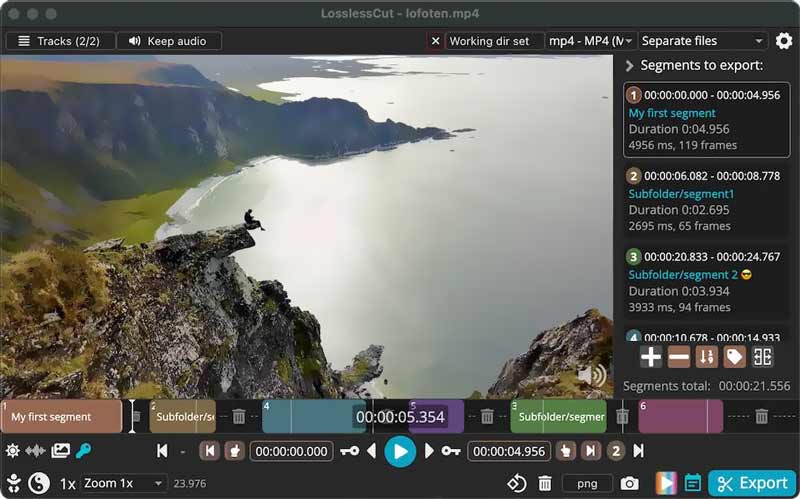
Förlustfri klippning är verktyget jag använder mer än något annat. Det gör exakt en sak – klipper segment från videofiler – och det gör det perfekt. Eftersom det kopierar den ursprungliga videoströmmen direkt, blir det ingen kvalitetsförlust alls. En 4K-fil som klipps i LosslessCut är bit för bit identisk med originalet förutom de borttagna segmenten.
Fördelar:
- Noll kvalitetsförlust
- Extremt snabbt – skärningarna sker nästan omedelbart
- Gratis och öppen källkod
- Tillgänglig för Windows, macOS och Linux
Nackdelar:
- Begränsad till klippning – inga avancerade redigeringsfunktioner
- Gränssnittet kan se upptaget ut vid första anblicken
3. VLC Media Player
Bäst förAnvändare som redan har VLC på sin dator och behöver en snabb trimning.
Göra: 5.8/10
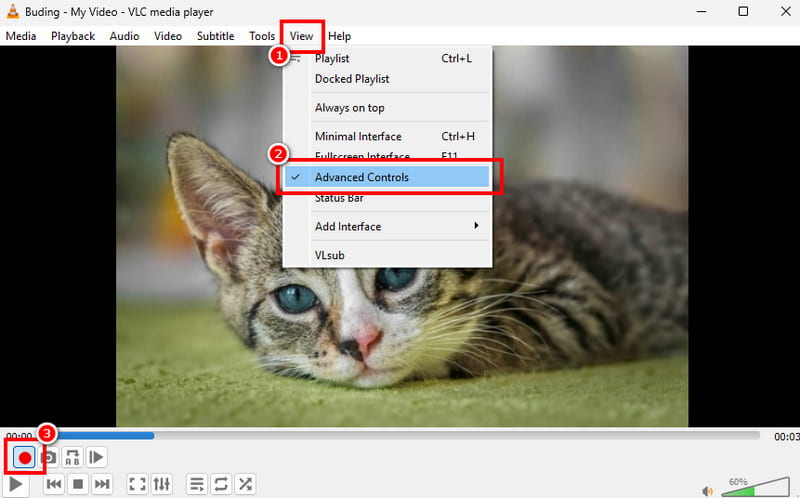
VLC är inte utformad som en dedikerad MP4-videoklippare. Den låter dig dock trimma en video och bara spara huvudinnehållet. Den erbjuder trimningsfunktioner i VLCFör att klippa en MP4-video med VLC, gå till Avancerade kontroller från Visa-menyn och tryck sedan på inspelningsknappen för att bara spela in de nödvändiga delarna av din video.
Fördelar:
- Helt gratis
- Kan redan vara installerat för de flesta användare
- Erbjuder kraftfulla uppspelnings- och inspelningsfunktioner
Nackdelar:
- Inte utformad för exakt MP4-klippning
- Erbjuder ingen förhandsgranskning av ditt klipp före export
- Stöder ingen batchbehandling
4. Avidemux
Bäst förTekniska användare som behöver ett gratis skärverktyg med öppen källkod och några extra filter.
Göra: 8.1/10
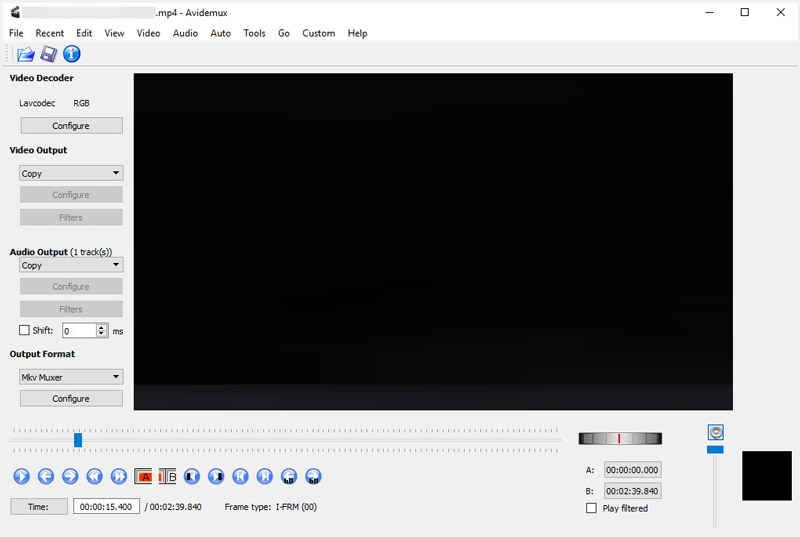
Avidemux är en gratis videoredigerare med öppen källkod som utför förlustfri klippning som standard, så att din videokvalitet förblir intakt. Till skillnad från LosslessCut ger den dig också en filterstack - du kan beskära videor eller rotera/brusreducera dem. Dessutom finns det en handfull andra justeringar utan att koda om hela filen.
Fördelar:
- Gratis, öppen källkod
- Klipper videor utan kvalitetsförlust
- Hanterar alla vanligt förekommande videoformat
Nackdelar:
- Brant inlärningskurva
- Gränssnittet känns föråldrat
- Ingen tidslinjebaserad redigering
5. Shotcut
Bäst förAnvändare som vill ha en gratis, komplett videoredigerare som även kan hantera klippning.
Göra: 7.9/10
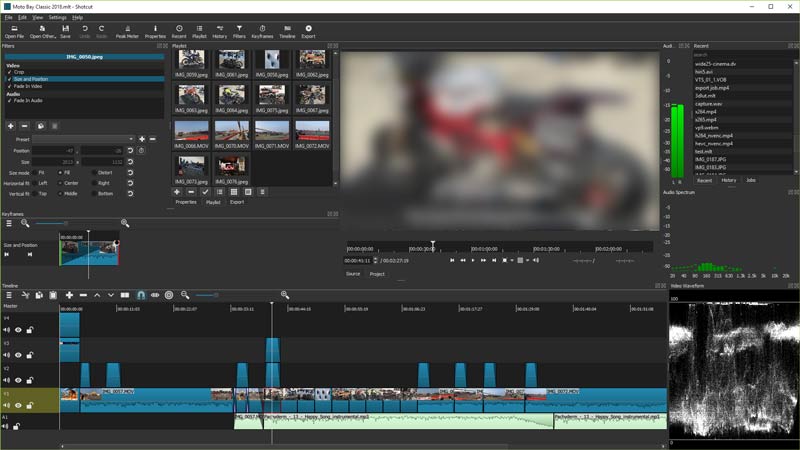
Shotcut är en annan videoredigerare med öppen källkod som kan hjälpa dig trimma MP4Den kan klippa och exportera videor utan vattenstämplar eller tidsgränser. Du behöver inte uppgradera eller köpa en prenumeration för att få tillgång till viktiga funktioner. Den erbjuder en tidslinje med flera spår som låter dig enkelt trimma klipp, tillämpa övergångar och göra andra redigeringar.
Fördelar:
- Komplett redigeringssvit utan kostnad
- Högkvalitativa exportalternativ
- Cross-plattform
Nackdelar:
- Kan vara komplext för enkla snitt
- Kräver mer systemresurser
6. Kapwing
Bäst förAnvändare som föredrar en webbaserad videoklippare och inte vill installera programvara.
Göra: 7.5/10
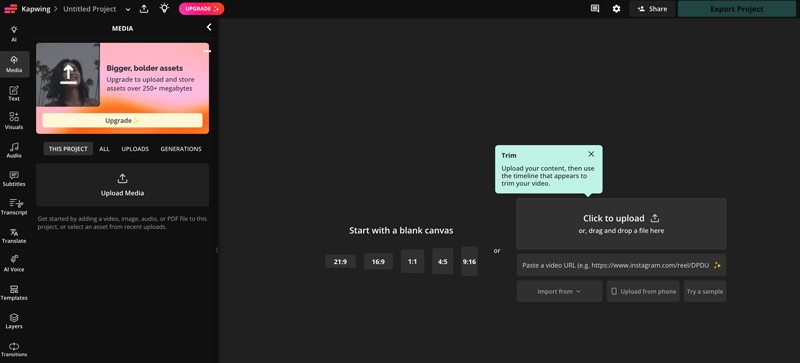
Kapwing är en känd onlinevideoredigerare som kan hantera MP4-klippning direkt i din webbläsare. Den används ofta för att skapa kortformat socialt innehåll. Denna MP4-videoklippare låter dig enkelt ladda upp din fil, dra i klipphandtagen och sedan exportera.
Fördelar:
- Klipper ut MP4-filer från valfri webbläsare
- Kräver ingen installation
- Erbjuder flera vanliga redigeringsfunktioner
Nackdelar:
- Behöver ett bra nätverk för att ladda upp och ladda ner filer
- Gratis provversion lägger till ett vattenstämpel och har exportbegränsningar
- Kräver en internetanslutning
Del 3. Vanliga frågor om MP4-klippare
Fråga 1. Kommer kvaliteten att minska om man klipper en MP4?
Ja, du kan förlora viss kvalitet under trimning. Om du använder en förlustfri klippare, som LosslessCut eller Avidemux, för att trimma en MP4-video, kommer utdatakvaliteten att förbli densamma. Vidmore och Shotcut kan också bevara kvaliteten om du ställer in samma eller en tillräckligt hög bitrate.
Fråga 2. Kan jag klippa MP4-videor gratis utan vattenstämplar?
Ja. MP4-klippare med öppen källkod som de rekommenderade LosslessCut, Avidemux, Shotcut och VLC ovan är alla helt gratis utan vattenstämplar.
Fråga 3. Kan jag klippa MP4-videor på min iPhone?
Ja, du kan öppna videon i din iPhones Foto-app, använda det inbyggda verktyget för att trimma den och bara spara den del du behöver. Mobila appar för videoklippning och redigering, som CapCut, är också populära för redigering när du är på språng.
Slutsats
Det här inlägget ger dig 6 starka kandidater för videoklippning. Välj rätt MP4 skärare för dina behov. Om du behöver hastighet och förlustfri kvalitet, börja med LosslessCut. Om du vill ha en allt-i-ett-videobehandlingssvit med klipp-, konverterings- och redigeringsfunktioner är Vidmore Video Converter en klar vinnare. Om du behöver en snabb klippning och redan har VLC installerat kan du använda dess inspelningsfunktion för att få jobbet gjort.