










Hur man trimmar MP4-videor: 5 enkla metoder offline och online
När man hanterar MP4-filer kanske vissa användare vill ha en enkel metod för att trimma onödiga delar utan att kompromissa med videokvaliteten. Att trimma videon är det bästa sättet att uppnå det resultat du vill ha. I den här guiden lär vi dig hur du... trimma MP4 videor med hjälp av online- och offline-trimmare. Du kommer också att lära dig varför det är nödvändigt att trimma videor. Läs därför all information i den här handledningen för att utforska alla de mest pålitliga videotrimningsprocedurerna.

SIDINNEHÅLL
Del 1. Varför trimning är viktigt för sociala medier (TikTok/Reels)
När du publicerar videor på sociala medier, särskilt på TikTok eller använder klipp som Reels, är det nödvändigt att trimma dem. För att lära dig varför det är nödvändigt att trimma video kan du läsa orsakerna nedan.
Kortare uppmärksamhetsspann
Vissa tittare/publik föredrar kortare och engagerande klipp. Att trimma MP4-videor hjälper till att ta bort oönskade delar och hålla tittarna fängslade från början till slut.
Bättre algoritmprestanda
Olika plattformar belönar klipp med högre genomspelningsfrekvens. En vältrimmad MP4-fil har större chans att bli sedd i sin helhet, vilket också kan öka räckvidd och synlighet.
Fokusera på viktiga ögonblick
Genom att eliminera utfyllnadsmaterial kan skapare lyfta fram de mest eftertraktade och effektfulla scenerna, oavsett om det är en dansrörelse, ett instruktionsklipp eller en punchline. Att trimma videon kan göra innehållet mer värdefullt och minnesvärt.
Professionell attraktionskraft
En polerad, koncis och professionell video kan hjälpa kreatörer att sticka ut i överfulla flöden och fånga fler tittare.
Del 2. Jämförelse av den bästa MP4-trimmern
Innan du går vidare till de bästa metoderna för att trimma dina MP4-filer kan du först kolla jämförelsetabellen nedan för en enkel översikt över den bästa MP4-trimmaren.
| MP4-trimmer | Enkel användning | Bäst för | Funktioner och flexibilitet |
| Windows-foton | Mycket enkelt (inbyggt, enkelt användargränssnitt) | Snabba klipp i Windows utan extra programvara | Endast grundläggande trimning |
| QuickTime Player | Enkel (inbyggd macOS-app) | Snabba redigeringar för Mac-användare | Endast grundläggande trimning |
| Vidmore Video Converter | Mycket enkelt | Professionell beskärning + formatkonvertering | Avancerade funktioner: batch, konvertering, effekter |
| Online Video Cutter | Lätt | Snabba redigeringar utan att installera programvara | Snabb trimning, över flera enheter |
| CapCut | Lätt till måttlig | Skapare av sociala medier (TikTok/Reels) | Rika redigeringsverktyg: filter, övergångar, överlägg |
Del 3. 5 sätt att trimma MP4-videor
Vill du börja trimma en MP4-fil? Läs och följ alla metoder i det här avsnittet för att effektivt trimma dina MP4-filer baserat på dina preferenser.
Metod 1. Trimma MP4 med Windows Foton
För Windows-användare kan du lita på Windows Foto-appenDen här programvaran är perfekt eftersom den erbjuder en videotrimmerfunktion. Den låter dig ta bort oönskade delar från dina videor. Du kan ta bort den första delen, mittendelen och till och med slutet av filmen. Inte bara det, trimningsprocessen är enkel tack vare det användarvänliga gränssnittet. Den säkerställer också att originalkvaliteten bibehålls för bättre videouppspelning.
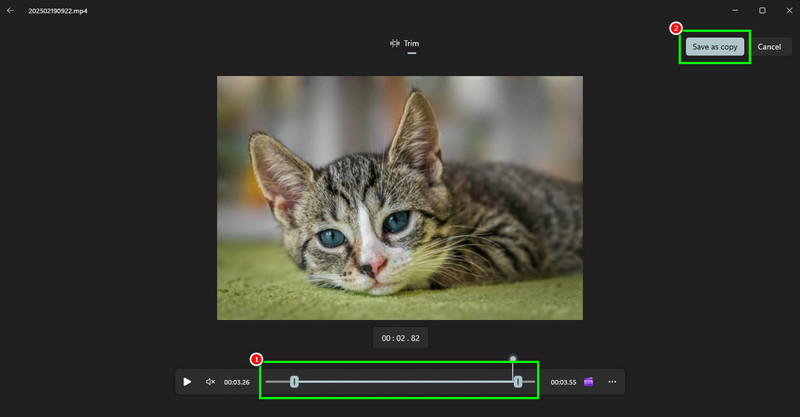
Steg 1Gå till mappen och högerklicka på videon du vill trimma. Tryck sedan på alternativet Öppna med och välj Foton.
Steg 2Gå till den övre vänstra delen av gränssnittet och klicka på Trim funktionen. När du är klar kan du börja trimma videon med hjälp av det justerbara reglaget nedan.
Steg 3Klicka på efter beskärningen Spara som kopia alternativet ovan för att spara den beskurna videon.
Begränsningar
- • Appen kan bara trimma videon; den erbjuder inte andra grundläggande redigeringsfunktioner.
- • Det går inte att sammanfoga flera filmsekvenser.
Metod 2. Trimma MP4 med QuickTime Player
Är du en Mac-användare och vill trimma dina MP4-videor? I så fall kan du prova att använda QuickTime PlayerDet här är inte bara din vanliga mediaspelare. Den erbjuder också en trimmerfunktion för att ta bort onödiga delar från videon. Trimningsprocessen är också enkel, vilket gör den idealisk för icke-professionella användare. Dessutom, eftersom det är en färdig programvara, behöver du inte ladda ner något. Med det sagt, om du vill... trimma en video på Mac, överväg att använda QuickTime Player.
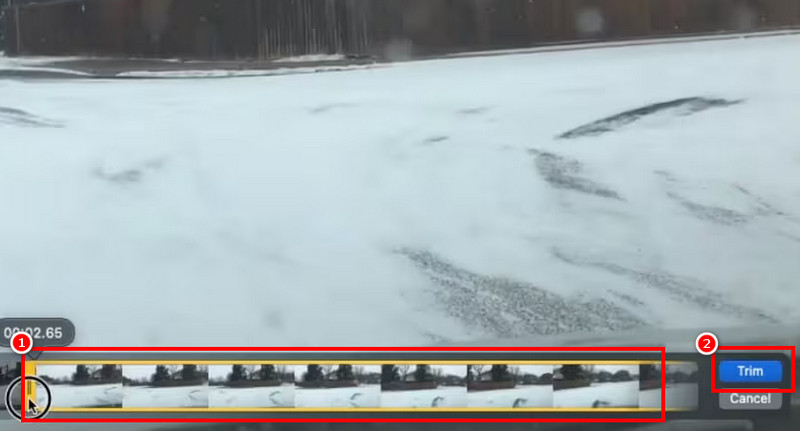
Steg 1Öppna din MP4-fil i din QuickTime Player.
Steg 2Gå sedan vidare till avsnittet Fil och tryck på Trim alternativet. Sedan visas trimmern på din video.
Steg 3Du kan börja trimma videon genom att justera reglaget nedan. När du har valt den del du vill ta bort trycker du på Trim fungera.
Begränsningar
- • Spelaren kan bara trimma videon.
- • Den har ett begränsat exportformat.
Metod 3. Trimma MP4 med Vidmore Video Converter
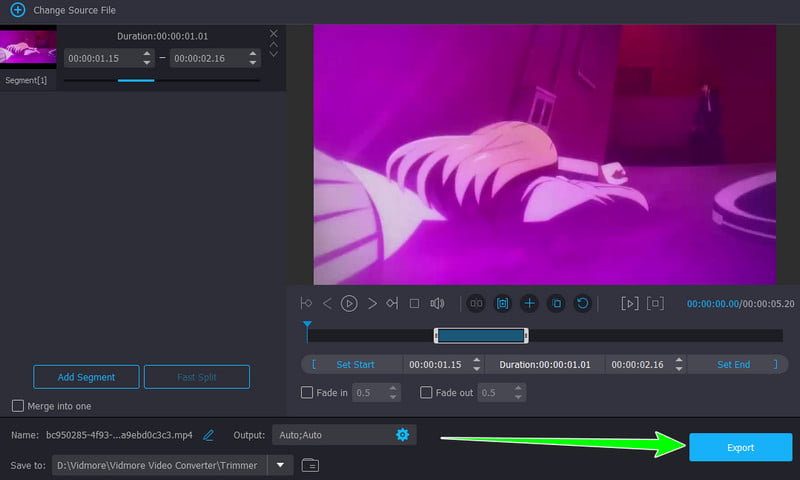
Letar du efter en professionell videoredigerare för att trimma och redigera dina videor efter dina behov? I så fall föreslår vi att du använder Vidmore Video ConverterMed dess Video Trimmer-funktion kan du ta bort alla onödiga delar från videon. Trimningsprocessen är också enkel eftersom användargränssnittet är intuitivt. Du kan också justera viktiga parametrar, inklusive upplösning, bildhastighet, kodare, bithastighet, format och mer. Det vi gillar här är att du kan dela och slå samman videor efter behov. Du kan till och med lägga till fade-in- och fade-out-effekter till videon för en bättre tittarupplevelse. Så om du behöver den bästa videotrimmern behöver du inte leta längre än Vidmore Video Converter.
Fler funktioner
- • Programmet kan erbjuda fler redigeringsverktyg, såsom beskärare, effekter, filter och bakgrundsmusik.
- • Den kan konvertera filer till andra format.
- • Programvaran kan erbjuda en AI-driven videoförbättringsfunktion för att förbättra videouppspelningen.
- • Den finns att ladda ner på både Mac och Windows.
Steg 1. Ladda ner Vidmore Video Converter och starta den för att starta videobeskärningsprocessen.
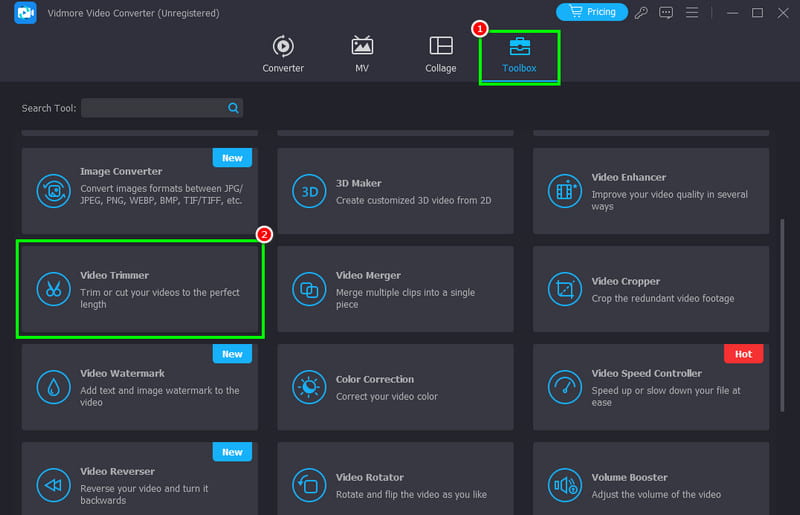
Steg 2När du har öppnat programvaran, gå till avsnittet Verktygslådan och välj Videotrimmer funktionen. Tryck sedan på Plus för att börja lägga till videon.
Steg 3Du kan börja trimma videon genom att styra skjutreglage nedan. Markera det segment du vill ta bort. Klicka sedan på alternativet Ta bort.
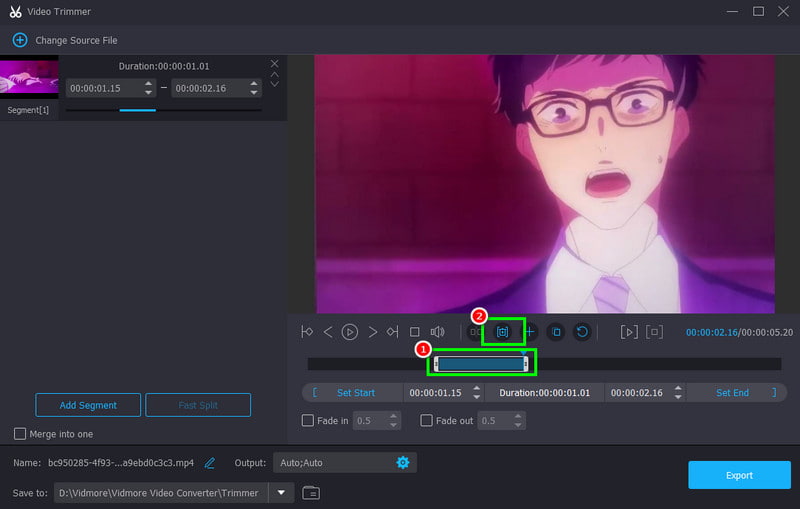
Steg 4Efter beskärningen kan du börja spara videon genom att trycka på Exportera knappen nedan.
Metod 4. Trimma MP4 med hjälp av onlinevideoklippare
Vill du trimma MP4 online? Då kan du prova att använda Online Video Cutter. Detta videotrimmer är tillförlitligt eftersom det säkerställer att alla delar tas bort från videon. Verktygets layout är också omfattande, vilket gör att du kan använda alla dess funktioner utan problem. Utöver det kan verktyget erbjuda ytterligare redigeringsverktyg, som beskärning, rotation, flipper och hastighetsjustering. Det är också gratis att använda, vilket gör det mer tillgängligt för användare.
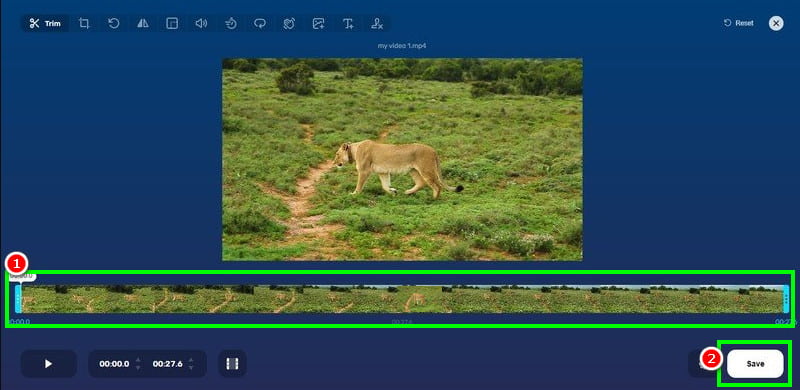
Steg 1Gå till webbplatsen för Online Video Cutter, även känd som '123APPS'. Tryck sedan på Välj filer för att ladda upp videon du vill trimma.
Steg 2Börja trimma videon. Du kan välja den video du vill ta bort.
Steg 3. För den sista processen, klicka på Spara knappen för att spara det beskurna materialet på din dator.
Begränsningar
- • En dålig internetanslutning kan påverka verktygets trimningsprestanda.
- • Med gratisversionen kan du ladda upp videor på upp till 500 MB.
Metod 5. Trimma MP4 med CapCut
CapCut är en annan videoredigerare som du kan använda för att trimma dina MP4-videor. Med dess Splitter-funktion kan du ta bort oönskade delar från videon. Trimningsprocessen är också enkel och säkerställer att du behåller videons ursprungliga kvalitet. Det vi gillar här är att du också har tillgång till fler redigeringsverktyg. Du kan lägga till effekter i videon, rotera videon, infoga musik, lägga till text och mer.
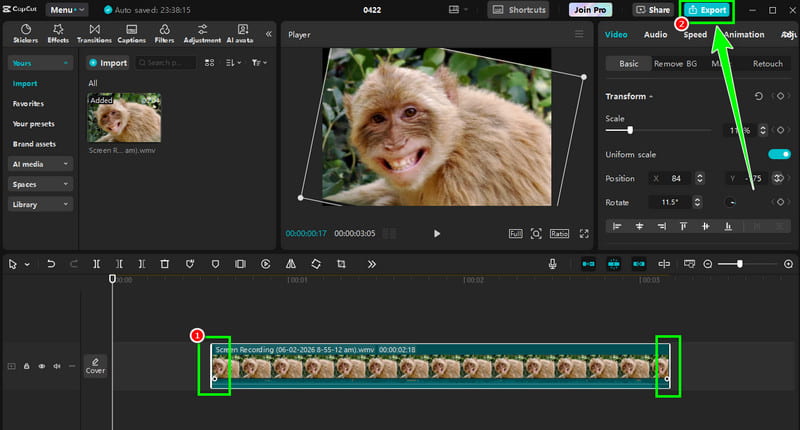
Steg 1Du kan använda offline- eller onlineversionen av CapCutNär du har kört det primära gränssnittet trycker du på Skapa projekt för att börja lägga till videon du vill trimma.
Steg 2Lägg sedan till videon i Tidslinje avsnitt. Sedan kan du börja trimma videon genom att dra uppspelningshuvudet till den del du vill trimma.
Steg 3När du är nöjd med resultatet börjar du klicka på Exportera knappen för att spara/behålla videon.
Begränsningar
- • För att spara videon med bästa kvalitet behöver du premiumversionen.
- • Verktyget kommer att infoga en vattenstämpel när du använder gratisversionen.
Tack vare dessa metoder kan du effektivt trimma din MP4-video. Så om du vill uppnå önskat resultat, börja använda MP4-trimmarna nu!
Del 4. Vanliga frågor om att trimma MP4
Försämrar beskärning videokvaliteten?
Beskärning minskar inte videokvaliteten. Så du kan beskära och ta bort onödiga delar från videon utan att kompromissa med klippets kvalitet.
Vilken trimmer är perfekt för användarna?
Om du vill ha en kraftfull trimmer kan du använda Vidore Video Converter. Med dess videotrimmerfunktion kan du trimma videor för att ta bort oönskade delar. Du kan till och med dela och slå samman videor om du vill.
Är det säkert att trimma videor online?
Det beror på vilket verktyg du använder. Om du vill ha en säker trimmer kan du använda CapCut, Online Video Cutter och FlexClip. Dessa verktyg säkerställer att dina filer är säkra under trimningsprocessen.
Slutsats
Beskärning av MP4-videor är det bästa sättet att ta bort oönskade delar från din fil. Tack vare den här handledningen har du lärt dig både offline- och onlinemetoder för att trimma dina klipp. Dessutom, om du behöver en idealisk, professionell videotrimmer kan du använda Vidmore Video Converter. Dess Video Trimmer-funktion låter dig trimma dina videor smidigt samtidigt som du bevarar originalkvaliteten, vilket gör det till det bästa valet på marknaden.




