Cách làm sắc nét chất lượng video để tăng độ tương phản của các cạnh
Làm sắc nét video là điều cần thiết, đặc biệt nếu bạn muốn tạo video chất lượng cao và chi tiết hơn. Làm sắc nét video có nghĩa là làm cho video mờ của bạn trông rõ hơn bằng cách tăng độ tương phản xung quanh các cạnh. Có thể làm sắc nét video bằng cách thay đổi các hiệu ứng cơ bản của video. Nó có thể đang thay đổi độ sáng, tăng độ tương phản, thêm độ phơi sáng và làm bão hòa hình ảnh. Ngoài ra, việc nâng cao độ phân giải của video có thể giúp bạn tạo ra video sắc nét hơn. Bạn có một video bạn muốn làm sắc nét? Nếu vậy, bài đăng này là dành cho bạn. Nó sẽ trình bày các phương pháp khác nhau làm thế nào để làm sắc nét chất lượng video sử dụng các thiết bị khác nhau. Để tìm hiểu thêm về các phương pháp này, hãy tiếp tục đọc để biết thêm chi tiết.

NỘI DUNG TRANG
Phần 1. Làm sắc nét video trên Windows và Mac
1. Trình tăng cường video VidHex
VidHex Đây là một trong những chương trình xuất sắc nhất để cải thiện chất lượng video bị mờ. Nó sở hữu các tính năng AI mạnh mẽ, có thể tự động phân tích các vấn đề của video. Thêm vào đó, bạn cũng có thể chọn mô hình AI từ 13 tùy chọn theo nhu cầu của mình, chẳng hạn như Mô hình sửa chữa chất lượng video, Mô hình khôi phục chi tiết, Mô hình chuyển đổi SDR sang HDR, v.v. Bạn có thể nhận được video HD với nó.
Ngoài ra, phần mềm còn cung cấp các tùy chọn độ phân giải 100%, 200% và 4K để nâng cấp video mà vẫn giữ được chất lượng, đồng thời giúp bạn tối ưu hóa độ sáng, loại bỏ nhiễu, làm mượt chuyển động chậm và nhiều hơn nữa. Mặc dù có nhiều chức năng, người mới bắt đầu vẫn có thể sử dụng dễ dàng nhờ giao diện rõ ràng và các bước đơn giản. Để áp dụng điều đó vào video của bạn, hãy sử dụng hướng dẫn sử dụng để tìm hiểu cách làm sắc nét chất lượng video.
Bước 1. Tải xuống VidHex bằng cách nhấp vào nút tải xuống bên dưới hoặc truy cập trang web để tìm hiểu thêm và tải xuống.
Bước 2. Sau đó, nhấp vào Thêm các tập tin Nhấn vào nút ở trên cùng và chọn tệp video mà bạn muốn làm sáng.

Bước 3. Tiếp theo, bạn có thể thấy Các vấn đề về video AI đã phân tích kết quả và hiển thị danh sách các mô hình AI ở bên phải. Bạn có thể chọn một mô hình theo nhu cầu. Sau đó, VidHex sẽ giúp bạn nâng cao chất lượng video.

Bước 4. Cuối cùng, bạn có thể Xem trước và điều chỉnh độ phân giải, định dạng đầu ra, tốc độ bit và đường dẫn lưu mong muốn. Sau đó, nhấp chuột. Nâng cao chất lượng video đầy đủ để lưu video đã được làm sáng.

2. iMovie
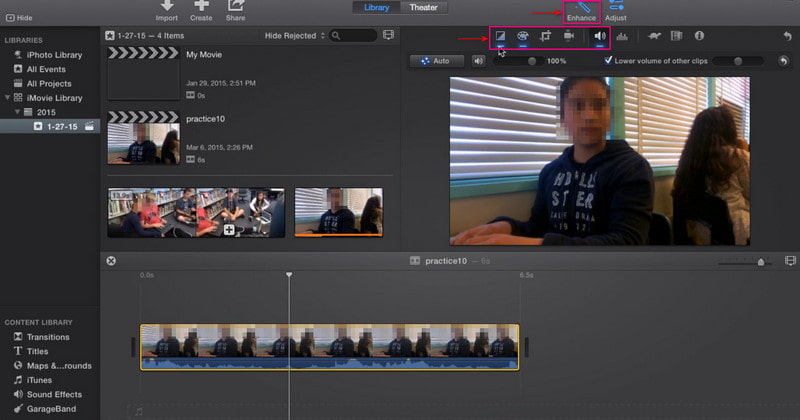
Một ứng dụng tuyệt vời khác được cài đặt sẵn cho máy tính Mac là iMovie. Chương trình này là một nền tảng chỉnh sửa video thường được sử dụng để sản xuất các dự án video chất lượng cao. Nó có các hiệu ứng chất lượng cao, các tùy chọn chỉnh sửa và các công cụ giúp tạo phim và video. Điểm hay của ứng dụng này là nó hỗ trợ video độ phân giải 4K, hiển thị rõ ràng và chi tiết hơn trên màn hình. Trên hết, nó có các tính năng tích hợp có thể giúp người dùng nâng cao và làm sắc nét video của họ một cách nhanh chóng và không gặp rắc rối. Dựa vào các bước để tìm hiểu cách iMovie làm sắc nét video.
Bước 1. Trước hết, hãy khởi chạy iMovie mà bạn có thể tìm thấy trên thanh tác vụ hoặc ứng dụng. Giả sử rằng video của bạn đã được xuất trong dòng thời gian của chương trình. Trong dự án của bạn, nhấp vào video và nhấp vào nút Nâng cao trên thanh công cụ. Sau đó, màn hình sẽ xuất hiện các công cụ bổ sung có thể giúp bạn làm sắc nét video của mình.
Bước 2. Nhấp vào nút đầu tiên bên trái, bao gồm Khớp màu, cân bằng trắng và cân bằng tông màu da. Tiếp theo, chuyển sang nút thứ hai để bật hiệu chỉnh màu. Điều chỉnh Bóng, Độ sáng, Độ tương phản, Điểm nổi bật, Độ bão hòa màuvà Nhiệt độ màu từ phần này. Sau đó, nhấp vào nút thứ năm từ bên trái để điều chỉnh âm lượng. Để tăng tối đa âm lượng trung bình của video, hãy nhấp vào nút Tự động cái nút. Ngoài ra, bạn cũng có thể điều chỉnh âm thanh bằng các thanh trượt.
Bước 3. Sau khi hài lòng với những thay đổi, hãy đến xuất khẩu nút để lưu video được làm sắc nét vào thư mục của bạn.
3. Làm sắc nét video trực tuyến
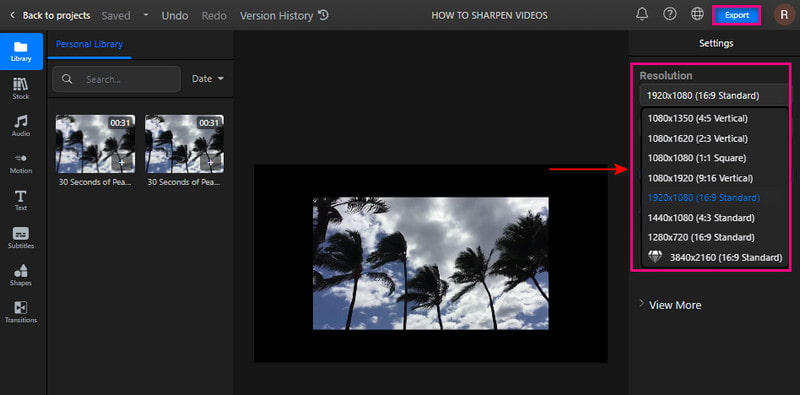
Có thể làm sắc nét video của bạn trực tuyến bằng Flixier. Nền tảng chỉnh sửa dựa trên web này có thể giúp bạn tạo ra các video sắc nét và chi tiết hơn. Nó có thể làm sắc nét video của bạn trong vài phút mà không cần cài đặt bất kỳ ứng dụng nào trên thiết bị của bạn. Flixier sẽ yêu cầu bạn đăng nhập vào tài khoản của mình để tải video lên thư viện của bạn. Nó cho phép người dùng làm sắc nét video của họ bằng cách tăng độ phân giải. Để tìm hiểu cách làm sắc nét video trực tuyến bằng Flixier, hãy tham khảo các bước được trình bày.
Bước 1. Truy cập trang web chính thức của Flixier trên trình duyệt của bạn. Nhấn vào + Chọn Video nút được trình bày ở giữa màn hình của bạn. Bạn phải đăng nhập vào tài khoản của mình để tiếp tục với phần chỉnh sửa.
Bước 2. Khi phần chỉnh sửa được mở, hãy nhấp vào Thư viện nút, nhấp chuột phải vào con chuột của bạn và nhấp vào Nhập khẩu cái nút. Chọn một video bạn muốn trải qua quy trình làm sắc nét. Sau đó, kéo video đã nhập vào phần dòng thời gian để bắt đầu làm sắc nét video của bạn.
Bước 3. Đi đến góc bên phải màn hình của bạn để xác định vị trí Độ phân giải phần. Đặt pixel để giúp bạn làm sắc nét video của mình từ danh sách thả xuống. Sau khi thực hiện xong, hãy nhấp vào Xuất khẩu nút và Tải xuống để lưu video của bạn thành công.
Phần 2. Làm sắc nét video trên iPhone và Android
1. iMovie
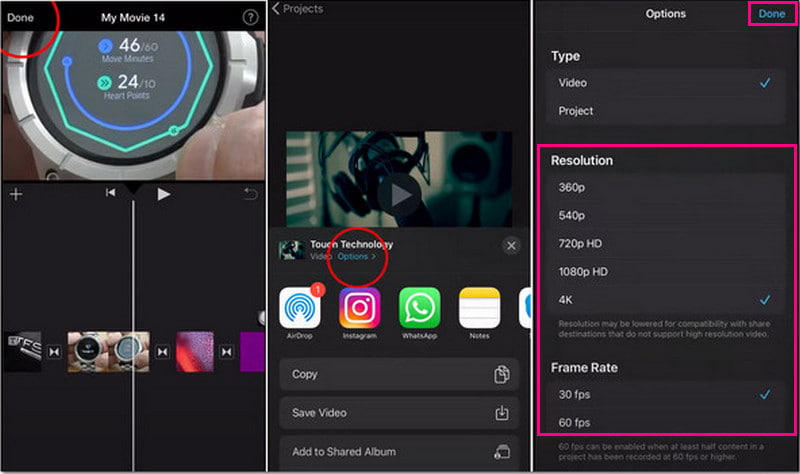
Nếu bạn muốn tạo video chất lượng cao hơn bao giờ hết, bạn có thể dựa vào iMovie. Ứng dụng này bao gồm các chức năng và công cụ chỉnh sửa nâng cao để chỉnh sửa clip của bạn và thêm tiêu đề, bộ lọc và hiệu ứng động. Nó cho phép bạn giải phóng khả năng sáng tạo của mình bằng cách sử dụng các tính năng tích hợp sẵn và chia sẻ dự án của bạn với các trang mạng xã hội. Nó cho phép người dùng thay đổi và nâng cao cài đặt màu video cũng như thiết lập độ phân giải để làm sắc nét video. Bây giờ, hãy xem cách làm sắc nét video trên iPhone.
Bước 1. Giả sử rằng bạn đã hoàn tất việc chỉnh sửa video của mình bằng ứng dụng. nhấn Làm xong để tiếp tục quá trình.
Bước 2. Trước khi lưu video của bạn, hãy nhấp vào nút Tùy chọn để xem tùy chọn nơi bạn có thể thay đổi độ phân giải video của mình. Chọn Độ phân giải và Tỷ lệ khung hình bạn muốn nhập vào video của mình. Sau khi ổn định, nhấn nút Xong một lần nữa.
Bước 3. Sau đó, nhấn nút Lưu video. Sau đó, ứng dụng sẽ trải qua một thủ tục lưu. Sau khi hoàn tất, nó sẽ lưu video đã làm sắc nét của bạn vào thư viện của bạn.
2. Cửa hàng video
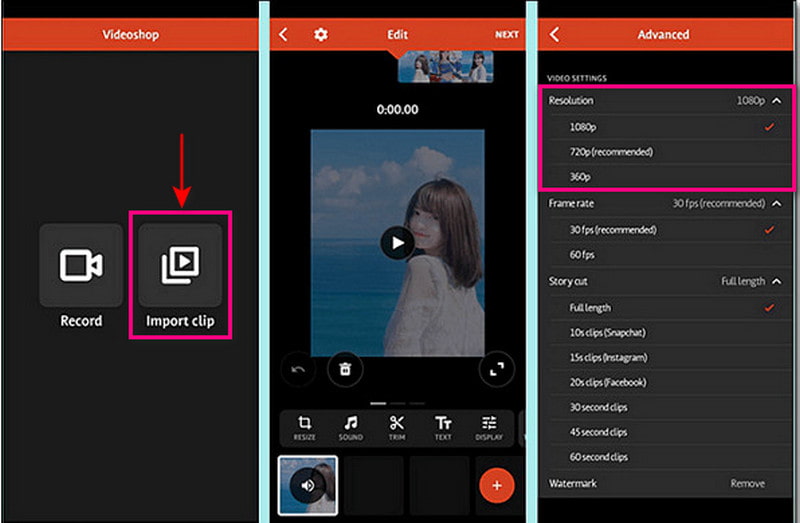
Videshop có rất nhiều tính năng tích hợp, chẳng hạn như cắt, thêm nhạc và hiệu ứng âm thanh, áp dụng chuyển động chậm và nhanh. Ứng dụng này có thể giúp bạn làm sắc nét video của mình bằng cách điều chỉnh màn hình, chẳng hạn như độ sáng, độ tương phản, nhiệt độ, độ sắc nét, độ mờ, độ bão hòa, màu sắc, v.v. Ngoài ra, bạn có thể làm sắc nét video của mình bằng cách chọn độ phân giải cao hơn từ tùy chọn độ phân giải. Làm theo các bước được cung cấp để tìm hiểu cách làm sắc nét video của bạn.
Bước 1. Tải xuống và cài đặt ứng dụng trên thiết bị di động của bạn. Sau quá trình cài đặt, hãy mở ứng dụng để bắt đầu quá trình.
Bước 2. Nhấn vào Nhập clip để tải lên video bạn muốn làm sắc nét. Tiếp theo, nhấn Điều chỉnh màn hình tùy chọn để sửa đổi độ sáng, độ tương phản, độ bão hòa, v.v.
Bước 3. Sau khi hoàn tất, hãy nhấp vào Đánh dấu để đưa bạn đến các tùy chọn tiết kiệm. Từ đó, hướng đến Độ phân giải và chọn độ phân giải cao hơn cho video của bạn. Khi đã ổn định, hãy tiếp tục lưu video đã làm sắc nét của bạn.
Phần 3. Câu hỏi thường gặp về Video Sharpening
Hiệu ứng làm sắc nét là gì?
Nó làm nổi bật các cạnh của hình ảnh bằng cách tập trung vào các vùng bị mờ và tăng độ tương phản của các pixel.
Làm sắc nét có tăng độ phân giải không?
Làm sắc nét không làm tăng độ phân giải. Tuy nhiên, nó sẽ thay đổi kích thước của định dạng nén như JPG.
Làm sắc nét đầu ra có cần thiết không?
Làm sắc nét là một trong những yếu tố chỉnh sửa cần được đưa vào để có một video sắc nét hơn. Ngoài ra, nó sẽ cung cấp trải nghiệm xem tốt hơn khi xem nó.
Phần kết luận
Xem video cung cấp trải nghiệm xem tốt hơn sẽ tốt hơn. Cùng với đó, hãy cân nhắc việc có đầu ra video sắc nét hơn, rõ ràng hơn, chi tiết hơn và sắc nét hơn. Nó có thể làm sắc nét video bằng cách sử dụng các công cụ được đề cập ở trên. Bạn có thể sử dụng máy tính cá nhân, thiết bị di động và các công cụ trực tuyến để biến điều đó thành hiện thực. Bạn còn chờ gì nữa? Hãy thử các phương pháp được trình bày!