5 Phương pháp Khắc phục Video Bị Mờ khi Gửi cho Tôi trên iPhone
Rõ ràng video được quay rất rõ nét và sống động, vậy tại sao phiên bản tôi gửi cho người khác lại bị mờ? Nếu bạn cũng đang gặp vấn đề này, hãy đọc hướng dẫn này để tìm câu trả lời. Chúng tôi sẽ phân tích nguyên nhân gây giảm chất lượng video và hướng dẫn bạn cách khắc phục. cách sửa video bị mờ được gửi cho tôi trên iPhoneTổng cộng 5 tùy chọn sẽ được hiển thị, và chúng tôi cũng sẽ hướng dẫn bạn cách tránh gửi video bị mờ sau đó. Chỉ cần một bài đăng là mọi vấn đề của bạn sẽ được giải quyết.

NỘI DUNG TRANG
- Phần 1. Tại sao video gửi cho tôi trên iPhone bị mờ?
- Phần 2. Phương pháp tốt nhất để khắc phục video bị mờ khi gửi đến iPhone
- Phần 3. Các mẹo khác để khắc phục video bị mờ khi gửi cho tôi trên iPhone
- Phần 4. Mẹo - Cách ngăn video bị mờ khi gửi đến iPhone
- Phần 5. Câu hỏi thường gặp về cách khắc phục video bị mờ khi gửi cho tôi trên iPhone
Phần 1. Tại sao video gửi cho tôi trên iPhone bị mờ?
Tại sao video gửi cho tôi trên iPhone bị mờ? Chúng ta cần tìm ra vấn đề trước khi có thể tập trung hơn vào việc tìm ra giải pháp. Trong phần này, ba khả năng sẽ được liệt kê. Hãy xem khả năng nào phù hợp với tình huống bạn đang gặp phải.
Video này được quay trong môi trường thiếu sáng.
Nếu video được gửi đi được quay trong môi trường thiếu sáng, máy ảnh của bạn có thể tăng ISO để bù sáng. Thông số này ảnh hưởng đến độ phân giải của video, khiến hình ảnh bị mờ.
Video đã bị nén khi gửi đi.
Một số nền tảng, đặc biệt là nền tảng email và mạng xã hội, có giới hạn kích thước hình ảnh hoặc video được gửi. Họ giảm dung lượng video bằng cách nén để truyền tệp nhanh hơn. Tuy nhiên, việc nén dẫn đến giảm chất lượng, khiến video bị mờ.
Kết nối Internet không ổn định.
Tại sao video bị mờ khi gửi từ iPhone này sang iPhone khác? Lưu ý rằng tốc độ và độ ổn định của Internet có thể ảnh hưởng đến độ rõ nét của video được gửi. Video được gửi sẽ không tải đúng cách nếu bạn kết nối với mạng WiFi chậm hoặc không ổn định. Điều này cũng ảnh hưởng đến độ rõ nét của hình ảnh, khiến video bị vỡ hạt.
Ngoài ra, nếu video được quay ở độ phân giải thấp, hình ảnh hiển thị trên điện thoại của bạn chắc chắn sẽ bị mờ.
Phần 2. Phương pháp tốt nhất để khắc phục video bị mờ khi gửi đến iPhone
Cách đơn giản nhất để khắc phục vấn đề video bị mờ là sử dụng Sửa video Vidmore để sửa hình ảnh. Phần mềm này có thể xử lý mọi loại video bị hỏng, dù là hoàn toàn không thể phát được hay chất lượng hình ảnh bị mờ và nhiễu. Dễ dàng sửa video được quay bằng iPhone, điện thoại Samsung, máy ảnh, GoPro, drone và các thiết bị khác.
Sau đây là cách khắc phục video bị mờ khi gửi từ iPhone bằng Vidmore Video Fix.
Bước 1. Tải xuống và cài đặt Vidmore Video Fix trên máy tính của bạn.

Bước 2. Sau khi vào giao diện chính, hãy nhấp vào nút dấu cộng màu đỏ để tải lên video bị mờ. Sau đó, hãy chuẩn bị một video mẫu. Video mẫu tốt nhất nên là video rõ nét được quay bằng cùng thiết bị với video bị mờ. Ngoài ra, định dạng của video mẫu và video bị mờ phải nhất quán.
Nhấp vào nút dấu cộng màu xanh để tải video mẫu lên.
Bước 3. Nhấp chuột Sửa để bắt đầu sửa video bị mờ.

Khi quá trình sửa chữa kết thúc, hãy nhấp vào Xem trước để kiểm tra kết quả. Nếu bạn hài lòng, hãy chọn Tiết kiệm để lưu trên thiết bị của bạn.

Phần 3. Các mẹo khác để khắc phục video bị mờ khi gửi cho tôi trên iPhone
Làm thế nào để sửa video bị mờ khi gửi cho tôi trên iPhone? Có một số phương pháp khác bạn có thể thử ngoài việc sửa video.
Nhận Video qua Email
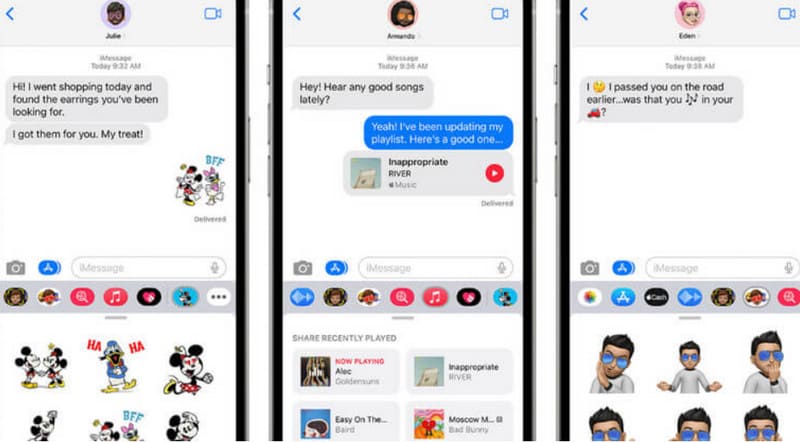
Khi mọi người sử dụng phần mềm mạng xã hội để gửi video, các nền tảng này có thể nén video để truyền dữ liệu nhanh hơn, chẳng hạn như iMessage. Vì vậy, khi ai đó muốn gửi video cho bạn, hãy yêu cầu họ gửi email cho bạn. Làm như vậy sẽ giúp video iMessage không bị mờ.
Chỉnh sửa video bằng ứng dụng nhắn tin
Nhiều chương trình nhắn tin có tích hợp sẵn công cụ chỉnh sửa hình ảnh và video. Hãy lấy iMessage làm ví dụ. Tìm video ai đó đã gửi cho bạn trong tin nhắn và nhấp vào nút phát. Nút chỉnh sửa sẽ xuất hiện trên giao diện. Nhấn vào đó và bạn có thể thực hiện một số thao tác chỉnh sửa đơn giản, chẳng hạn như điều chỉnh độ sáng, độ tương phản, độ bão hòa, v.v.
Sử dụng dịch vụ đám mây và Dropbox
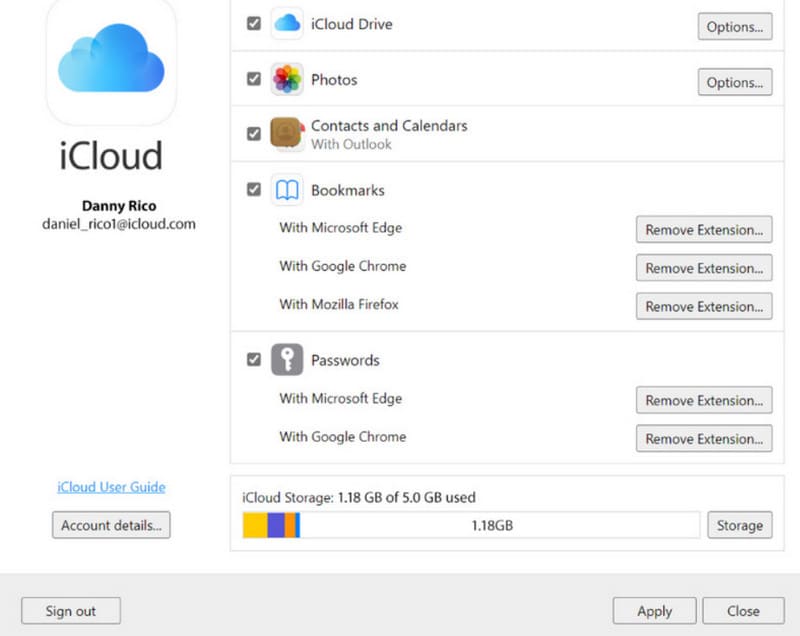
Bạn không muốn nền tảng nén video bạn gửi? Bạn có thể thử lưu trữ video trên một dịch vụ đám mây như iCloud hoặc Dropbox. Làm như vậy sẽ giúp bạn giảm lượng nén và tiết kiệm dung lượng lưu trữ trên điện thoại.
Lấy iCloud làm ví dụ. Sau khi nhận được video, trước tiên bạn hãy tải xuống cục bộ. Sau đó, hãy vào ứng dụng Ảnh và chọn tải video lên iCloud.
Sử dụng Công cụ làm rõ video trực tuyến
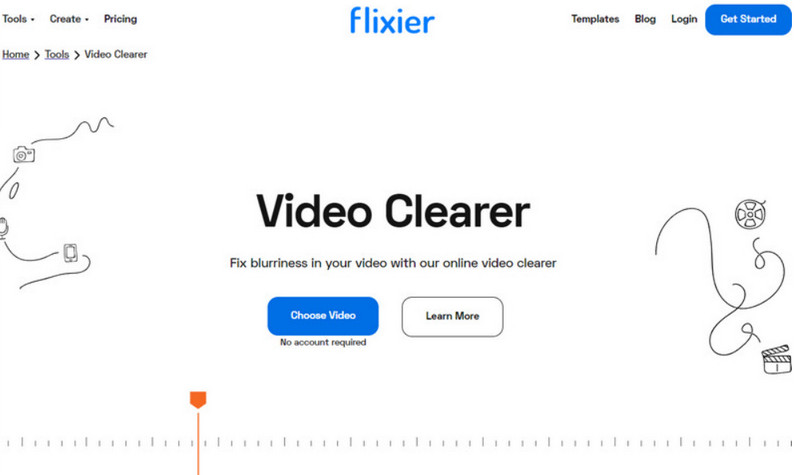
Có một cách nhanh chóng khác để xử lý video bị mờ—sử dụng trình chỉnh sửa video trực tuyến để tăng độ phân giải videoBằng cách này, bạn không cần phải tải xuống và cài đặt phần mềm, đồng thời bạn cũng có thể chỉnh sửa video bằng tay hoặc thêm các bộ lọc và hiệu ứng yêu thích của mình.
Có nhiều nền tảng, chẳng hạn như Clideo và Flixier. Bạn chỉ cần tải video lên và vào menu chỉnh sửa. Tiếp theo, kéo thanh trượt có thể thực hiện một số điều chỉnh màu sắc cơ bản và cải thiện độ sáng.
Sau khi chỉnh sửa xong, đừng quên lưu video đã cải thiện.
Phần 4. Mẹo - Cách ngăn video bị mờ khi gửi đến iPhone
Sự cố đã xảy ra. Chúng ta không chỉ cần biết cách xử lý mà còn cần rút kinh nghiệm và không để nó tái diễn. Hãy ghi nhớ những mẹo sau để tránh tình trạng video bị mờ trên iPhone của bạn một lần nữa.
Đảm bảo điện thoại của bạn ổn định khi quay video.
Quay video bằng iPhone trên tay có thể khiến hình ảnh bị rung và mờ. Vì vậy, bạn có thể sử dụng một công cụ như chân máy để giữ điện thoại khi quay video. Nếu điện thoại của bạn có tính năng ổn định video, hãy bật tính năng này.
Điều chỉnh độ phân giải và tốc độ bit của camera.
Để hoàn tất cài đặt, hãy vào Cài đặt > Camera > Quay Video. Hãy thử cài đặt camera của bạn để quay ở độ phân giải và tốc độ bit cao nhất có thể, chẳng hạn như độ phân giải 4K.
Đảm bảo mạng của bạn ổn định.
Trước khi gửi hoặc tải video lên, hãy đảm bảo mạng bạn đang kết nối ổn định. Nếu mạng WiFi hiện tại quá chậm, hãy đổi mạng khác.
Chia sẻ video bằng các nền tảng chuyên nghiệp.
Bạn có thể chuyển tệp qua các nền tảng video chuyên nghiệp như YouTube, Vimeo, v.v. hoặc thử tải video lên đám mây trước rồi chia sẻ liên kết với người nhận. Bằng cách này, chất lượng hình ảnh video của bạn có thể được bảo toàn ở mức tối đa.
Phần 5. Câu hỏi thường gặp về cách khắc phục video bị mờ khi gửi cho tôi trên iPhone
Làm thế nào để bỏ mờ video được gửi cho bạn trên iPhone?
Các công cụ chuyên nghiệp như Vidmore Video Fix có thể cải thiện chất lượng video. Nếu bạn đang vội, bạn có thể sử dụng trình chỉnh sửa video trực tuyến như Flixier để tăng độ phân giải video.
Tại sao hình ảnh gửi cho tôi lại bị mờ?
Trước tiên, hãy cân nhắc rằng video của bạn đã bị nén trong quá trình gửi. Một số nền tảng thực hiện điều này để đạt được tốc độ truyền tải cao hơn. Ngoài ra, mạng không ổn định khi gửi video cũng có thể gây ra sự cố này.
Bạn có thể chỉnh sửa độ mờ trên iPhone không?
Ứng dụng Ảnh dành cho iPhone cung cấp một số tính năng chỉnh sửa video cơ bản. Ví dụ: bạn có thể thay đổi độ sâu của video để giảm hiệu ứng nhòe trên màn hình.
Phần kết luận
Cách sửa video bị mờ khi gửi cho tôi trên iPhone? Dưới đây là 5 giải pháp sẵn sàng, bao gồm sửa video bằng Vidmore Video Fix, thay đổi nền tảng gửi và nhận video, và sử dụng các công cụ chỉnh sửa video để xử lý video bị mờ. Tuy nhiên, nếu bạn đã nhận được tệp trong một thời gian, phương pháp triệt để nhất là để Vidmore Video Fix sửa video về trạng thái lý tưởng.