










4 phương pháp hàng đầu để chuyển đổi tệp OGG sang WAV không nén
Có thể bạn đã tải xuống hoặc nhận được một số tệp âm thanh trò chơi hoặc hiệu ứng âm thanh được lưu ở định dạng OGG Vorbis. Các tệp OGG này rất lý tưởng để phân phối. Tuy nhiên, bản chất nén và mất dữ liệu của chúng không phù hợp cho việc chỉnh sửa chuyên nghiệp. Trong một số trường hợp, bạn cần chuyển đổi chúng sang định dạng không mất dữ liệu, chẳng hạn như WAV, để có quy trình làm việc chất lượng cao. Hướng dẫn này chia sẻ bốn cách đáng tin cậy để chuyển đổi chúng. chuyển đổi OGG sang WAV phù hợp với nhu cầu của bạn.
NỘI DUNG TRANG
Phần 1. Tại sao cần chuyển đổi định dạng OGG nén sang WAV không mất dữ liệu?
Trước khi thảo luận về các phương pháp chuyển đổi OGG sang WAV cụ thể, chúng tôi muốn đề cập đến một số lý do chính tại sao bạn cần chuyển đổi.
OGG so với WAV
OGG OGG là định dạng âm thanh nén mất dữ liệu, tương tự như MP3 hoặc AAC. Nó sẽ loại bỏ những dữ liệu âm thanh mà tai người ít có khả năng nghe được. Các tệp OGG có thể mang lại chất lượng âm thanh tuyệt vời với kích thước tệp nhỏ hơn. Tuy nhiên, khi bạn chỉnh sửa, áp dụng hiệu ứng hoặc xuất lại chúng ở định dạng nén mất dữ liệu, các thao tác này dễ dàng tạo ra các hiện tượng nhiễu kỹ thuật số và làm giảm chất lượng âm thanh tổng thể.
WAV WAV là định dạng âm thanh không nén, không mất dữ liệu. Nó chứa tất cả dữ liệu âm thanh được thu âm ban đầu. Tệp WAV có thể cung cấp âm thanh chất lượng phòng thu, lý tưởng cho việc chỉnh sửa và xử lý âm thanh.
Tại sao cần chuyển đổi OGG sang WAV?
OGG lý tưởng cho việc phát triển game, phát trực tuyến trên web và chia sẻ cuối cùng. Trong quá trình ghi âm, chỉnh sửa hoặc tạo âm thanh, WAV là tiêu chuẩn trong ngành.
Hầu hết các công cụ chỉnh sửa chuyên nghiệp đều hỗ trợ định dạng WAV một cách tự nhiên. Bạn có thể cần thêm các plugin để phân tích và tải các tệp OGG.
Việc chuyển đổi OGG sang WAV có thể giải mã âm thanh nén thành âm thanh có độ phân giải đầy đủ. Điều này sẽ ngăn ngừa việc mất chất lượng thêm nữa trong quá trình chỉnh sửa hoặc mã hóa.
Đôi khi bạn chọn chuyển đổi OGG sang WAV vì lý do cá nhân. Ví dụ, bạn không quen thuộc với định dạng OGG, hoặc trình phát của bạn thường hiển thị thông báo lỗi khi phát các tệp OGG.
Phần 2. Tìm hiểu 4 cách dễ dàng để chuyển đổi OGG sang WAV
Có rất nhiều phần mềm chuyển đổi OGG sang WAV để bạn có thể chuyển đổi các tệp âm thanh của mình. Phần này sẽ trình bày bốn phương pháp đáng tin cậy để thực hiện việc chuyển đổi. Dưới đây là bảng so sánh nhanh các phương pháp chuyển đổi này. Cho dù bạn muốn sử dụng phần mềm chuyển đổi chuyên dụng trên máy tính để bàn, công cụ dòng lệnh hay tùy chọn trực tuyến, bạn đều có thể tìm thấy phần mềm chuyển đổi phù hợp với nhu cầu của mình.
| Bộ chuyển đổi OGG sang WAV | Khó khăn | Kiểm soát chất lượng | Giá bán | Tốt nhất cho |
| Vidmore Video Converter | Rất dễ | Kiểm soát chất lượng đầu ra toàn diện | Freemium | Chuyển đổi hàng loạt nhanh chóng, chất lượng cao |
| FFmpeg | Nâng cao | Kiểm soát hoàn toàn bằng dòng lệnh | Miễn phí, mã nguồn mở | Điều khiển dòng lệnh không mất dữ liệu |
| Adobe Audition | Trung cấp | Kiểm soát chuyên nghiệp | Đăng ký | Sản xuất và xử lý âm thanh chuyên nghiệp. |
| Zamzar | Rất dễ | Nền tảng | Miễn phí (có giới hạn) | Không cần cài đặt, chuyển đổi nhanh chóng chỉ một lần. |
1. Vidmore Video Converter
Vidmore Video Converter Đây là một công cụ chuyển mã video và âm thanh mạnh mẽ, có thể chuyển đổi các tệp OGG nén của bạn thành các tệp WAV không mất dữ liệu. Nó cung cấp các thông số tinh chỉnh cần thiết cho các yêu cầu đầu ra chuyên nghiệp. Trình chuyển đổi OGG sang WAV này hỗ trợ chuyển đổi hàng loạt và tăng tốc phần cứng nâng cao. Điều này đảm bảo bạn có thể chuyển đổi nhiều tệp âm thanh với tốc độ siêu nhanh.
Bước 1Tải xuống và mở công cụ chuyển đổi Vidmore OGG sang WAV trên máy tính Windows hoặc Mac của bạn. Nhấp vào phần giữa của cửa sổ giao diện hoặc Thêm các tập tin nút để thêm tệp âm thanh OGG của bạn.
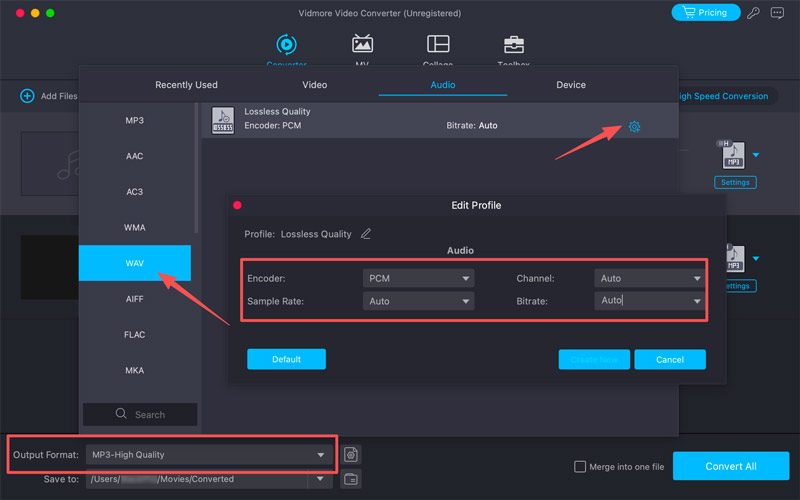
Bước 2. Nhấp chuột Định dạng đầu ra, đi đến Âm thanh tab, rồi chọn WAV Từ thanh bên trái. Nhấp vào Hồ sơ tùy chỉnh Sử dụng biểu tượng này để điều chỉnh bộ mã hóa, tốc độ lấy mẫu, tốc độ bit và cài đặt kênh sao cho phù hợp với yêu cầu dự án của bạn.
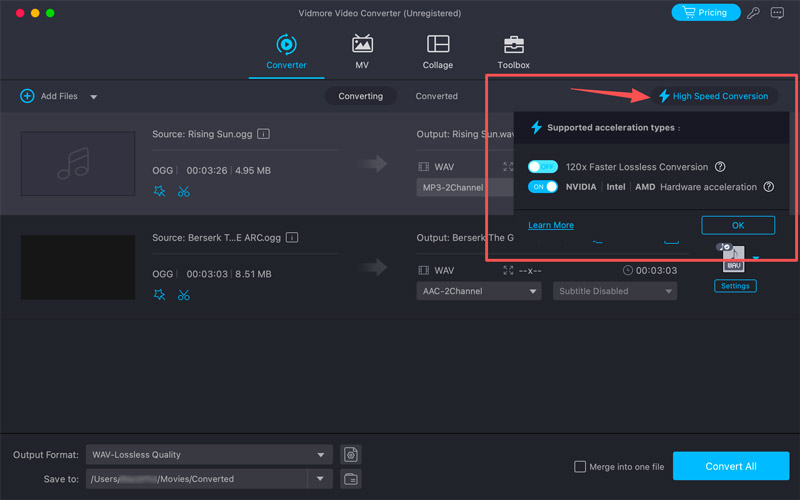
Bước 3. Nhấp chuột Lưu vào Để thiết lập thư mục đích đầu ra, sau đó nhấp vào Chuyển đổi tất cảTrước khi chuyển đổi, bạn có thể chỉnh sửa âm thanh và bật tính năng này. Chuyển đổi tốc độ cao.
2. FFmpeg (Chuyển đổi không mất dữ liệu bằng dòng lệnh)
Nếu bạn muốn chuyển đổi OGG sang WAV với độ chính xác tuyệt đối và cảm thấy thoải mái khi sử dụng công cụ dòng lệnh, FFmpeg Đây là lựa chọn lý tưởng. Nó cho phép bạn chuyển đổi phương tiện với độ chính xác tuyệt đối mà không làm giảm chất lượng.
Bước 1Tải xuống và cài đặt FFmpeg cho hệ điều hành của bạn. Đảm bảo rằng nó đã được thêm vào danh sách trình quản lý hệ thống. CON ĐƯỜNG. Sau đó, mở Dấu nhắc lệnh (Windows) hoặc Thiết bị đầu cuối (Mac).
Bước 2. Sử dụng lệnh `cd` để chuyển đến thư mục chứa tệp OGG của bạn. Chạy lệnh bên dưới và nhấn Enter. Đi vào.
ffmpeg -i input.ogg output.wav
FFmpeg sẽ giải mã tệp OGG nguồn và ghi tệp WAV đã giải nén vào cùng thư mục.
3. Adobe Audition
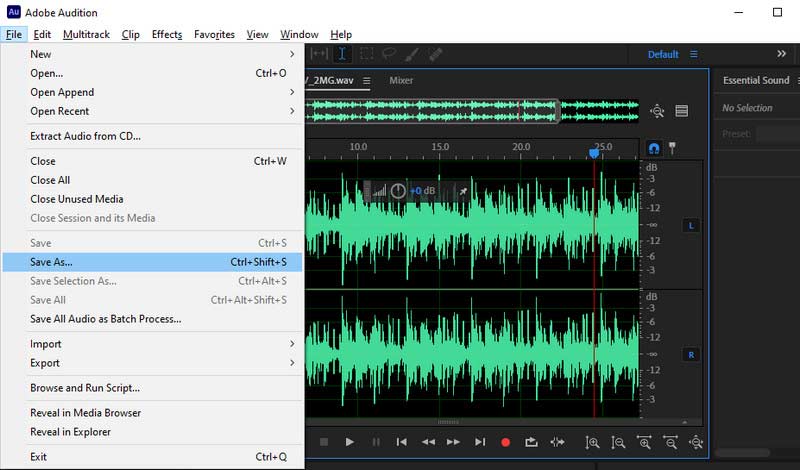
Nếu bạn đang thực hiện công việc hậu kỳ âm thanh chuyên nghiệp và đã sử dụng hệ sinh thái của Adobe, Adobe Audition Audition là một công cụ chuyển đổi. Trước khi chuyển đổi OGG sang WAV, nó cung cấp tất cả các chức năng chỉnh sửa, trộn âm và thiết kế âm thanh cần thiết. Hơn nữa, Audition cho phép kiểm soát hoàn toàn định dạng đầu ra, tốc độ lấy mẫu và độ sâu bit.
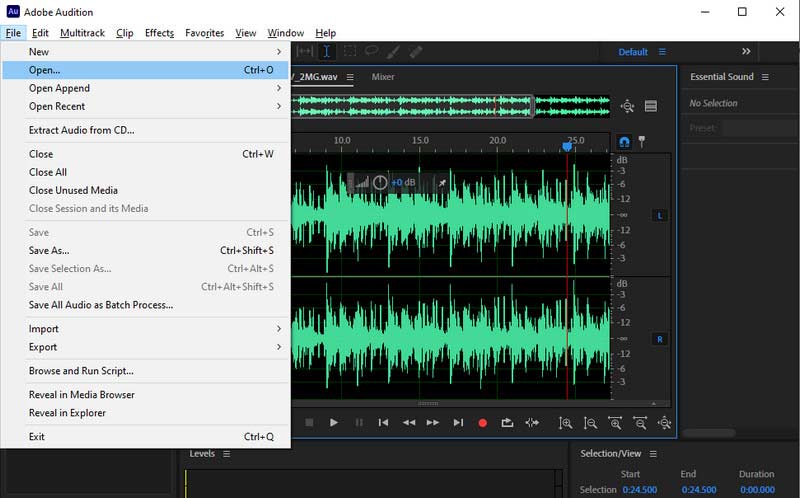
Bước 1Tải xuống và mở Adobe Audition. Nhấp chuột Tập tin > Mở Chọn tệp OGG của bạn. Đưa nó vào trình chỉnh sửa dạng sóng và bắt đầu chỉnh sửa theo ý muốn.
Bước 2Việc chuyển đổi OGG sang WAV trong Audition rất đơn giản. Sau khi tải tệp âm thanh, hãy vào... Tập tin > Lưu thành và thay đổi định dạng menu thả xuống Âm thanh PCM dạng sóng (.wav)Hãy xác minh loại mẫu và xác nhận hành động chuyển đổi của bạn.
4. Zamzar (Giải pháp không cần cài đặt dành cho các tập tin nhỏ)
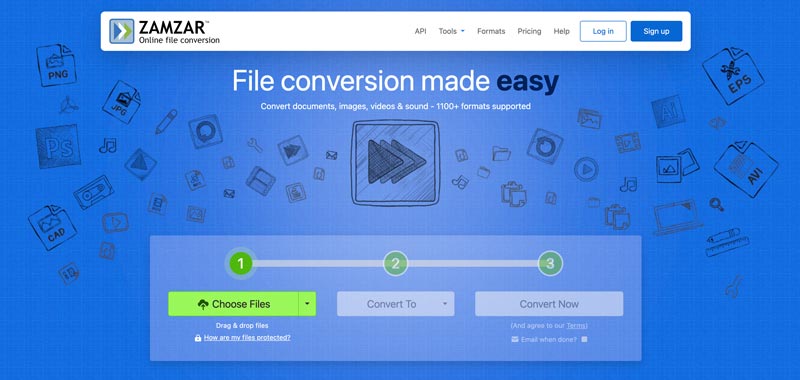
Zamzar Đây là một trong những công cụ chuyển đổi trực tuyến phổ biến nhất, xử lý tất cả các loại chuyển đổi video và âm thanh. Nếu bạn cần một giải pháp thay thế đáng tin cậy dựa trên web để chuyển đổi OGG sang WAV, hãy bắt đầu với công cụ chuyển đổi tệp trực tuyến của nó.
Bước 1Truy cập trang web Zamzar trên trình duyệt web của bạn. Nhấp vào... Chọn tệp Nút này cho phép bạn duyệt và tải lên tệp âm thanh OGG của mình.
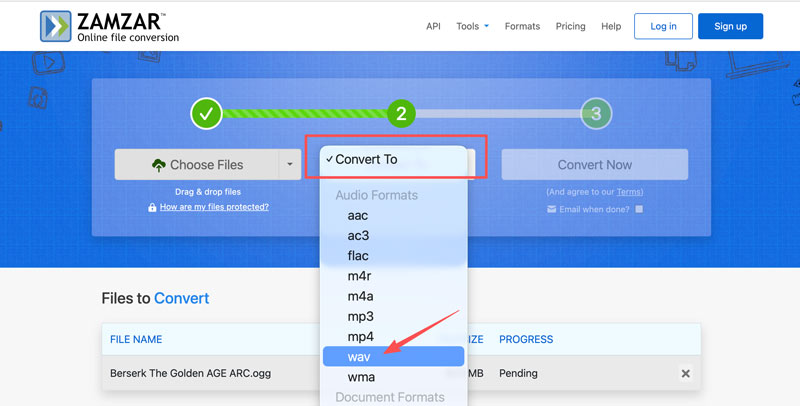
Bước 2. bên trong Chuyển đổi sang menu thả xuống, chọn WAV làm định dạng đầu ra. Bạn cũng có thể Chuyển đổi OGG sang MP3 hoặc định dạng khác mà bạn cần.
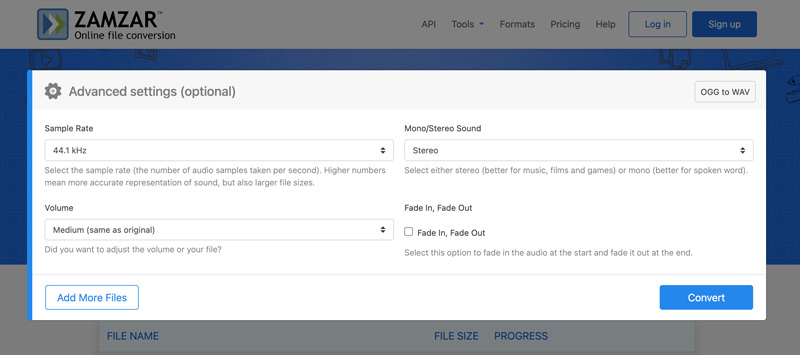
Bước 3Sau khi chọn xong, bạn có thể điều chỉnh các cài đặt nâng cao như tốc độ lấy mẫu, âm lượng, mono/stereo và hiệu ứng mờ dần vào/ra. Sau đó, nhấp chuột. Đổi Để bắt đầu quá trình chuyển đổi âm thanh từ OGG sang WAV, bạn cần tải xuống tệp WAV theo cách thủ công sau khi chuyển đổi xong.
Phần 3. Câu hỏi thường gặp về chuyển đổi OGG sang WAV
Câu hỏi 1. Việc chuyển đổi từ định dạng OGG sang WAV có cải thiện chất lượng âm thanh không?
Không. Quá trình chuyển đổi không thể khôi phục dữ liệu đã bị loại bỏ trong tệp OGG nguồn. Không có dữ liệu mới nào được tạo ra hoặc thêm vào trong quá trình mã hóa OGG. cải thiện chất lượng âm thanhQuá trình chuyển đổi chỉ giải nén âm thanh đã nén thành định dạng WAV không mất dữ liệu.
Câu hỏi 2. Các công cụ chuyển đổi trực tuyến có an toàn để xử lý âm thanh mật không?
Có một số dịch vụ uy tín, chẳng hạn như Zamzar, CloudConvert và FreeConvert, sử dụng kết nối mã hóa và đảm bảo tất cả các tệp tải lên của bạn đều được bảo mật. Các công cụ chuyển đổi trực tuyến này sẽ tự động xóa tệp của bạn khỏi máy chủ của họ trong vòng 24 giờ. Tuy nhiên, bạn không nên sử dụng chúng để chuyển đổi các tệp âm thanh bí mật, cá nhân hoặc chưa được phát hành.
Câu hỏi 3. Định dạng WAV có chất lượng cao hơn MP3 không?
Đúng vậy, WAV có thể mang lại chất lượng âm thanh cao hơn đáng kể so với MP3. Đây là định dạng không nén, không mất dữ liệu, lưu trữ tất cả dữ liệu âm thanh gốc đã được thu lại. Tệp WAV sẽ không xóa tần số để tiết kiệm dung lượng lưu trữ. Toàn bộ dải tần và độ sâu động được bảo toàn.
Ngược lại, MP3 là định dạng âm thanh nén, mất dữ liệu. Nó sẽ loại bỏ một số dữ liệu âm thanh mà tai người không nhận ra. Các tệp MP3 có thể mang lại chất lượng tốt cho việc nghe thông thường. Nhưng chúng không thể mang lại độ trung thực hoàn hảo như tệp WAV.
Phần kết luận
Bài viết này nêu ra bốn phương pháp hiệu quả để chuyển đổi Chuyển đổi âm thanh OGG sang WAVDù lý do là gì, khi cần chuyển đổi các tệp OGG, hãy chọn công cụ bạn ưa thích.
Nếu bạn chỉ có một vài tập tin nhỏ cần chuyển đổi, hãy bắt đầu với Zamzar trên nền tảng web. Nếu bạn muốn một công cụ chuyển đổi và chỉnh sửa đa phương tiện chuyên dụng, hãy thử sử dụng trình chuyển đổi Vidmore uy tín. Tuy nhiên, đối với người dùng am hiểu kỹ thuật và các chuyên gia, FFmpeg và Adobe Audition vẫn là những tiêu chuẩn hàng đầu trong ngành.




