4 cách đơn giản để chuyển đổi WMA sang MP3 để phát trên mọi thiết bị
Các tệp WMA (Windows Media Audio) có thể được phát hoàn hảo trên Windows. Tuy nhiên, chúng không được hỗ trợ trực tiếp trên iPhone và nhiều điện thoại Android. Nếu bạn có bộ sưu tập các tệp âm thanh WMA cũ được trích xuất từ đĩa CD mà không thể phát trên điện thoại hoặc máy nghe nhạc của bạn, bạn có thể cân nhắc chuyển đổi chúng.
Cách chuyển đổi WMA sang MP3Hướng dẫn này giải thích lý do tại sao các tệp WMA không phát được trên điện thoại của bạn và chia sẻ bốn cách hiệu quả để chuyển đổi định dạng WMA sang MP3. Bạn có thể so sánh các phương pháp này và chọn phương pháp ưa thích của mình để chuyển đổi âm thanh.

NỘI DUNG TRANG
- Phần 1. Tại sao file WMA không phát được trên điện thoại của bạn
- Phần 2. Bảng so sánh nhanh 4 phương pháp chuyển đổi WMA sang MP3
- Phần 3. Cách chuyển đổi WMA sang MP3 trên Windows và Mac
- Phần 4. Khắc phục sự cố với các tệp WMA được bảo vệ (các vấn đề về DRM)
- Phần 5. Câu hỏi thường gặp về chuyển đổi WMA sang MP3
Phần 1. Tại sao file WMA không phát được trên điện thoại của bạn
WMA, viết tắt của Windows Media AudioWMA là định dạng độc quyền thuộc sở hữu của Microsoft. Định dạng này được thiết kế đặc biệt cho hệ sinh thái của riêng họ. Đó là lý do tại sao các tệp WMA phát hoàn hảo trên máy tính Windows, máy nghe nhạc Zune và máy chơi game Xbox. WMA cũng là định dạng mặc định để sao chép CD thông qua Windows Media Player.
Vì định dạng WMA của Microsoft vẫn là độc quyền, nên hệ điều hành iOS/macOS của Apple và Android của Google không hỗ trợ định dạng này một cách tự nhiên. Thay vào đó, chúng ưu tiên các định dạng âm thanh (được cấp phép toàn cầu) như MP3 và AAC. Trong trường hợp đó, iPhone, iPad, Mac và nhiều thiết bị Android không thể phát các tệp WMA. Chúng không có codec để giải mã WMA.
Phần 2. Bảng so sánh nhanh 4 phương pháp chuyển đổi WMA sang MP3
Hãy xem bảng so sánh nhanh bốn phương pháp chuyển đổi dưới đây. Chọn phương pháp phù hợp nhất với quy trình làm việc của bạn.
| Bộ chuyển đổi WMA sang MP3 | Nền tảng | Thuận lợi | Gỡ bỏ DRM | Dễ sử dụng | Tốc độ | Tốt nhất cho |
| Trình nghe nhạc của windows | các cửa sổ | Tích hợp sẵn trên Windows, miễn phí | Chỉ có thể ghi qua đĩa CD. | Phức tạp | Rất chậm | Trích xuất DVD các bài hát không được bảo vệ, không cần phần mềm bổ sung. |
| Vidmore Video Converter | Windows, Mac | Chuyển đổi cả video và âm thanh; Tùy chọn âm thanh không suy giảm; Xử lý hàng loạt; Tính năng chỉnh sửa. | Đúng | Rất dễ | Nhanh | Xử lý số lượng lớn file WMA, chuyển đổi chất lượng cao. |
| Bất kỳ công cụ chuyển đổi video nào | Windows, Mac | Hỗ trợ nhiều định dạng âm thanh và video. | Không | Dễ | Vừa phải | Chuyển đổi ngoại tuyến miễn phí |
| Convertio (Trực tuyến) | Dựa trên web | Không cần cài đặt. Hoạt động trên mọi thiết bị. | Không | Rất dễ | Mức độ khó: Trung bình (phụ thuộc vào Internet) | Một vài tập tin nhỏ, không được bảo vệ, không cần cài đặt. |
Phần 3. Cách chuyển đổi WMA sang MP3 trên máy tính Windows và Mac
Nếu máy nghe nhạc hoặc thiết bị của bạn không hỗ trợ định dạng WMA, bạn có thể chuyển đổi chúng sang MP3 để có khả năng tương thích tối ưu. Tùy thuộc vào số lượng tệp âm thanh cần chuyển đổi và thiết bị (hệ điều hành) của bạn, hãy chọn phần mềm chuyển đổi WMA sang MP3 phù hợp.
Phương pháp 1: Chuyển đổi đĩa CD định dạng WMA sang MP3 bằng Windows Media Player
Nếu bạn đang sử dụng máy tính Windows đời cũ, hãy thử sử dụng trình soạn thảo tích hợp sẵn. Trình nghe nhạc của windows Phần mềm này có thể chuyển đổi định dạng WMA sang MP3. Nó cũng có thể trích xuất âm thanh từ đĩa CD vật lý trực tiếp sang định dạng MP3.
Bước 1Mở Windows Media Player trên thiết bị của bạn và cho đĩa CD vật lý vào ổ đĩa.
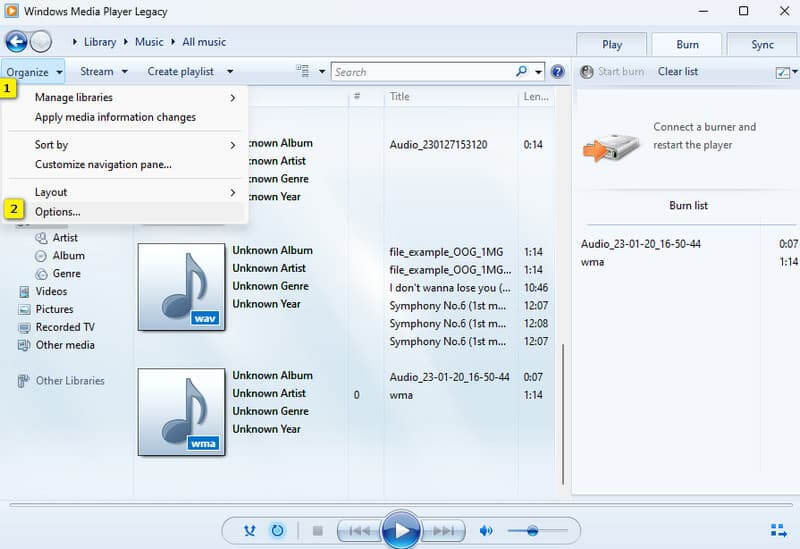
Bước 2. Nhấn vào Sắp xếp Nhấn vào tab ở góc trên bên trái, sau đó chọn Tùy chọn từ các menu thả xuống.
Bước 3. Đi đến Nhạc Rip Trong tab đó, thay đổi nguồn Windows Media Audio thành... MP3 bên trong định dạng menu thả xuống. Trong bước này, bạn có thể kéo Chất lượng âm thanh Thanh trượt để điều chỉnh chất lượng đầu ra.
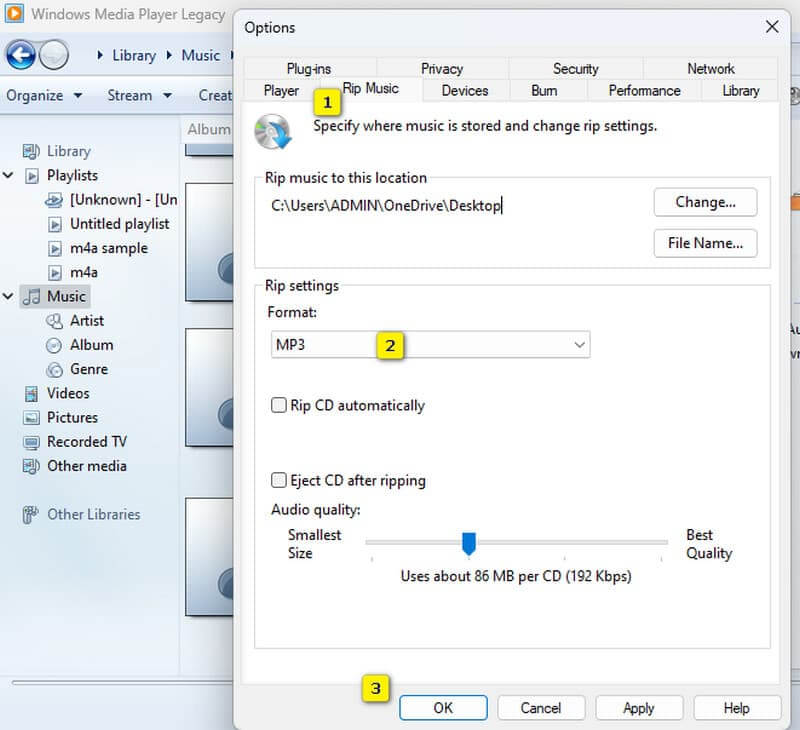
Bước 4. Nhấp chuột Ứng dụng > đồng ý Lưu các thay đổi của bạn. Sau đó, nhấp chuột Rip CD Chuyển đổi định dạng WMA sang MP3.
Windows Media Player chỉ có thể sao chép CD sang MP3. Nếu các tệp WMA của bạn được lưu trên máy tính, bạn cần ghi chúng ra đĩa CD trắng trước. Việc này có thể tốn thời gian và công sức. Phương pháp này chỉ lý tưởng để xử lý một số bộ sưu tập CD cũ.
Phương pháp 2: Chuyển đổi WMA sang MP3 bằng Vidmore Video Converter
Vidmore Video Converter Vidmore là một công cụ chuyển đổi video và âm thanh uy tín, nổi tiếng với hiệu quả chuyên nghiệp. Bên cạnh trải nghiệm chuyển đổi WMA sang MP3 đơn giản, nó còn cung cấp các tùy chỉnh cần thiết cho chất lượng đầu ra. Ngoài MP3, Vidmore cho phép bạn xuất AAC, AIFF, FLAC hoặc định dạng lossless/lossy khác theo ý muốn.
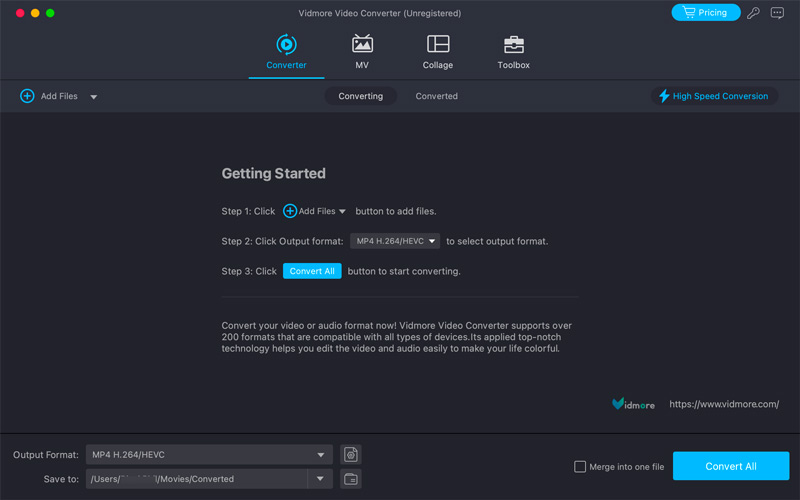
Bước 1Tải xuống và cài đặt phần mềm chuyển đổi Vidmore WMA sang MP3 này trên máy tính Mac hoặc Windows của bạn. Khởi chạy chương trình và kéo các bản nhạc WMA của bạn trực tiếp vào giao diện để tải chúng. Bạn cũng có thể nhấp vào... Thêm các tập tin Để nhập các tệp âm thanh của bạn. Trình chuyển đổi WMA này hỗ trợ chuyển đổi hàng loạt.
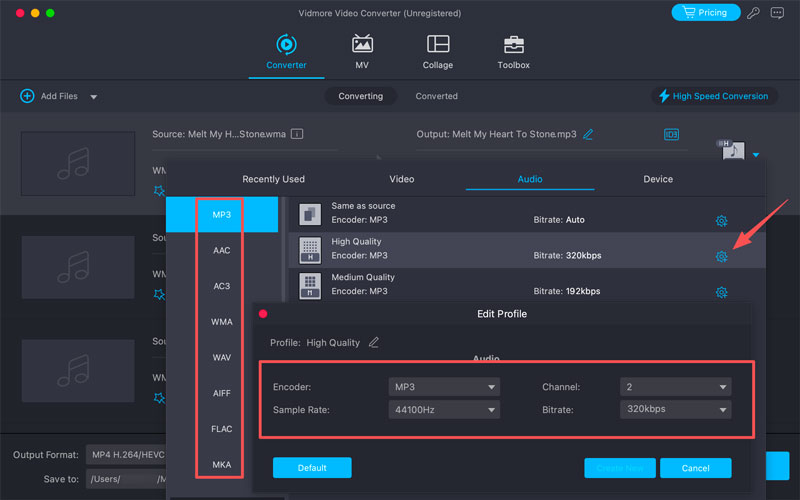
Bước 2. Lựa chọn MP3 làm định dạng đầu ra. Bạn có thể nhấp chuột Cài đặt Để tùy chỉnh chất lượng đầu ra. Như bạn thấy, Vidmore cũng cho phép bạn chuyển đổi WMA sang định dạng âm thanh khác mà bạn cần, chẳng hạn như AAC, WAV, AIFF, FLAC hoặc MKA.
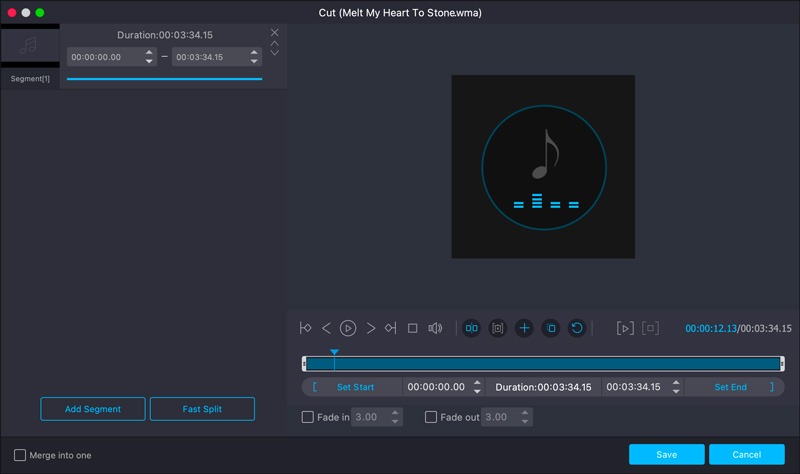
Bước 3Trước khi chuyển đổi cuối cùng, bạn có thể sử dụng trình chỉnh sửa tích hợp sẵn để chỉnh sửa các tệp WMA của mình. nâng cao chất lượng âm thanhVí dụ, bạn có thể tự do cắt âm thanh, áp dụng hiệu ứng làm mờ dần vào và ra, và nhiều hơn nữa.
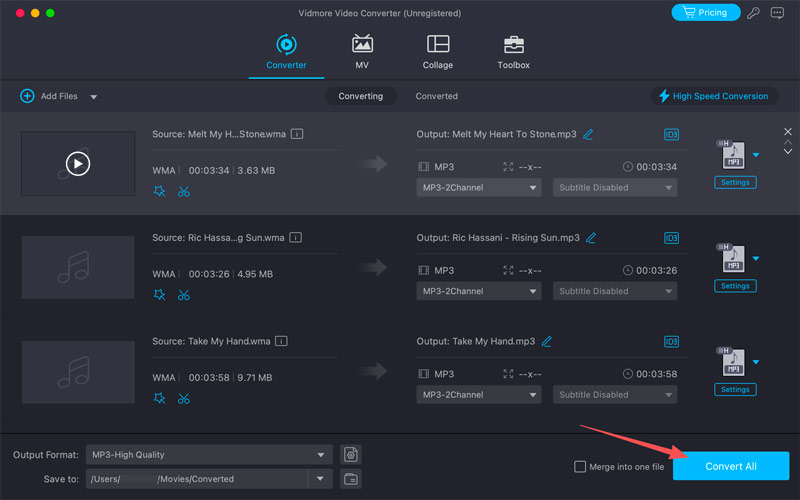
Bước 4Chọn thư mục đích phù hợp cho các tệp MP3 đã chuyển đổi. Bật tăng tốc phần cứng cho thiết bị của bạn, sau đó nhấp vào nút. Chuyển đổi tất cả cái nút.
Phương pháp 3: Chuyển đổi WMA sang MP3 bằng bất kỳ phần mềm chuyển đổi video nào.
Bất kỳ công cụ chuyển đổi video nào là một công cụ chuyển đổi video và âm thanh phổ biến, giúp bạn dễ dàng chuyển đổi định dạng WMA sang MP3. Giống như Vidmore, nó cung cấp cách xử lý nhanh chóng tất cả các loại tệp âm thanh. Bạn có thể thêm âm thanh của mình vào phần mềm, chọn MP3 làm định dạng đích, rồi nhấp vào nút Đổi cái nút.
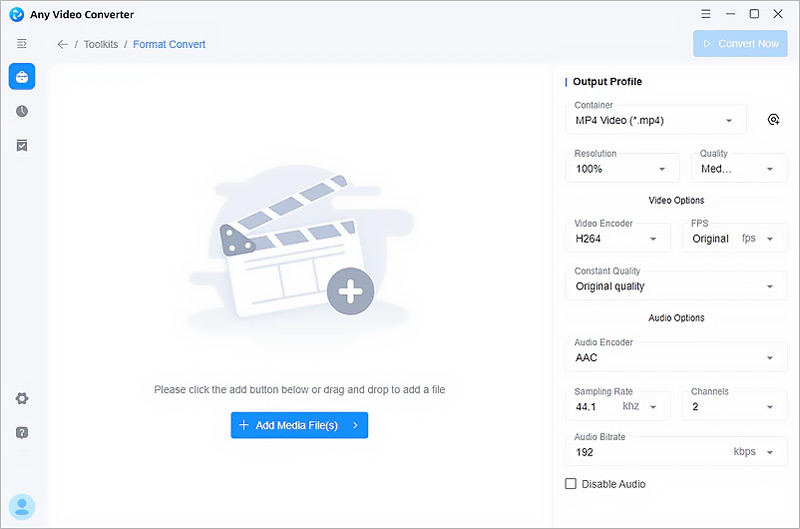
Any Video Converter cung cấp cách chuyển đổi WMA sang MP3 miễn phí. Phiên bản miễn phí đi kèm với một số hạn chế về tính năng. Tuy nhiên, những hạn chế này thường không ảnh hưởng đến quá trình chuyển đổi âm thanh.
Phương pháp 4: Chuyển đổi WMA sang MP3 trực tuyến miễn phí với Convertio
Nếu bạn chỉ có một hoặc vài tệp WMA cần chuyển đổi và không muốn cài đặt công cụ chuyên dụng trên máy tính, thì trình chuyển đổi trực tuyến như... Convertio Đây là lựa chọn tốt nhất. Nó hoạt động hoàn toàn trên trình duyệt web của bạn. Bạn có thể truy cập trang web và bắt đầu chuyển đổi trên bất kỳ máy tính Windows, Mac hoặc điện thoại di động nào.
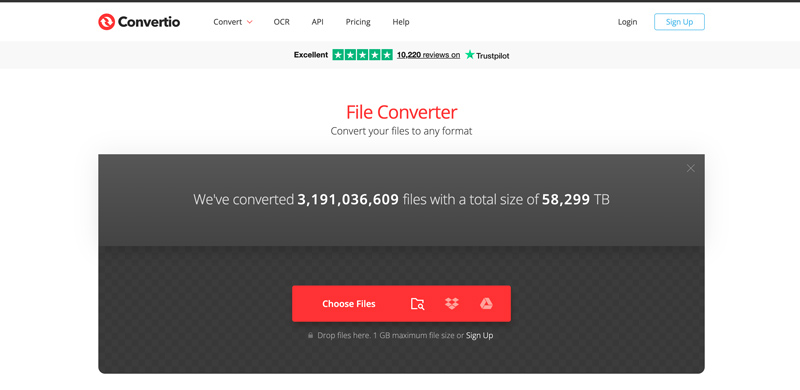
Bước 1. Đi đến Convertio Công cụ chuyển đổi tệp trang trong trình duyệt của bạn. Nhấp chuột Chọn tệp Tải lên tệp WMA của bạn.
Bước 2. Nhặt MP3 Chọn định dạng đầu ra, sau đó nhấp vào Đổi Sau khi chuyển đổi, bạn cần tải tệp MP3 về thiết bị của mình.
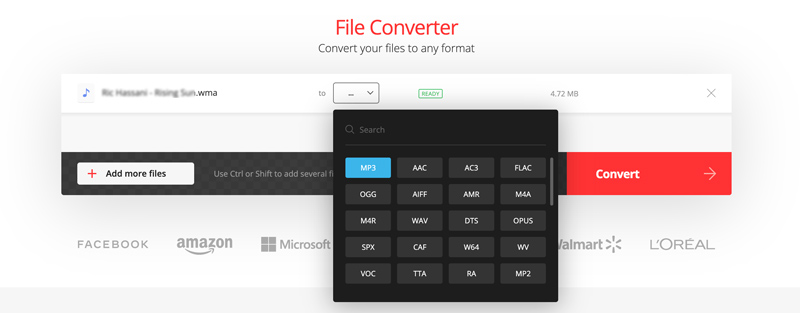
Vì Convertio là dịch vụ dựa trên điện toán đám mây, tốc độ chuyển đổi của bạn phụ thuộc vào tốc độ mạng. Hơn nữa, phiên bản miễn phí giới hạn kích thước tệp tối đa ở mức 100 MB. Công cụ chuyển đổi WMA sang MP3 trực tuyến này không được thiết kế để xử lý nhiều tệp cùng lúc.
Phần 4. Khắc phục sự cố với các tệp WMA được bảo vệ (các vấn đề về DRM)
Nếu các tệp WMA của bạn được bảo vệ và không cho phép bạn chuyển đổi chúng, hoặc âm thanh MP3 sau khi chuyển đổi bị im lặng, có thể bạn đang gặp phải vấn đề với... DRM vấn đề.
Bạn nên biết rằng nhiều tệp nhạc được khóa bằng DRM để ngăn chặn việc sao chép trái phép. Hầu hết các phần mềm chuyển đổi tiêu chuẩn không thể xử lý các tệp WMA được bảo vệ bằng DRM.
Nếu bạn có một bộ sưu tập lớn các tệp WMA được bảo vệ bằng DRM, bạn có thể cần một công cụ gỡ bỏ DRM chuyên dụng. Bạn có thể thử sử dụng Windows Media Player để ghi các tệp được bảo vệ bằng DRM vào đĩa vật lý, sau đó trích xuất đĩa CD âm thanh thành các tệp MP3 không được bảo vệ.
Phần 5. Câu hỏi thường gặp về chuyển đổi WMA sang MP3
Câu hỏi 1. Việc chuyển đổi định dạng WMA sang MP3 có hợp pháp không?
Việc chuyển đổi WMA sang MP3 để sử dụng cá nhân, không phân phối thường được coi là hợp pháp. Bạn không nên chia sẻ các tệp MP3 đã chuyển đổi này với người khác. Hơn nữa, bạn cần thận trọng hơn với nội dung được bảo vệ bằng DRM.
Câu hỏi 2. Việc sử dụng các công cụ chuyển đổi WMA sang MP3 trực tuyến có an toàn không?
Nhiều phần mềm chuyển đổi WMA trực tuyến uy tín, như Convertio, Clideo, CloudConvert và FreeConvert, đều an toàn để sử dụng. Chúng sử dụng kết nối mã hóa và chính sách bảo mật để đảm bảo các tệp bạn tải lên được bảo vệ. Hơn nữa, chúng sẽ tự động xóa dữ liệu của bạn khỏi máy chủ sau một thời gian ngắn.
Câu hỏi 3. Việc chuyển đổi WMA sang MP3 có làm giảm chất lượng âm thanh không?
Không. Mặc dù việc chuyển đổi WMA sang MP3 về mặt kỹ thuật có thể gây ra sự suy giảm chất lượng nhỏ, nhưng sự khác biệt thường không thể phân biệt được bằng tai người. Hơn nữa, cả WMA và MP3 đều là các định dạng âm thanh nén và mất dữ liệu.
Phần kết luận
Chuyển đổi WMA sang MP3 Bài viết này có thể giúp bạn dễ dàng khắc phục nhiều vấn đề về khả năng tương thích khi phát lại. Bạn có thể học được bốn cách hiệu quả từ hướng dẫn này. Nếu bạn chỉ muốn chuyển đổi một hoặc hai tệp WMA nhỏ, các công cụ chuyển đổi trực tuyến như Convertio thường là lựa chọn tốt nhất. Tuy nhiên, nếu bạn có nhiều bộ sưu tập WMA cần xử lý, tốt hơn hết bạn nên sử dụng một giải pháp máy tính để bàn ổn định, chuyên dụng như Vidmore Video Converter.