Các công cụ chuyển đổi video tuyệt vời giúp chuyển đổi video dễ dàng.
Tốt nhất là gì bộ chuyển mã videoThực ra, bộ chuyển mã video là những công cụ tuyệt vời giúp bạn chuyển đổi video sang các định dạng khác trong khi vẫn giữ nguyên chất lượng, tối ưu hóa kích thước tệp và hỗ trợ nhiều codec. Với các công cụ này, bạn có thể đảm bảo các tệp video của mình phát được trên mọi nền tảng mà không gặp vấn đề về khả năng tương thích. Vì vậy, nếu bạn đang tìm kiếm bộ chuyển mã video tốt nhất, hãy đọc bài viết này để có được tất cả thông tin bạn cần.

NỘI DUNG TRANG
Hãy xem bảng bên dưới để hiểu thêm về một số phần mềm chuyển mã video tốt nhất.
| Bộ chuyển mã video | Vidmore Video Converter | Bất kỳ công cụ chuyển đổi video nào | Phanh tay | CloudConvert | Vidmore Free Video Converter Online |
| Hỗ trợ định dạng | Hỗ trợ hơn 200 định dạng (MP4, MKV, MOV, AVI, FLV, WebM, v.v.) | Hơn 100 định dạng, cài đặt sẵn cho thiết bị (iPhone, Android, PS5, v.v.) | Hỗ trợ nhiều định dạng đầu vào, nhưng đầu ra giới hạn ở MP4, MKV, WebM. | MP4, AVI, MKV, FLV và nhiều định dạng khác. | Hỗ trợ hơn 200 định dạng (MP4, AVI, MKV, MOV, WMV, FLV, MP3, AAC, v.v.) |
| Tốc độ chuyển đổi | nhanh hơn 50× | Nhanh | Nhanh | Tùy thuộc vào mạng internet. | Nhanh |
| Các tính năng chỉnh sửa | Trình chỉnh sửa đầy đủ: cắt, xén, hiệu ứng, siêu dữ liệu, ghép ảnh, hình mờ, bộ lọc, phụ đề, tạo ảnh GIF, tạo ảnh ghép và nhiều hơn nữa. | Cắt, ghép, tạo phụ đề, ghi DVD, tải video | Chỉnh sửa hạn chế (bộ lọc, phụ đề, cắt xén) | Chỉnh sửa đơn giản (độ phân giải, tốc độ bit, cài đặt codec) | Cắt, xén, xoay, lật, chỉnh sửa |
| Chất lượng | Giữ nguyên độ phân giải 1080p/4K/8K với mức giảm chất lượng tối thiểu. | Lên đến 4K | Lên đến 4K | Lên đến 4K | Độ phân giải tối đa 720p miễn phí, độ phân giải cao hơn yêu cầu phiên bản dành cho máy tính để bàn. |
| Nén | Tích hợp trình nén với trình chỉnh sửa siêu dữ liệu | Tính năng nén có sẵn, nhưng kém hiệu quả hơn. | Khả năng nén mạnh mẽ với điều khiển codec (H.264, H.265, VP9, AV1) | Khả năng nén có thể điều chỉnh thông qua tốc độ bit/độ phân giải. | Nén mạnh |
| Dễ sử dụng | Rất trực quan | Dễ sử dụng | Đơn giản nhưng trông lỗi thời. | Đơn giản | Rất trực quan |
Những điểm chính
- Tốt nhất cho tốc độ và chỉnh sửa - Để chỉnh sửa nhanh chóng và mượt mà, tốt hơn hết bạn nên sử dụng Vidmore Video Converter, vì nó cung cấp tốc độ chuyển đổi nhanh và nhiều công cụ chỉnh sửa video để nâng cao chất lượng video tốt hơn.
- Lựa chọn trực tuyến miễn phí tốt nhất - Để chuyển đổi video trực tuyến hiệu quả, nên sử dụng Vidmore Free Video Converter Online. Công cụ này thậm chí còn hỗ trợ chuyển đổi hàng loạt mà không có bất kỳ giới hạn nào.
- Phù hợp nhất cho người mới bắt đầu - Any Video Converter lý tưởng cho người dùng không chuyên, cung cấp giao diện người dùng trực quan giúp quá trình chuyển đổi trở nên đơn giản.
- Hoàn hảo cho việc tùy chỉnh - Bạn có thể sử dụng Handbrake để chỉnh sửa video, vì nó cung cấp khả năng điều khiển codec và tất cả các tính năng cần thiết.
- Tốt nhất cho sự tiện lợi - Sử dụng CloudConvert là lựa chọn lý tưởng vì nó có thể tích hợp với các dịch vụ đám mây để lưu trữ dữ liệu đa phương tiện.
Top 1. Vidmore Video Converter
Tốt nhất cho: Lý tưởng cho quá trình chuyển đổi siêu nhanh và mượt mà.
Điểm: 4.8/5
Nền tảng: Windows và Mac
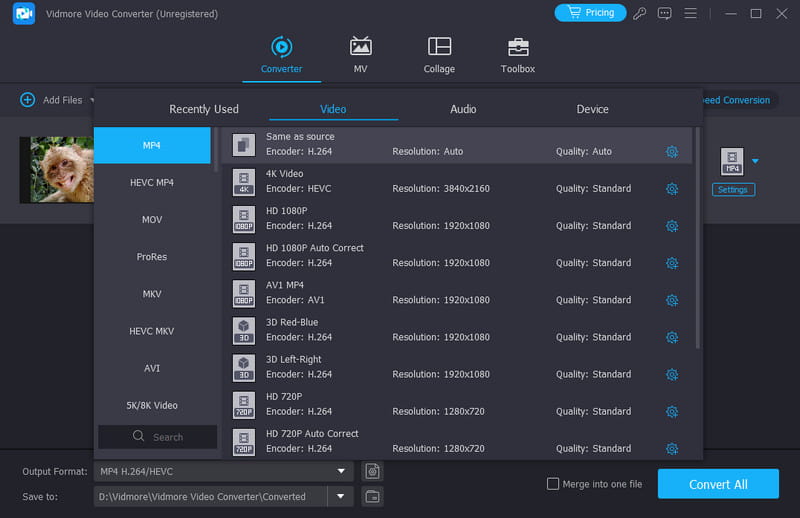
Một trong những phần mềm chuyển đổi định dạng video tốt nhất mà bạn có thể sử dụng là Vidmore Video ConverterPhần mềm chuyển đổi video này rất lý tưởng nếu bạn muốn chuyển đổi và mã hóa lại các tệp video của mình sang bất kỳ định dạng nào. Nó hỗ trợ hơn 200 định dạng, bao gồm MP4, M4V, AVI, MKV, WMV, FLV, VOB và nhiều định dạng khác. Điều tuyệt vời nhất là tốc độ chuyển đổi nhanh hơn đến 50 lần so với các phần mềm chuyển đổi khác. Nó cũng cho phép bạn lưu video ở chất lượng tốt nhất và với codec tốt nhất để phát lại và tương thích tốt hơn.
Hơn nữa, Vidmore Video Converter cung cấp nhiều công cụ chỉnh sửa cần thiết. Bạn có thể truy cập trình cắt, tỉa, chỉnh sửa siêu dữ liệu, bộ lọc, hiệu ứng, xóa hình mờ và nhiều hơn nữa. Bạn thậm chí có thể sử dụng chương trình trên cả máy tính Mac và Windows. Vì vậy, nếu bạn cần một phần mềm chuyển mã video mạnh mẽ và đáng tin cậy, hãy sử dụng chương trình này ngay lập tức!
Top 2. Any Video Converter
Tốt nhất cho: Quy trình chuyển đổi đơn giản.
Điểm: 4.5/5
Nền tảng: Windows và Mac
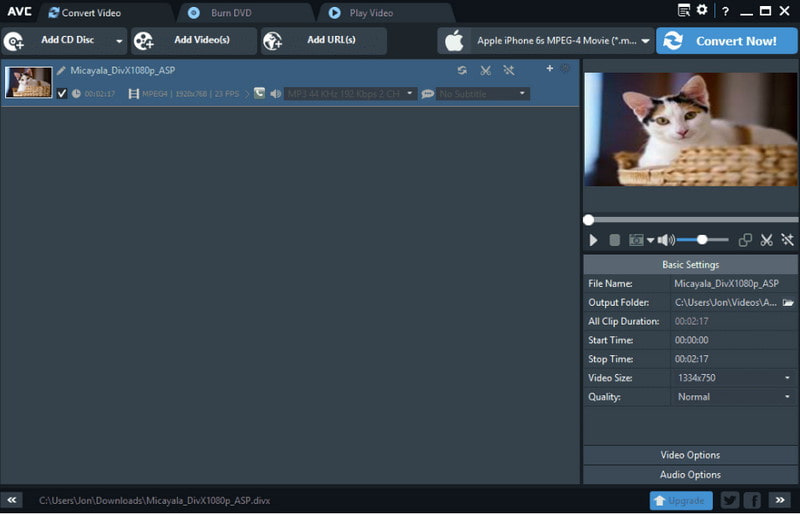
Một công cụ chuyển đổi video hữu ích khác mà bạn có thể sử dụng là Bất kỳ công cụ chuyển đổi video nàoBộ chuyển đổi để bàn này trở nên phổ biến nhờ khả năng hỗ trợ nhiều định dạng. Nó có thể chuyển đổi video sang MP4, AVI, WMV, MOV và nhiều định dạng khác. Bạn có thể chuyển đổi MP4 sang M4VNó có thể chuyển đổi từ AVI sang FLV, MOV sang MP4, và nhiều định dạng khác nữa. Thậm chí, nó còn có thể chuyển đổi video lên độ phân giải 4K hoặc 8K, cho chất lượng phát lại video tốt hơn. Ưu điểm của trình chuyển mã này là rất dễ sử dụng nhờ giao diện người dùng toàn diện. Bên cạnh đó, nó cũng tích hợp sẵn chức năng tải video từ các nền tảng như Vimeo và YouTube. Nhược điểm duy nhất của trình chuyển mã này là quá trình chuyển đổi đôi khi khá chậm. Ngoài ra, phiên bản miễn phí có một số hạn chế. Tuy nhiên, bạn vẫn có thể tin tưởng vào trình chuyển mã này nếu cần một quy trình chuyển mã đơn giản.
Top 3. Phanh tay
Tốt nhất cho: Chuyển đổi mượt mà và khả năng tùy chỉnh nâng cao.
Điểm: 4.0/5
Nền tảng: Windows và Mac
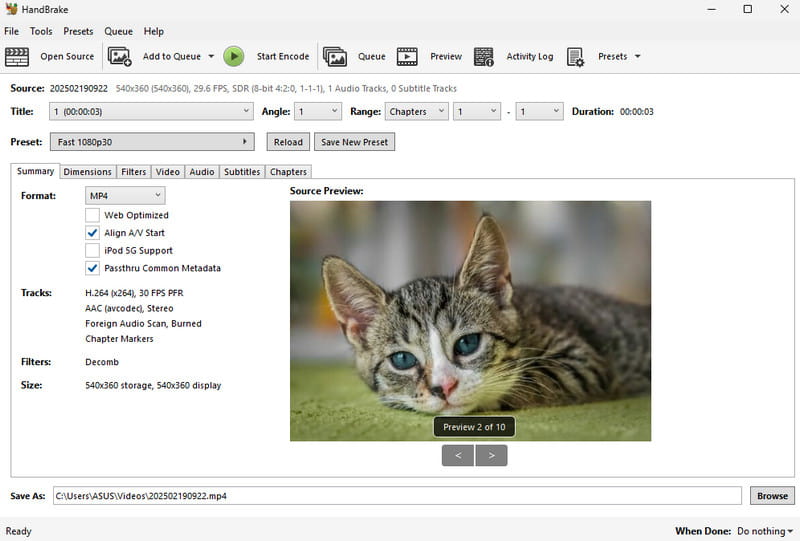
Bộ chuyển mã video Handbrake Đây cũng là một trong những lựa chọn bạn chỉ có thể sử dụng trên máy tính để chuyển mã video một cách mượt mà và đơn giản. Công cụ này miễn phí và là mã nguồn mở. Ngoài ra, phần mềm này có thể cung cấp quy trình chuyển đổi nhanh chóng, giúp bạn tiết kiệm thời gian. Bên cạnh đó, nó cung cấp các tùy chọn tùy chỉnh nâng cao. Nó bao gồm tốc độ bit, tốc độ khung hình, bộ lọc và tích hợp phụ đề có thể điều chỉnh, làm cho chương trình phù hợp cho cả người mới bắt đầu và người dùng có kinh nghiệm. Hơn nữa, Handbrake bao gồm các thiết lập sẵn dành riêng cho thiết bị để tối ưu hóa phát lại và hỗ trợ xử lý hàng loạt để giảm thời gian xử lý. Tuy nhiên, bạn cần biết rằng có một số nhược điểm. Mặc dù dễ sử dụng, nhưng chúng ta không thể bỏ qua giao diện người dùng chính của nó trông lỗi thời, điều này khiến nó kém hấp dẫn đối với một số người dùng. Nó cũng chỉ hỗ trợ một vài định dạng, chẳng hạn như MP4, MKV và WebM.
Top 4. CloudConvert
Tốt nhất cho: Chuyển đổi nhanh chóng, không cần cài đặt.
Điểm: 4.2/5
Nền tảng: trình duyệt
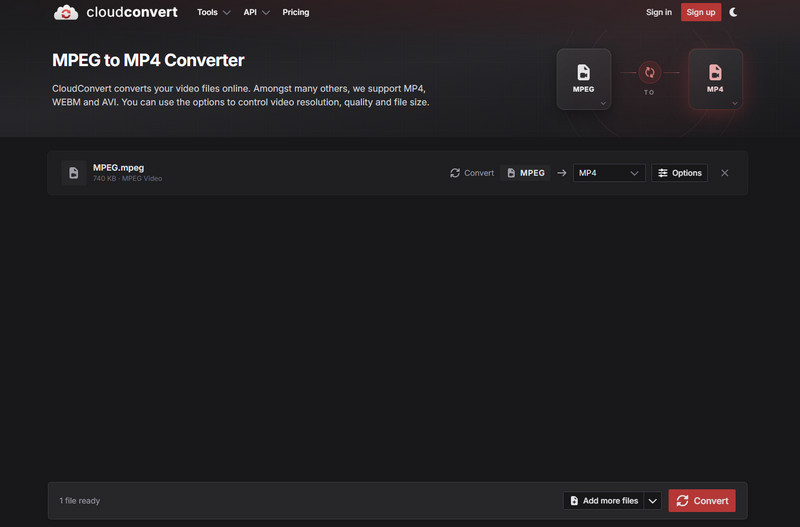
Bạn đang tìm kiếm một công cụ chuyển mã video trực tuyến? Nếu vậy, bạn có thể thử sử dụng... CloudConvertPhần mềm chuyển mã dựa trên web này rất lý tưởng nếu bạn không muốn cài đặt bất kỳ công cụ nào trên máy tính của mình. Trình chuyển đổi này đảm bảo quá trình chuyển đổi mượt mà, đơn giản với giao diện dễ sử dụng. Nó thậm chí còn hỗ trợ nhiều định dạng video khác nhau. Bạn có thể chuyển đổi MOV sang AVICloudConvert hỗ trợ chuyển đổi từ MKV sang FLV, WMV sang M4V, và nhiều định dạng khác. Nó thậm chí còn giúp bảo toàn chất lượng video để mang lại trải nghiệm xem tốt hơn. CloudConvert cho phép bạn điều chỉnh nhiều thông số khác nhau. Bạn có thể thay đổi/điều chỉnh độ phân giải video, tỷ lệ khung hình, thiết lập sẵn, tinh chỉnh, mức độ, tốc độ khung hình (fps), và nhiều hơn nữa. Nhược điểm duy nhất ở đây là bạn cần có kết nối internet ổn định để có hiệu suất tốt hơn. Thêm vào đó, bạn phải đăng ký phiên bản trả phí để sử dụng đầy đủ các tính năng mà không bị giới hạn.
Top 5. Ứng dụng chuyển đổi video trực tuyến miễn phí Vidmore.
Tốt nhất cho: Chuyển đổi video trực tuyến mượt mà, nhanh chóng.
Điểm: 4.2/5
Nền tảng: trình duyệt
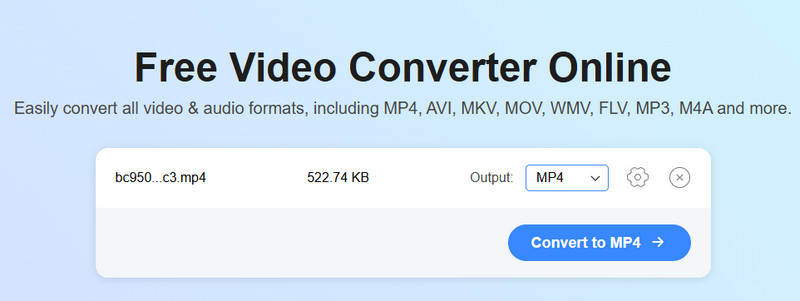
Để chuyển đổi định dạng video trực tuyến, một công cụ khác mà bạn có thể sử dụng là Vidmore Free Video Converter OnlineVới công cụ này, việc chuyển đổi hoặc mã hóa lại các tệp video của bạn hoàn toàn khả thi. Nó cung cấp quy trình chuyển đổi mượt mà, nhanh chóng, cho phép người dùng nhận được kết quả chỉ trong vài giây. Không chỉ vậy, nó còn cung cấp tính năng chuyển đổi hàng loạt. Với tính năng này, bạn có thể chuyển đổi nhiều tệp video cùng một lúc. Nó cũng hỗ trợ hầu hết các định dạng video, bao gồm M4V, MP4, WMV, MKV, AVI, FLV và nhiều định dạng khác. Thậm chí, nó còn có thể lưu video với chất lượng đầu ra tốt nhất. Bên cạnh đó, bạn có thể điều chỉnh nhiều thông số khác nhau, chẳng hạn như tốc độ bit, bộ mã hóa, độ phân giải, tốc độ khung hình, tốc độ lấy mẫu, kênh, v.v. Bạn cũng có thể vận hành trình chuyển mã video từ bất kỳ trình duyệt nào, giúp nó dễ tiếp cận hơn với tất cả người dùng. Vì vậy, nếu bạn đang tìm kiếm một trình chuyển mã video trực tuyến tuyệt vời và đáng tin cậy, hãy tìm đến Vidmore Free Video Converter Online.
Câu hỏi thường gặp về bộ chuyển mã video
Chuyển mã video là gì?
Chuyển mã video là kỹ thuật chuyển đổi tệp video sang định dạng, codec hoặc độ phân giải khác. Mục đích chính là đảm bảo khả năng tương thích, tối ưu hóa phát lại và giảm kích thước tệp. Quá trình này cũng cần thiết cho các nhà biên tập video, nền tảng phát trực tuyến, người tạo nội dung và người dùng thông thường muốn phát video của họ mà không gặp bất kỳ sự cố nào.
Những phần mềm chuyển mã video nào phù hợp nhất cho người dùng không chuyên?
Nếu bạn là người mới bắt đầu, có nhiều phần mềm chuyển đổi định dạng video mà bạn có thể sử dụng. Một số trong số đó là Vidmore Video Converter, Vidmore Free Video Converter Online, CloudConvert, Convertio, và nhiều phần mềm khác. Những công cụ này đảm bảo bạn có thể chuyển đổi định dạng video của mình một cách dễ dàng.
Các phần mềm chuyển mã video trực tuyến có an toàn để sử dụng không?
Điều đó phụ thuộc vào công cụ bạn đang sử dụng. Một số công cụ có thể gây hại cho thiết bị của bạn hoặc thu thập thông tin của bạn mà không được sự cho phép. Nếu bạn muốn một công cụ chuyển đổi video trực tuyến an toàn, chúng tôi khuyên bạn nên sử dụng Vidmore Free Video Converter Online. Công cụ này đảm bảo dữ liệu và các tệp phương tiện của bạn được an toàn và bảo mật.
Phần kết luận
Nhờ bài viết này, bạn đã khám phá được tất cả những điều tuyệt vời nhất. bộ chuyển mã video Có sẵn trên máy tính để bàn và trình duyệt của bạn. Bạn thậm chí còn tìm hiểu thêm về nền tảng, độ dễ sử dụng, định dạng được hỗ trợ, chất lượng đầu ra và các thông tin cần thiết khác. Thêm vào đó, nếu bạn muốn một trình chuyển mã ngoại tuyến, bạn có thể thử Vidmore Video Converter, cung cấp tất cả các tính năng cần thiết để chuyển mã video hiệu quả. Bạn cũng có thể sử dụng Vidmore Free Video Converter Online để chuyển đổi nhanh chóng mà không cần cài đặt.