Hướng dẫn chuyển đổi file DAT sang MP4: Trên máy tính và trực tuyến
Bạn sẽ thường bắt gặp các tập tin DAT nhất trên đĩa VCD, vì DAT thường được sử dụng để lưu trữ và phát video trên đĩa. Tuy nhiên, phạm vi tương thích của nó hẹp hơn đáng kể so với các định dạng video thông thường.
Nếu bạn muốn xem các tập tin DAT bằng các trình phát thông thường, hoặc trên điện thoại và máy tính bảng, hoặc nếu bạn cần chỉnh sửa, chia sẻ hoặc tải chúng lên, bạn phải Chuyển đổi DAT sang MP4 định dạng—một trong những định dạng tương thích rộng rãi nhất.
Đừng lo lắng về việc không thể hoàn thành nhiệm vụ này. Hiện nay có rất nhiều phần mềm chuyển đổi định dạng cho phép bạn chuyển đổi các tệp DAT chỉ bằng một cú nhấp chuột. Bài viết này sẽ liệt kê ba sản phẩm đáng tin cậy nhất: một phần mềm máy tính để bàn, một trình phát mã nguồn mở miễn phí và một công cụ chuyển đổi định dạng trực tuyến, kèm theo hướng dẫn sử dụng. Hãy làm theo các bước của chúng tôi, và bạn có thể dễ dàng xử lý các video DAT mà bạn đang có.

NỘI DUNG TRANG
Phần 1. Tệp DAT là gì?
Các tệp DAT thường có phần mở rộng .dat. Nói một cách chính xác, chúng là các tệp dữ liệu được sử dụng để lưu trữ thông tin được sử dụng bởi các hệ thống và ứng dụng đã tạo ra chúng, bao gồm video, hình ảnh, văn bản hoặc dữ liệu cấu hình khác.
Như đã đề cập trước đó, định dạng DAT thường được sử dụng để lưu trữ và phát nội dung video trên đĩa VCD. Các tệp DAT này thường được mã hóa bằng định dạng MPEG-1 hoặc MPEG-2.
Các trình phát đa phương tiện thông thường có thể phát trực tiếp các tệp DAT từ VCD, nhưng một số tệp DAT khác yêu cầu các ứng dụng chuyên dụng như RealPlayer hoặc Windows Media Player để mở.
Khả năng tương thích của nó có vẻ khá hạn chế. Nếu bạn muốn trích xuất video có thể phát trên mọi nền tảng hoặc thiết bị di động, chúng tôi khuyên bạn nên sử dụng bộ chuyển đổi định dạng để chuyển đổi tệp DAT sang MP4.
Phần 2. Sự khác biệt giữa DAT và MP4
Để giúp bạn hiểu rõ hơn tầm quan trọng của việc chuyển đổi DAT sang MP4, trước tiên chúng tôi sẽ giải thích sự khác biệt giữa hai định dạng này trước khi hướng dẫn bạn thực hiện quy trình.
Thứ nhất, theo định nghĩa, DAT là một định dạng chứa dữ liệu và video thường được sử dụng để lưu trữ dữ liệu từ các đĩa VCD và băng từ cũ; mặt khác, MP4 là một định dạng chứa đa phương tiện hiện đại chủ yếu được sử dụng cho video trực tuyến và các bản ghi trên thiết bị.
Về phương pháp mã hóa, DAT sử dụng các chuẩn MPEG-1 hoặc MPEG-2 cũ hơn, trong khi MP4 sử dụng các codec H.264 và H.265 tiên tiến hơn.
Sự khác biệt này dẫn đến việc các tệp DAT có hiệu quả nén thấp hơn, kích thước tệp lớn hơn và chất lượng video nói chung thấp hơn. Ngược lại, MP4 đạt được hiệu quả nén cực cao, cho phép chất lượng video cao hơn với kích thước tệp nhỏ hơn.
Một điểm khác biệt đáng kể nữa nằm ở khả năng tương thích. DAT có khả năng tương thích nền tảng và thiết bị kém; các tệp ở định dạng này thường không thể phát hoặc chia sẻ trên các trình duyệt và thiết bị di động thông dụng. Tuy nhiên, MP4 lại vượt trội về khả năng tương thích định dạng video. Nó được tối ưu hóa đặc biệt cho việc truyền tải qua mạng và hoạt động trơn tru với hầu hết mọi trình phát đa phương tiện, trình duyệt, thiết bị và phần mềm chỉnh sửa video.
Do đó, dù mục đích của bạn là bảo quản các tập tin video hiệu quả hơn hay đơn giản hóa việc chỉnh sửa video, chúng tôi đều khuyên bạn nên chuyển đổi các tập tin DAT sang MP4.
Phần 3. Cách tốt nhất để chuyển đổi tập tin DAT sang MP4
Đầu tiên là phần mềm máy tính để bàn hoàn hảo nhất để chuyển đổi định dạng video: Vidmore Video Converter.
Vidmore Video Converter hỗ trợ chuyển đổi giữa hơn 200 định dạng (bao gồm hầu hết mọi định dạng bạn sẽ gặp). Được tăng cường công nghệ tăng tốc phần cứng, tốc độ chuyển đổi của phần mềm hiện đạt tốc độ nhanh hơn tới 50 lần.
Nhưng tôi chưa từng chuyển đổi video bao giờ — việc này có cần thực hiện các bước đặc biệt nào không?
Vidmore Video Converter đảm bảo với bạn rằng điều đó không hề khó. Các bước thực hiện vô cùng đơn giản, và ngay khi mở giao diện, bạn sẽ tìm thấy hướng dẫn chi tiết dành cho người mới bắt đầu với tất cả các nút được dán nhãn rõ ràng. Bạn sẽ hoàn thành quá trình chuyển đổi chỉ trong 3 bước.
Ngoài ra, Vidmore Video Converter còn được trang bị các tính năng chỉnh sửa video thông thường như cắt, xén, nâng cao chất lượng và nén. Tại đây, bạn có thể tận hưởng dịch vụ xử lý video trọn gói.
Dưới đây là cách chuyển đổi tập tin DAT sang MP4 bằng phần mềm Vidmore Video Converter.
Bước 1. Tải xuống Vidmore Video Converter từ trang web chính thức về thiết bị của bạn. Sau khi khởi chạy chương trình, hãy nhấp vào... Thêm các tập tin Nút này dùng để tải tệp DAT của bạn lên.
Bước 2. Sau khi tải tệp lên thành công, hãy nhấp vào biểu tượng định dạng ở phía bên phải của mục. Bạn sẽ thấy một menu định dạng mở rộng. Chọn Video > MP4.
Bước 3. Chọn vị trí lưu mong muốn cho tệp đã chuyển đổi. Sau đó nhấp vào Chuyển đổi tất cả.
Phần 4. Chuyển đổi file DAT sang MP4 bằng VLC (Miễn phí nhưng chậm)
Có một trình phát có thể giúp bạn làm việc đó: VLC Media Player. Nó hỗ trợ hầu hết các định dạng âm thanh và video và có thể thực hiện các tác vụ chuyển đổi video cơ bản. Ngoài ra, bạn sẽ tìm thấy các tính năng chỉnh sửa cơ bản như cắt ghép trong giao diện của nó.
Tuy nhiên, giao diện chuyển đổi định dạng của nó không phải là trang xem trước truyền thống. Thay vào đó, toàn bộ quá trình được thực hiện thông qua các tùy chọn văn bản.
Dĩ nhiên, cần lưu ý rằng VLC Media Player hoàn toàn miễn phí và mã nguồn mở, hoạt động mượt mà trên các hệ thống Windows, macOS hoặc Linux.
Đây là cách sử dụng công cụ chuyển đổi DAT sang MP4 này:
Bước 1. Hãy đảm bảo rằng bạn đã cài đặt phiên bản VLC Media Player mới nhất trên máy tính của mình.
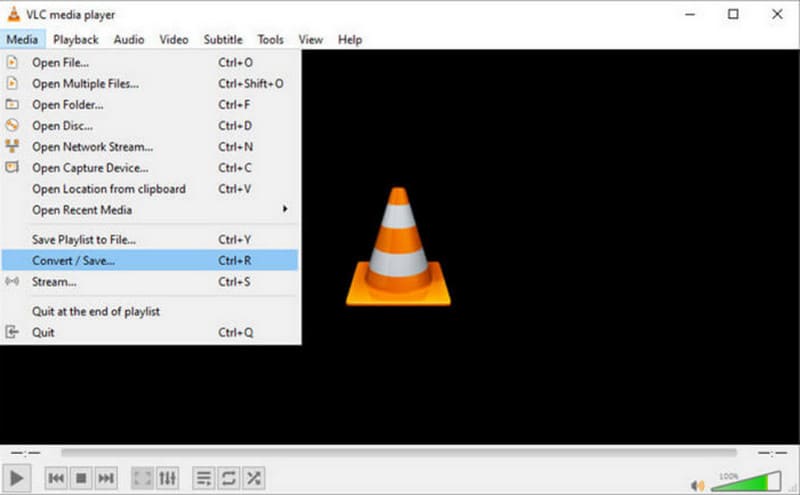
Bước 2. Mở chương trình, sau đó điều hướng đến menu trên cùng và chọn Phương tiện truyền thông, theo dõi bởi Chuyển đổi / Lưu.
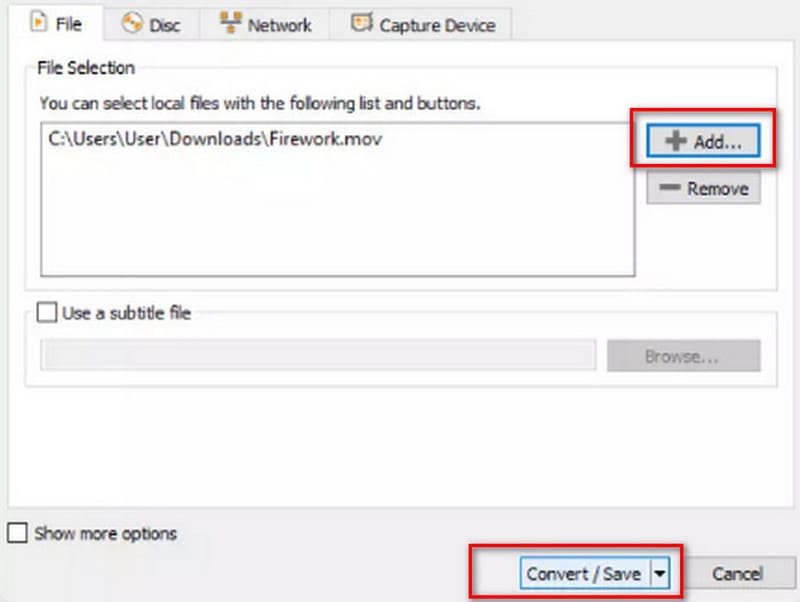
Bước 3. Khi hộp thoại mới xuất hiện, hãy chuyển sang... Tập tin tab và nhấp vào Thêm vào Tìm kiếm tệp H.264 bạn muốn chuyển đổi. Sau khi chọn tệp, hãy nhấp vào... Chuyển đổi / Lưu ở dưới cùng.
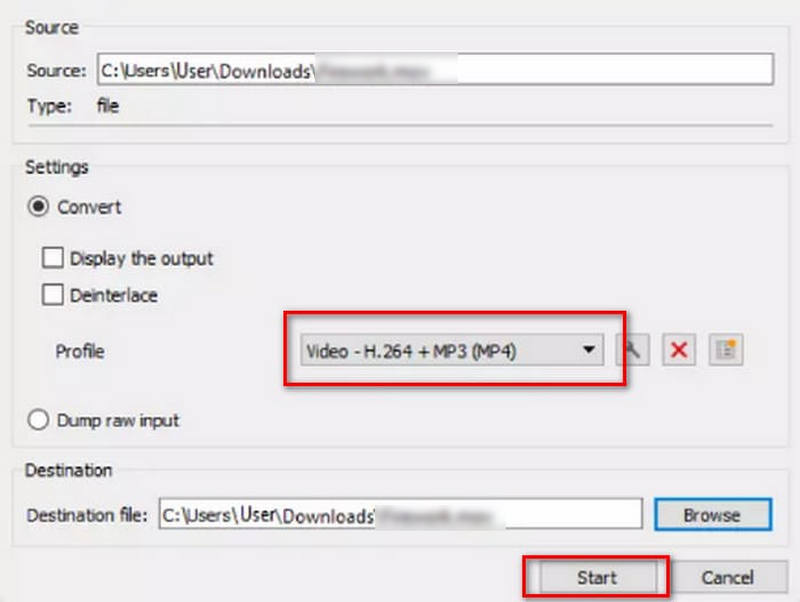
Bước 4. Trong cài đặt chuyển đổi, hãy tìm mục Hồ sơ menu thả xuống. Chọn tùy chọn có nhãn Video–H.264 + MP3 (MP4).
Bước 5. Chọn thư mục bạn muốn lưu tệp video đã chuyển đổi. Sau khi thiết lập xong, nhấn Khởi đầu.
Hạn chế
• Hướng dẫn giao diện người dùng không rõ ràng.
Phần 5. Chuyển đổi tập tin DAT sang MP4 trực tuyến
Nếu bạn không muốn tải phần mềm của bên thứ ba về máy tính, việc chuyển đổi tập tin trực tiếp trên đám mây cũng là một lựa chọn tuyệt vời.
Một công cụ chuyển đổi trực tuyến tuyệt vời đáng để thử là FreeConvert File Converter.
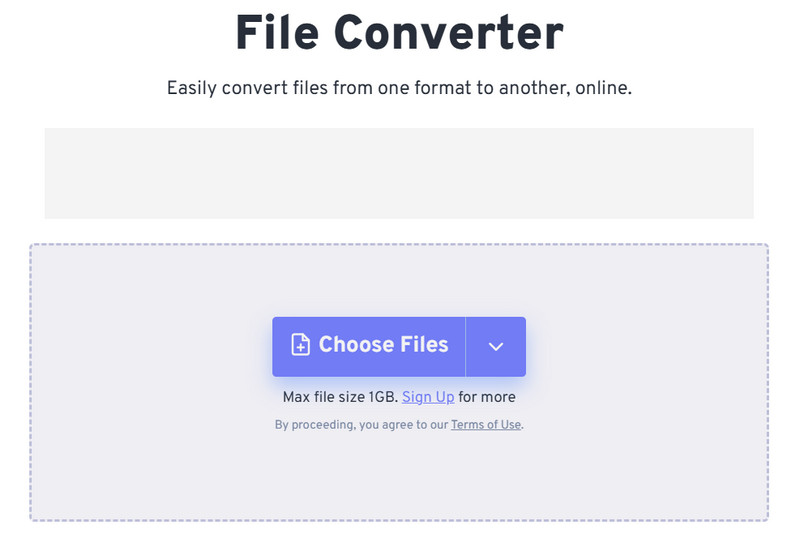
Giao diện của nó sạch sẽ và không có quảng cáo, chỉ có các nút tải lên và chuyển đổi nổi bật.
Điều ấn tượng hơn nữa là nó hoạt động mượt mà trên trình duyệt di động.
Dưới đây là cách chuyển đổi DAT sang MP4 bằng FreeConvert:
Bước 1. Hãy truy cập trang web chính thức của FreeConvert File Converter. Nhấp chuột Chọn tệp Trên trang này, bạn có thể tải lên tệp DAT của mình.
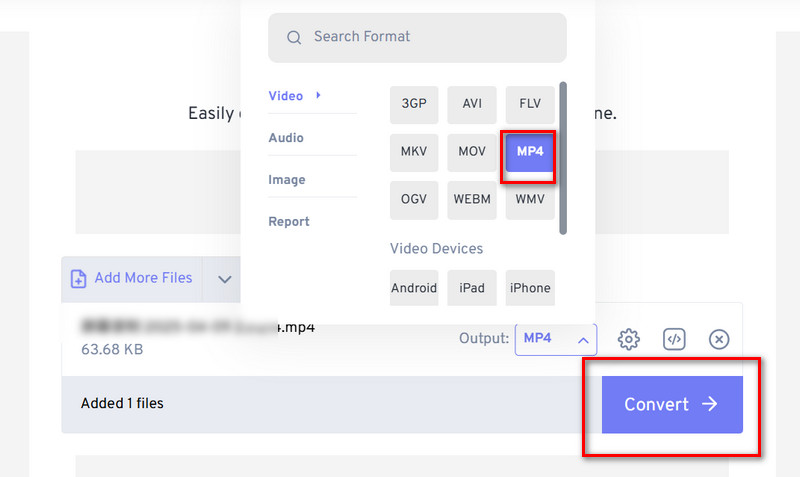
Bước 2. Mở rộng menu bên cạnh Đầu ra. Lựa chọn MP4 như định dạng đầu ra.
Lời khuyên: FreeConvert cũng đóng vai trò như một công cụ đơn giản. máy cắt video trực tuyếnCho phép bạn cắt các đoạn video bằng cách chỉ định mốc thời gian bắt đầu và kết thúc.
Bước 3. Nhấn vào Đổi nút để bắt đầu chuyển đổi.
Hạn chế
- • Không hỗ trợ xem trước video đã chuyển đổi.
- • Giới hạn dung lượng video là 1GB.
Phần 6. Câu hỏi thường gặp về chuyển đổi DAT sang MP4
Có phần mềm chuyển đổi DAT sang MP4 nào tốt cho Android không? Để chuyển đổi DAT sang MP4 trên Android, có rất nhiều phần mềm hữu ích như DAT Read: DAT to MP4 Converter, Video Converter by Inverse AI, hoặc VidSoftLab Video Converter. Bạn có thể thử một trong số chúng và chuyển đổi trực tiếp DAT sang MP4 trên thiết bị Android của mình.
VLC có thể chuyển đổi DAT sang MP4 không? Có, VLC Media Player hỗ trợ định dạng DAT và cung cấp các chức năng chuyển đổi cơ bản. Bạn có thể tự tin sử dụng nó cho tác vụ này.
Làm thế nào để mở tệp video .dat? Các tệp DAT từ VCD có thể được mở bằng các trình phát video thông thường. Một số tệp bị hạn chế có thể yêu cầu trình phát video chuyên nghiệp, chẳng hạn như Vidmore Player, RealPlayerhoặc sử dụng Windows Media Player để phát lại.
Phần kết luận
Cho dù bạn đang tìm kiếm dịch vụ chuyên nghiệp và toàn diện nhất, Chuyển đổi DAT sang MP4 Nếu bạn muốn chuyển đổi định dạng, ưa thích các giải pháp mã nguồn mở miễn phí, hoặc muốn hoàn thành công việc một cách dễ dàng trên đám mây, hướng dẫn này sẽ cung cấp các công cụ chuyển đổi phù hợp (mỗi công cụ đều đi kèm với các bước sử dụng chi tiết). Để tránh nhầm lẫn giữa các khái niệm DAT và MP4, hướng dẫn này bắt đầu với các định nghĩa và phân tích so sánh, đảm bảo bạn xây dựng được nền tảng lý thuyết vững chắc.