4 cách đơn giản để chuyển đổi định dạng DivX sang MP4: Các phương pháp cho năm 2026
DivX từng là một trong những định dạng video kỹ thuật số hàng đầu vào đầu những năm 2000 nhờ khả năng nén hiệu quả. Tuy nhiên, khi các trình phát video phát triển, tiêu chuẩn về chất lượng và khả năng tương thích cũng thay đổi. Một số chương trình cũng không còn hỗ trợ định dạng này nữa. Vì vậy, nếu bạn muốn phát video DivX trên tất cả các trình phát đa phương tiện, cách tốt nhất là chuyển đổi nó sang định dạng MP4 trước. MP4 là định dạng phổ biến nhất hiện nay để phát video tốt hơn. Nó thậm chí còn có thể cung cấp chất lượng tốt. Nếu bạn đang tìm kiếm các phương pháp chuyển đổi tốt nhất, hãy tham khảo thêm thông tin chi tiết. Chuyển đổi DivX sang MP4Bạn nhất định phải ghé thăm hướng dẫn này. Chúng tôi sẽ cung cấp những phương pháp trực tuyến và ngoại tuyến tốt nhất mà bạn có thể tham khảo và áp dụng để đạt được kết quả mong muốn. Vì vậy, hãy đọc bài viết này và tìm hiểu thêm.

NỘI DUNG TRANG
Phần 1. Định dạng DivX là gì?
DivX là một codec video kỹ thuật số. Nó là một công nghệ nén dựa trên tiêu chuẩn MPEG-4 Phần 2, nổi tiếng vào đầu những năm 2000 nhờ khả năng cho phép tạo video chất lượng cao với kích thước tệp nhỏ, giúp toàn bộ phim có thể nằm gọn trên một đĩa CD-R. Mặc dù thường được coi là một 'định dạng', DivX thường được lưu trữ trong một tệp chứa AVI. Nó trở nên đồng nghĩa với việc sao chép DVD và chia sẻ video trên internet thời kỳ đầu, nhưng kể từ đó đã trở nên lỗi thời phần lớn bởi các codec hiện đại hiệu quả hơn và tương thích phổ biến hơn như H.264 và HEVC, thường thấy trong các tệp MP4.
Phần 2. 3 cách miễn phí để chuyển đổi DivX sang MP4
Bạn muốn học cách chuyển đổi DivX sang MP4? Nếu vậy, bạn có thể tham khảo tất cả các phương pháp trong bài viết này, vì chúng tôi cung cấp quy trình chuyển đổi tốt nhất cả trực tuyến và ngoại tuyến.
Phương pháp 1. Chuyển đổi DivX sang MP4 bằng phần mềm chuyển đổi video trực tuyến miễn phí Vidmore.
Nếu bạn muốn sử dụng công cụ chuyển đổi trực tuyến để chuyển đổi tệp DivX sang định dạng MP4, bạn có thể sử dụng... Vidmore Free Video Converter OnlineCông cụ chuyển đổi trực tuyến này rất phù hợp nếu bạn muốn quá trình chuyển đổi diễn ra mượt mà hơn. Điều chúng tôi thích ở đây là bạn có thể nhận được chất lượng video tốt nhất sau khi chuyển đổi. Bạn cũng có thể chỉnh sửa một số thông số của video. Bạn có thể thay đổi/chỉnh sửa tốc độ khung hình, tốc độ lấy mẫu, tốc độ bit, độ phân giải, chế độ thu phóng, v.v. Hơn nữa, công cụ này cũng hỗ trợ nhiều định dạng đầu ra khác nhau, bao gồm MP4, FLV, M4V, VOB, MKV, AVI, WMV, v.v. Nếu bạn muốn chuyển đổi DivX sang MP4 trực tuyến, hãy xem hướng dẫn đơn giản bên dưới.
Bước 1. Hãy mở trình duyệt chính của bạn và truy cập trang web chính của... Vidmore Free Video Converter Online.
Bước 2. Sau đó, nhấp vào Bắt đầu chuyển đổi video Tải lên video DivX mà bạn muốn chuyển đổi.
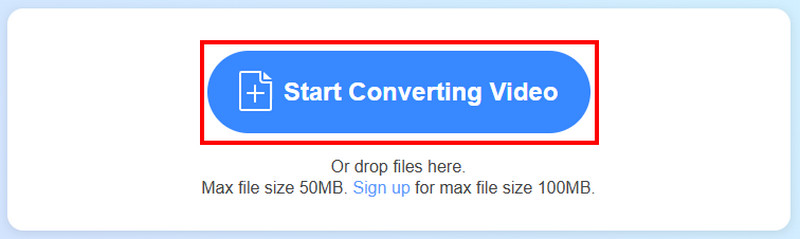
Bước 3. Tiếp tục đến phần Đầu ra để chọn và nhấp vào MP4 Bạn cũng có thể chọn tùy chọn Cài đặt để điều chỉnh một số thông số, chẳng hạn như tốc độ lấy mẫu, tốc độ bit, tốc độ khung hình, v.v.
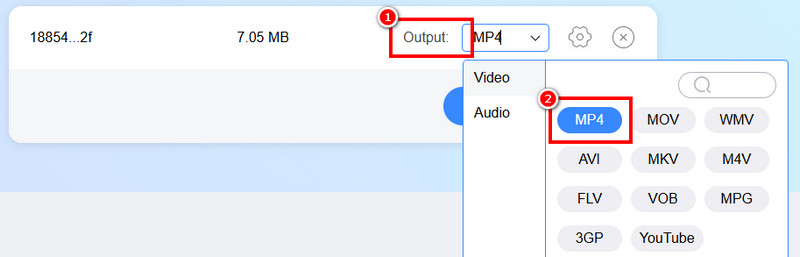
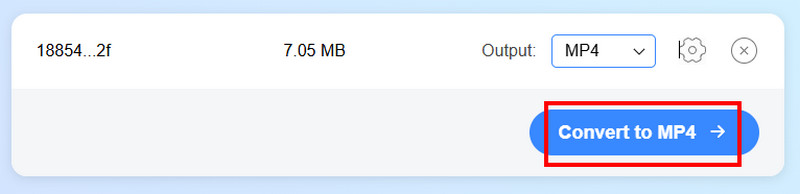
Bước 4. Để bắt đầu quá trình chuyển đổi cuối cùng, hãy nhấp vào Chuyển đổi sang MP4 Nhấn nút bên dưới. Sau khi hoàn tất, bạn có thể lưu video vào thiết bị của mình.
Phương pháp 2. Chuyển đổi DivX sang MP4 bằng Convertio
Một công cụ chuyển đổi trực tuyến khác mà bạn có thể tin cậy để chuyển đổi hiệu quả tệp DivX của mình sang định dạng MP4 là ConvertioĐây là một trong những công cụ chuyển đổi mạnh mẽ nhất mà bạn có thể sử dụng, nhờ tốc độ chuyển đổi nhanh, giao diện đơn giản và khả năng chuyển đổi nhiều tệp video cùng lúc. Ngoài ra, công cụ này còn có thể cung cấp... thay đổi kích thước video Chức năng này cho phép thay đổi kích thước video dựa trên các thông số tham khảo của bạn. Bạn cũng có thể điều chỉnh tốc độ khung hình, codec, chất lượng, lật video và nhiều hơn nữa. Vì vậy, để kiểm tra khả năng của nó, bạn có thể làm theo các bước bên dưới và chuyển đổi tệp DivX thành MP4.
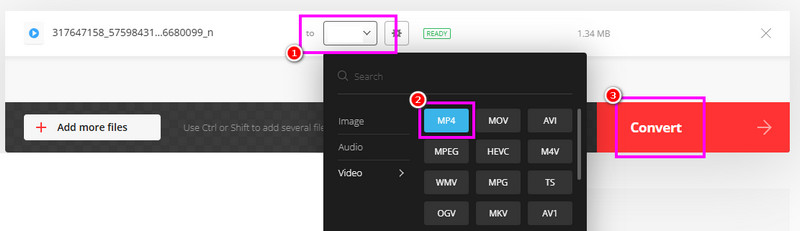
Bước 1. Hãy truy cập trang web chính của ConvertioSau đó, nhấn vào nút Chọn tập tin để tải tệp DivX từ thiết bị của bạn lên.
Bước 2. Sau đó, đi đến Đầu ra Trong phần định dạng, hãy chọn MP4 làm định dạng chính.
Bước 3. Cuối cùng, hãy nhấn vào Đổi Nhấn vào nút này để bắt đầu quá trình chuyển đổi DivX sang MP4. Sau khi hoàn tất, nhấn nút Tải xuống để lưu video vào máy tính của bạn.
Hạn chế
• Vì đây là công cụ trực tuyến, bạn cần có kết nối internet tốc độ cao.
• Phiên bản miễn phí chỉ có thể chuyển đổi hai tệp cùng lúc khi chuyển đổi hàng loạt.
• Bố cục trông đã lỗi thời.
Phương pháp 3. Chuyển đổi DivX sang MP4 bằng Handbrake
Phanh tay Đây là một chương trình mã nguồn mở miễn phí mà bạn có thể sử dụng để chuyển đổi DivX sang MP4 một cách mượt mà. Ưu điểm của phần mềm này là bạn có thể dễ dàng sử dụng tất cả các chức năng nhờ giao diện dễ hiểu. Thêm vào đó, quá trình chuyển đổi diễn ra nhanh chóng, đảm bảo bạn sẽ nhận được kết quả như ý chỉ trong chốc lát. Ngoài ra, phần mềm còn cung cấp nhiều công cụ chỉnh sửa cơ bản để cải thiện chất lượng file. Bạn có thể lật video trên HandbrakeCắt xén, chèn bộ lọc và hiệu ứng, và nhiều hơn nữa. Xem các bước bên dưới để bắt đầu chuyển đổi DivX sang MP4 trên Handbrake.
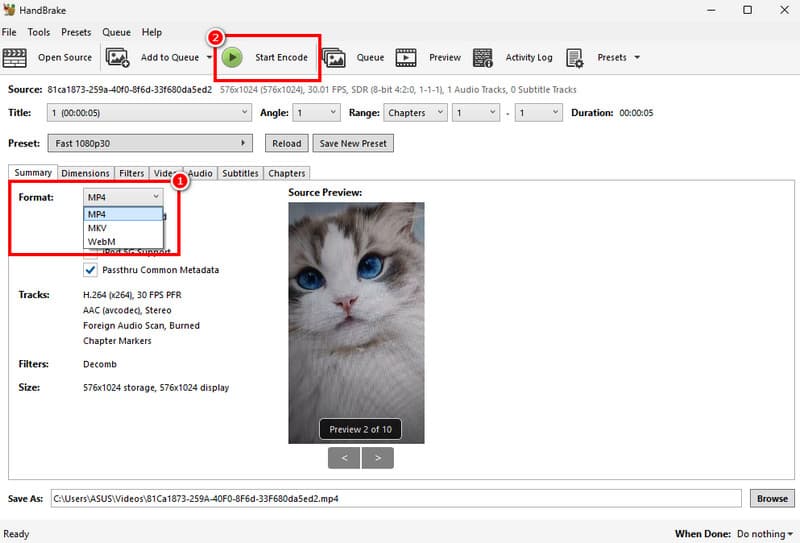
Bước 1. Tải xuống và cài đặt Phanh tay trên máy tính của bạn. Sau khi khởi chạy, hãy bắt đầu chèn tệp DivX bằng cách nhấp vào nút Tệp.
Bước 2. Điều hướng đến Tóm tắt > Định dạng Chọn mục đó và nhấn MP4. Sau đó, tiến hành bước tiếp theo.
Bước 3. Đối với bước cuối cùng, chạm vào Bắt đầu mã hóa Nhấn vào nút phía trên để chuyển đổi định dạng DivX sang MP4.
Hạn chế
• Giao diện của công cụ trông lỗi thời.
• Đôi khi quá trình chuyển đổi diễn ra quá chậm.
• Nó chỉ hỗ trợ một vài định dạng đầu ra.
Phần 3. Cách tối ưu để chuyển đổi DivX sang MP4
Bạn vẫn đang tìm kiếm phần mềm chuyển đổi video tốt nhất? Trong trường hợp đó, bạn có thể thử sử dụng... Vidmore Video ConverterPhần mềm này rất lý tưởng vì nó có đầy đủ các tính năng bạn cần. Bạn có thể chuyển đổi định dạng Divx một cách mượt mà và dễ dàng. Nó cũng cung cấp tốc độ chuyển đổi nhanh hơn tới 50 lần. Thêm vào đó, bạn có thể chọn chất lượng video ưa thích, như 1080p và thậm chí cả 4K. Điều tuyệt vời nhất ở đây là tính năng chuyển đổi hàng loạt, cho phép bạn chuyển đổi nhiều hơn hai tệp cùng một lúc. Nó cũng hỗ trợ hàng trăm định dạng, bao gồm M4V, MKV, VOB, WMV, FLV, MOV, AVI, và nhiều hơn nữa. Vì vậy, nếu bạn cần một phần mềm chuyển đổi DivX sang MP4 mạnh mẽ, hãy chọn Vidmore Video Converter.
Để chuyển đổi DivX sang MP4 miễn phí, hãy làm theo các bước dưới đây.
Bước 1. Tải xuống Vidmore Video Converter Trên máy Mac hoặc Windows của bạn, hãy cài đặt phần mềm để bắt đầu quá trình chuyển đổi DivX sang MP4.
Bước 2. Điều hướng đến Bộ chuyển đổi Chọn mục này và bắt đầu chèn tệp DivX bằng cách nhấn nút Thêm tệp.

Bước 3. Từ Định dạng đầu ra Trong phần này, hãy chọn định dạng MP4. Bạn cũng có thể chọn và chạm vào chất lượng video mình muốn, chẳng hạn như 720p, 1080p, và thậm chí cả 4K.
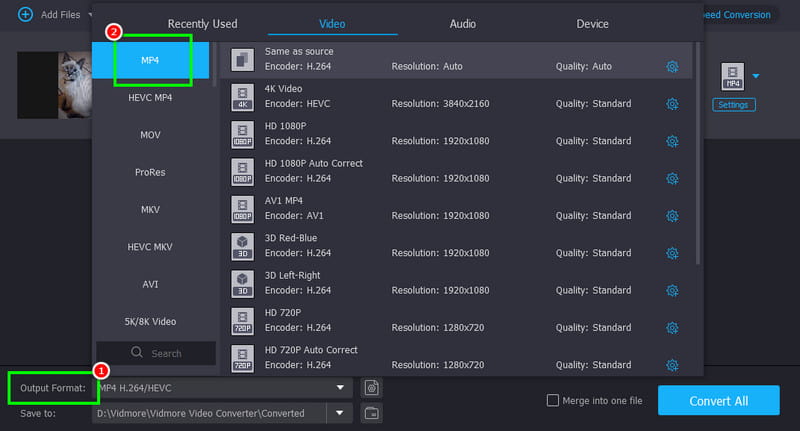
Bước 4. Giờ bạn có thể đánh dấu vào ô Chuyển đổi tất cả Nhấn nút để bắt đầu chuyển đổi tập tin. Sau khi quá trình hoàn tất, chương trình sẽ tự động lưu video vào máy tính của bạn.
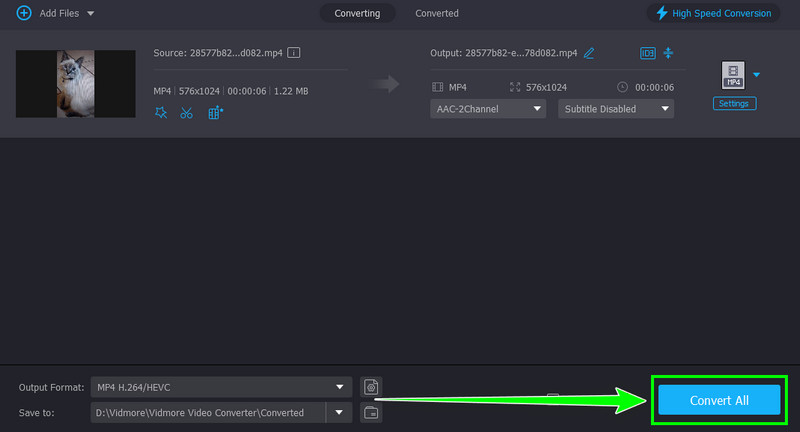
Với phương pháp này, giờ đây bạn có thể phát video của mình ở bất kỳ định dạng đa phương tiện nào. Vì vậy, hãy sử dụng Vidmore Video Converter và chuyển đổi video của bạn sang bất kỳ định dạng nào để có trải nghiệm phát video mượt mà.
Phần 4. Câu hỏi thường gặp về chuyển đổi DivX sang MP4
Định dạng DivX có tốt hơn không?
Trước đây, nó từng là một trong những định dạng tốt nhất. Tuy nhiên, vì một số trình phát đa phương tiện đời mới không còn hỗ trợ định dạng này nữa, nên chúng ta có thể kết luận rằng DivX không còn được coi là định dạng tốt hơn nữa.
Định dạng DivX thường được sử dụng cho mục đích gì?
Loại định dạng này được sử dụng rộng rãi để chia sẻ và phát trực tuyến các tệp video trên nền tảng hỗ trợ DivX.
MP4 có phải là định dạng tốt nhất?
Hiện nay, MP4 được coi là định dạng tốt nhất vì nó có thể phát được trên tất cả các trình phát đa phương tiện. Do đó, nếu bạn muốn xem video mượt mà, hãy luôn sử dụng định dạng MP4.
Phần kết luận
Chuyển đổi Chuyển đổi DivX sang MP4 Việc chuyển đổi định dạng video là một quyết định sáng suốt nếu bạn muốn phát video của mình trên mọi nền tảng. Nhờ hướng dẫn này, bạn đã học được cách chuyển đổi các tệp DivX sang MP4 một cách dễ dàng và hiệu quả. Vì vậy, nếu bạn cần các công cụ chuyển đổi tốt nhất, bạn có thể sử dụng cả Vidmore Video Converter và Vidmore Free Video Converter Online để đạt được kết quả mong muốn.