Cách ghép video trên iPhone bằng công cụ kết hợp video
Bạn có muốn học không Cách ghép các video trên iPhoneNhiều người dùng điện thoại di động đang tìm kiếm những cách tốt nhất để ghép nhiều video từ thư viện ảnh của họ thành một bộ phim duy nhất, liền mạch. Quá trình này rất lý tưởng nếu bạn muốn xem nhiều video mà không cần phát từng video một. Vì vậy, hãy đến đây và tìm hiểu tất cả các phương pháp bạn có thể sử dụng để kết hợp video của mình ngay lập tức trên iPhone. Bạn cũng sẽ học cách ghép các đoạn video trên máy tính để bàn bằng Vidmore Video Converter để cải thiện chất lượng phát lại video.

NỘI DUNG TRANG
Phần 1. So sánh các công cụ chỉnh sửa video tốt nhất
Trước khi tìm hiểu các phương pháp tốt nhất để kết hợp video của bạn, hãy xem bảng bên dưới, bảng này cung cấp tất cả thông tin bạn cần về các công cụ kết hợp video tốt nhất.
| Công cụ kết hợp video | Nền tảng | Các tính năng chỉnh sửa | Chất lượng đầu ra | Dễ sử dụng | Tốt nhất cho |
| Ứng dụng Ảnh | iOS | Thêm nhạc và hiệu ứng | Lên đến 1080p | Dễ | Ghép video nhanh chóng, ngẫu hứng trực tiếp vào ứng dụng Ảnh. |
| iMovie | Thêm hiệu ứng, chèn âm thanh nền, bộ lọc, cắt xén, chỉnh sửa và hiệu ứng Monroe. | Thêm nhạc và hiệu ứng | Lên đến 1080p | Dễ | Chỉnh sửa chuyên nghiệp với khả năng kiểm soát |
| InShot | Thêm hiệu ứng chuyển cảnh, cắt xén, chỉnh sửa, thêm nhạc nền, lớp phủ, v.v. | Thêm nhạc và hiệu ứng | Lên đến 1080p | Dễ | Những người sáng tạo nội dung trên mạng xã hội cần những chỉnh sửa ảnh thật phong cách. |
| Vidmore Video Converter | Máy tính để bàn | Xoay video, cắt xén, thêm hiệu ứng và bộ lọc, chèn hình mờ, chuyển đổi video, và nhiều hơn nữa. | Lên đến 4K | Rất dễ | Quy trình làm việc chuyên nghiệp, chuyển đổi định dạng, hợp nhất hàng loạt. |
Phần 2. Cách ghép các video trên iPhone
Làm thế nào để ghép các đoạn video lại với nhau trên iPhone? Để bắt đầu, bạn có thể làm theo tất cả các hướng dẫn mà chúng tôi đã cung cấp trong phần này.
Phương pháp 1. Ghép video trên iPhone bằng ứng dụng Ảnh
Việc ghép các video trên iPhone của bạn rất đơn giản. Ngay cả... Ảnh Ứng dụng này có thể giúp bạn đạt được kết quả mong muốn. Điều chúng tôi thích ở đây là quá trình kết hợp các video rất đơn giản, giúp mọi người dùng đều có thể thực hiện được. Quá trình này rất lý tưởng nếu bạn muốn xem video ngay lập tức mà không cần dùng đến trình chỉnh sửa video riêng biệt. Thêm vào đó, bạn có thể thêm nhạc và hiệu ứng vào video để cải thiện chất lượng.
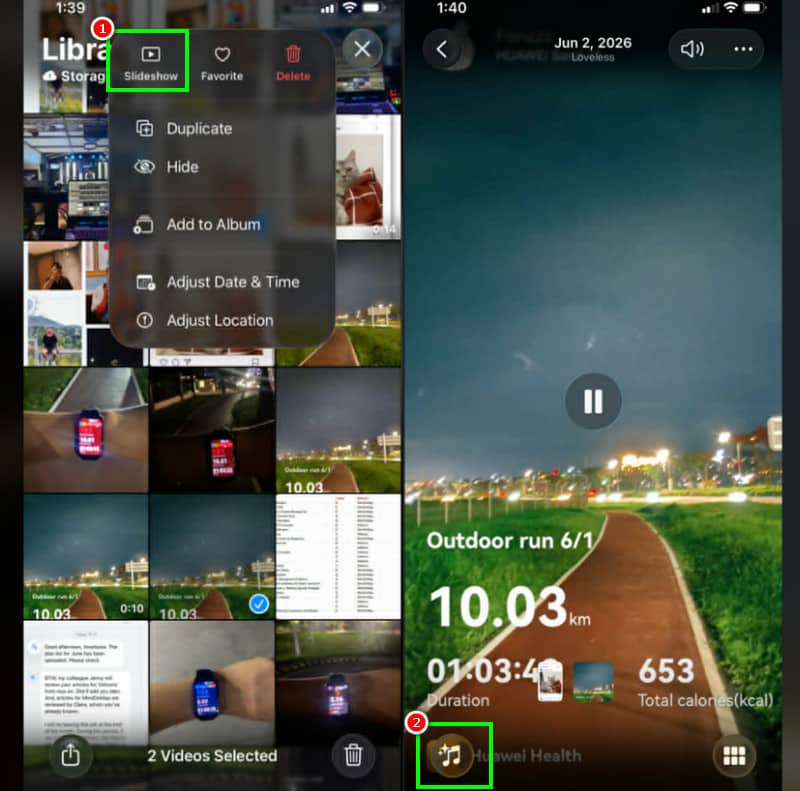
Bước 1Hãy đến chỗ bạn. Ảnh Mở ứng dụng và bắt đầu chọn các video bạn muốn kết hợp.
Bước 2Sau đó, nhấn vào nút ba chấm ở phía trên và chạm vào trình chiếuNhư vậy, các video sẽ phát theo thứ tự.
Bước 3Bạn cũng có thể chạm vào biểu tượng âm nhạc/âm thanh để thêm âm thanh vào các video đã ghép hoặc chạm vào hiệu ứng để làm cho chúng hấp dẫn hơn.
Hạn chế
- • Nó thiếu một số công cụ chỉnh sửa cơ bản.
- • Để quá trình chỉnh sửa video diễn ra tốt hơn, nên sử dụng một phần mềm chỉnh sửa video ổn định.
Phương pháp 2. Ghép video trên iPhone bằng iMovie
Bạn muốn học cách ghép 2 video trên iPhone? Vậy thì bạn có thể dựa vào... iMovie Ứng dụng này giúp bạn dễ dàng ghép các video lại với nhau. Trong quá trình ghép, bạn thậm chí có thể sắp xếp video theo sở thích của mình. Thêm vào đó, bạn có thể thêm bao nhiêu video tùy thích. Không chỉ vậy, bạn còn có thể truy cập nhiều tính năng chỉnh sửa hơn. Bạn có thể cắt MP4 và các tệp video khác, thêm hiệu ứng, chèn phụ đề, thêm nhạc nền, và nhiều hơn nữa.
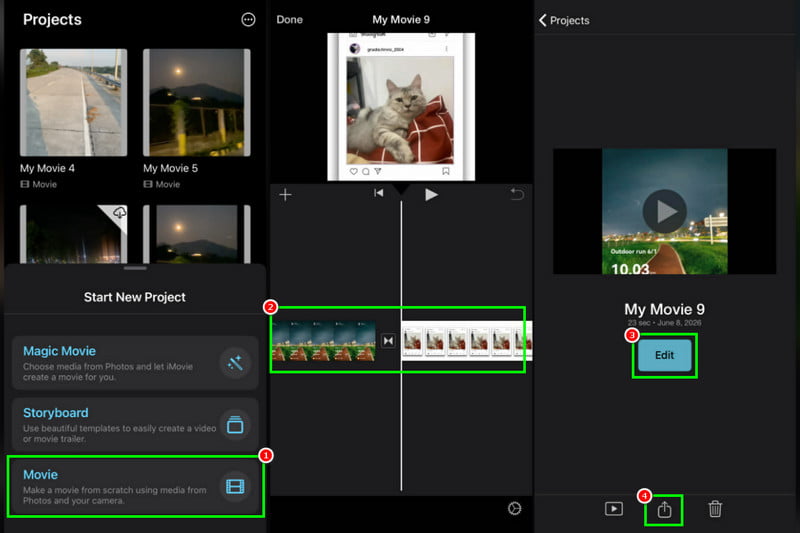
Bước 1Sau khi mở iPhone, bạn có thể bắt đầu khởi chạy ứng dụng. iMovie Sau đó, chạm vào để xem và chọn các video bạn muốn ghép.
Bước 2. Sau đó, nhấn Tạo phim Nhấn nút bên dưới. Bạn sẽ thấy các video trong phần Dòng thời gian. Bạn có thể kéo và sắp xếp lại các video theo thứ tự mong muốn. Nhấn nút Xong.
Bước 3Chạm vào tùy chọn Chỉnh sửa để bắt đầu chỉnh sửa video của bạn. Bạn có thể chèn bộ lọc, hiệu ứng chuyển tiếp, thêm văn bản, đính kèm nhãn dán, v.v. Bạn cũng có thể chọn Chia sẻ Nhấn vào nút bên dưới để bắt đầu tiết kiệm.
Hạn chế
- • Nó thiếu các tính năng nâng cao, chẳng hạn như theo dõi chuyển động, chỉnh màu và công cụ trộn âm thanh.
- • Có những trường hợp ứng dụng không hoạt động bình thường.
Bạn cũng có thể ghé thăm: Một phương pháp hiệu quả về cách gửi các tệp video dung lượng lớn sang các nền tảng khác.
Phương pháp 3. Kết hợp video trên iPhone bằng ứng dụng InShot
Bạn đang tìm kiếm một trình chỉnh sửa video lý tưởng có thể giúp bạn kết hợp và chỉnh sửa video để tạo ra phiên bản tốt hơn? Trong trường hợp đó, bạn không thể thử tải xuống... InShotKhi nói đến việc chuyển đổi video, ứng dụng này rất lý tưởng vì nó cung cấp tất cả các công cụ chỉnh sửa bạn cần. Bạn thậm chí có thể ghép các video theo thứ tự ưa thích của mình. Bạn cũng có thể điều chỉnh tốc độ phát lại, nâng cao chất lượng video, cắt xén video, thay đổi kích thước ảnh GIF độngThêm hiệu ứng và nhiều hơn nữa. InShot đảm bảo bạn có thể đạt được kết quả cần thiết sau quá trình ghép và chỉnh sửa.
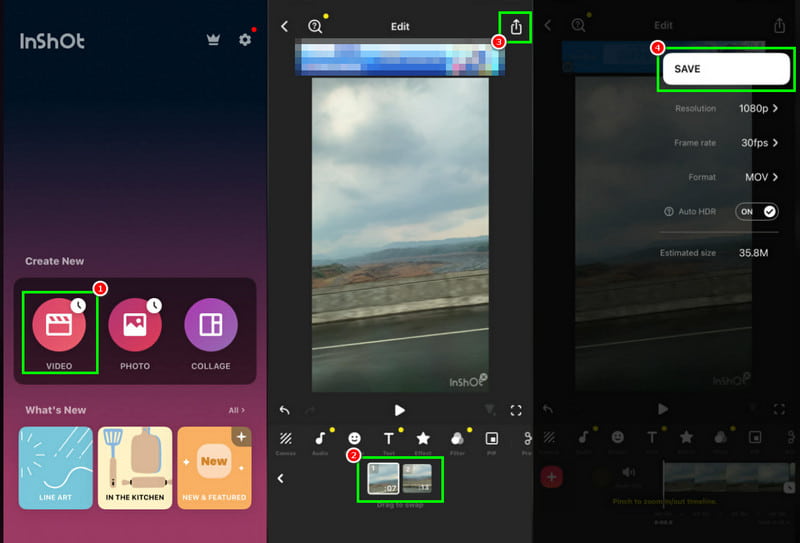
Bước 1Hãy vào Apple Store và bắt đầu tải xuống ứng dụng. InShot Ứng dụng. Cài đặt và chạy ứng dụng trên thiết bị của bạn.
Bước 2Từ giao diện, nhấn vào Video Tùy chọn này cho phép bạn thêm video muốn ghép. Sau đó, bạn có thể sắp xếp các tệp của mình. Bạn cũng có thể sử dụng tất cả các công cụ chỉnh sửa để cải thiện video.
Bước 3Để lưu các video đã ghép, hãy nhấn vào biểu tượng. Tiết kiệm Nhấn vào nút ở góc trên bên phải thiết bị của bạn và chọn chất lượng bạn muốn.
Hạn chế
- • Khi sử dụng phiên bản miễn phí, video của bạn sẽ có hình mờ.
- • Một số công cụ có sẵn trong phiên bản miễn phí.
Với những phương pháp này, giờ đây bạn có thể kết hợp các video của mình một cách thành công. Bạn thậm chí có thể chỉnh sửa và cải thiện diện mạo tổng thể của video bằng các công cụ chỉnh sửa tích hợp sẵn trong ứng dụng. Vì vậy, nếu bạn muốn học cách kết hợp các đoạn video trên iPhone, hãy làm theo các bước trên.
Phần 3. Cách ghép video trên máy tính để bàn
Sau khi tìm hiểu các phương pháp tốt nhất để ghép video trên iPhone, bạn có thể cũng tò mò về cách ghép video trên máy tính để bàn. Trong trường hợp đó, để ghép video trên máy tính, chúng tôi khuyên bạn nên sử dụng phần mềm sau: Vidmore Video ConverterChương trình này cung cấp tính năng Ghép video. Với tính năng này, bạn có thể kết hợp hai hoặc nhiều video. Điều chúng tôi thích ở tính năng này là bạn có thể sắp xếp các video, cho phép bạn xem chúng theo nhu cầu của mình. Thêm vào đó, bạn cũng có thể truy cập nhiều công cụ chỉnh sửa hơn. Bạn có thể thêm bộ lọc và hiệu ứng, xoay video, cắt video, thêm hình mờ, và nhiều hơn nữa. Điều tốt ở đây là nó có thể lưu video của bạn ở độ phân giải lên đến 4K. Bạn thậm chí có thể chọn định dạng mong muốn, chẳng hạn như MP4, MOV, MKV hoặc WMV. Cuối cùng, với quy trình xuất mượt mà, bạn có thể yên tâm rằng mình có thể lưu video mà không gặp bất kỳ vấn đề nào.
Đặc trưng
- • Quá trình kết hợp video rất đơn giản.
- • Nó có thể cung cấp tính năng chuyển đổi video để chuyển đổi định dạng tệp một cách hiệu quả.
- • Phần mềm có thể cung cấp cả các tính năng chỉnh sửa cơ bản và nâng cao.
- • Các tính năng về trường đại học và video âm nhạc đều có sẵn.
Bước 1. Tải về Vidmore Video Converter Trên máy tính để bàn của bạn. Sử dụng các nút bên dưới để truy cập chương trình.
Bước 2Từ giao diện, hãy chuyển đến mục Hộp công cụ và chọn... Hợp nhất videoSau đó, nhấn nút Cộng để thêm các video bạn muốn ghép.
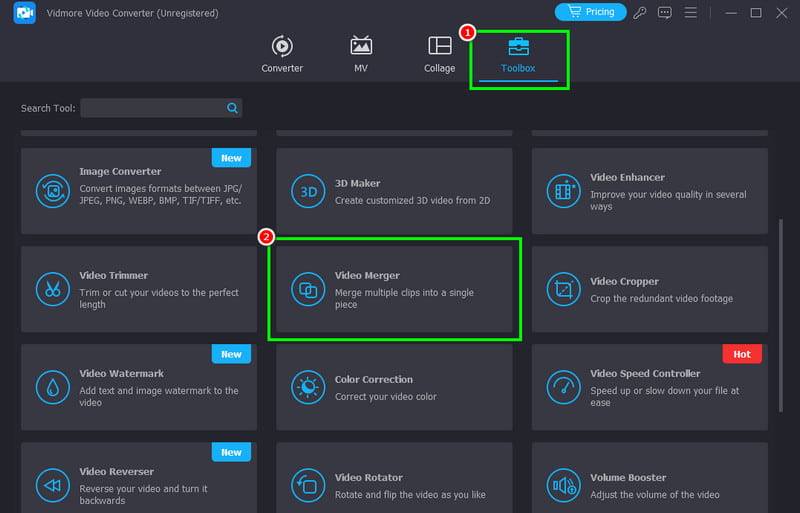
Bước 3Giờ đây bạn có thể sắp xếp các video theo thứ tự ưu tiên của mình. Nhấn vào biểu tượng đó. Biên tập Chức năng này cho phép bạn bắt đầu chỉnh sửa video. Bạn có thể cắt video, chèn hiệu ứng, bộ lọc và nhiều hơn nữa. Sau khi chỉnh sửa xong, nhấn nút OK.
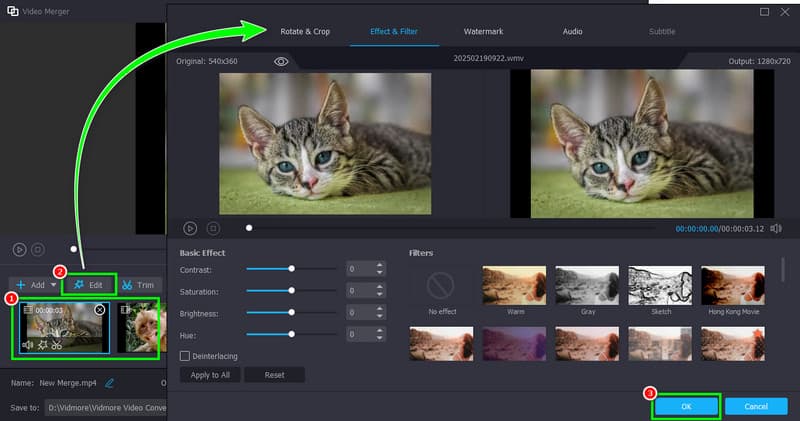
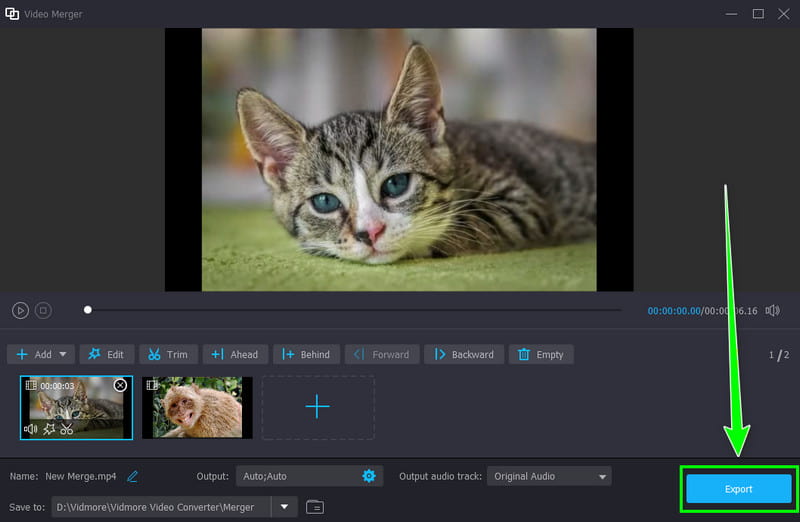
Bước 4Sau khi chỉnh sửa và ghép video, bạn có thể nhấp vào... Xuất khẩu Nhấn nút ở cuối giao diện. Sau khi hoàn tất, bạn có thể kiểm tra video đã ghép trong thư mục trên máy tính của mình.
Với phương pháp này, bạn có thể kết hợp các video trên máy tính của mình một cách mượt mà và nhanh chóng. Điều làm cho chương trình trở nên lý tưởng là nó cung cấp tất cả các tính năng chỉnh sửa video mà bạn cần. Nó cũng miễn phí sử dụng, giúp mọi người dễ dàng tiếp cận hơn. Vì vậy, để có một quy trình ghép video hiệu quả, hãy chọn Vidmore Video Converter.
Phần 4. Câu hỏi thường gặp về Ghép Video trên iPhone
Làm thế nào để ghép các video trên iPhone mà không cần ứng dụng?
Nếu bạn muốn ghép các video của mình mà không cần dùng ứng dụng khác, bạn có thể sử dụng ứng dụng Ảnh. Ứng dụng này có thể kết hợp các video của bạn thành một trình chiếu. Nó thậm chí còn có thể thêm nhạc vào video và áp dụng hiệu ứng để mang lại trải nghiệm xem lại thú vị.
Ứng dụng nào dễ sử dụng nhất để ghép các video lại với nhau?
Nếu mục tiêu chính của bạn là kết hợp các video một cách dễ dàng và nhanh chóng, bạn có thể dựa vào ứng dụng iMovie. Trình chỉnh sửa video tích hợp sẵn này có thể giúp bạn ghép các video lại với nhau mà không gặp vấn đề gì. Nó thậm chí còn cho phép bạn sắp xếp video theo thứ tự ưa thích, làm cho ứng dụng trở nên hữu ích hơn.
Công cụ nào tốt nhất để kết hợp các video dài?
Bạn có thể sử dụng Vidmore Video Converter để ghép các video dài. Chương trình đảm bảo bạn có thể ghép nhiều video dài mà không gặp bất kỳ hạn chế nào. Thậm chí, quá trình xuất file cũng rất mượt mà, biến nó trở thành một chương trình lý tưởng cho người dùng.
Phần kết luận
Giờ bạn đã có Đã học cách ghép các video lại với nhau trên iPhone.Vì vậy, bạn có thể thoải mái sử dụng các hướng dẫn được cung cấp để kết hợp các video của mình một cách hiệu quả. Ngoài ra, nếu bạn muốn sử dụng máy tính để kết hợp các đoạn video, bạn có thể sử dụng Vidmore Video Converter. Với tính năng Video Merger, bạn có thể kết hợp nhiều video thành một tệp duy nhất để phát lại mượt mà hơn.