3 cách hiệu quả để gửi các tập tin video dung lượng lớn [Chi tiết]
Việc chia sẻ hoặc gửi video độ phân giải cao có thể gặp khó khăn khi giới hạn dung lượng tệp đính kèm email tiêu chuẩn chỉ ở mức 25MB, khiến người dùng phải tìm kiếm các giải pháp tốt hơn. Cho dù bạn đang xử lý video 4K, tệp dài hay các đoạn phim thô, người dùng cần các phương pháp đáng tin cậy để chia sẻ tệp mà không làm giảm chất lượng. Trong phương pháp này, chúng tôi sẽ hướng dẫn bạn cách thực hiện. cách gửi các tệp video dung lượng lớn một cách hiệu quả. Bạn cũng sẽ học cách nén video của mình bằng Vidmore Video Converter. Để tìm hiểu mọi thứ, hãy xem ngay tại đây.

NỘI DUNG TRANG
Phần 1. Tại sao bạn không thể gửi video dung lượng lớn qua email
Bạn có thắc mắc tại sao không thể gửi các tệp video dung lượng lớn không? Thông thường, các nền tảng email giới hạn dung lượng tệp đính kèm ở mức khoảng 25 MB. Với giới hạn đó, việc gửi các tệp video dung lượng lớn là không thể, đặc biệt là qua email thông thường. Các video chất lượng cao, đặc biệt là video 4K, 8K và video dài, thường vượt quá hàng trăm megabyte. Vì vậy, việc cố gắng gửi các tệp video dung lượng lớn có thể dẫn đến tải lên thất bại, truyền tải bị lỗi và email bị trả lại.
Phần 2. Cách gửi các tệp video dung lượng lớn
Bạn đang tìm cách tốt nhất để gửi các tệp video dung lượng lớn? Vì email thông thường không thể giúp bạn thực hiện việc này, chúng tôi sẽ hỗ trợ bạn. Hãy đọc toàn bộ nội dung trong phần này và tìm hiểu cách chia sẻ video của bạn một cách thành công.
Phương pháp 1. Gửi các tệp video dung lượng lớn qua WeTransfer
Để quá trình chia sẻ video diễn ra hiệu quả, chúng tôi đề xuất sử dụng WeTransferCông cụ này lý tưởng nếu bạn muốn gửi video có dung lượng file từ 2GB trở lên. Điều chúng tôi thích ở đây là công cụ này rất dễ sử dụng. Bạn thậm chí có thể dùng phiên bản miễn phí để gửi file. Bên cạnh đó, giao diện chính của công cụ rất toàn diện, lý tưởng cho cả người dùng chuyên nghiệp và không chuyên. Vì vậy, nếu bạn muốn một công cụ hiệu quả để đạt được kết quả cần thiết, hãy chọn WeTransfer.
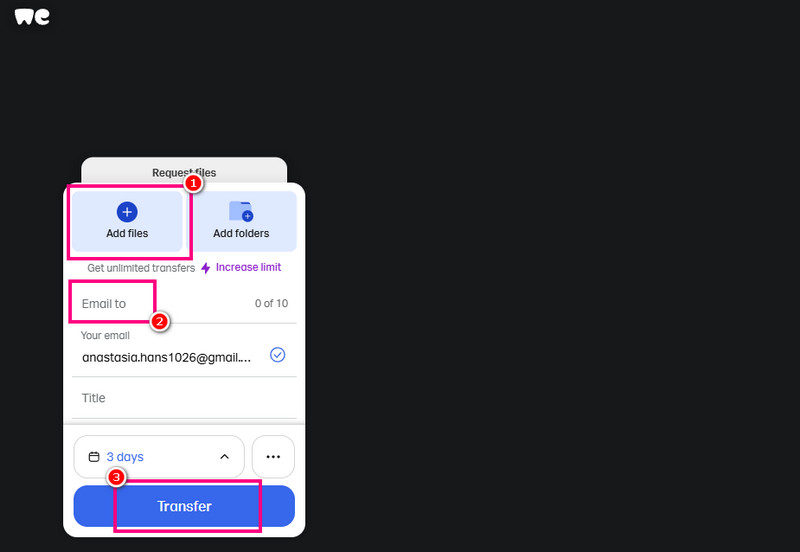
Bước 1Hãy mở trình duyệt và truy cập trang web chính của WeTransfer. Sau đó, bắt đầu tạo tài khoản và chọn phương thức thanh toán phù hợp. Chia sẻ tệp đặc tính.
Bước 2Sau đó, một trang web khác sẽ hiện lên trên màn hình của bạn. Nhấp vào... Thêm các tập tin Tùy chọn này cho phép bạn bắt đầu tải lên tệp video dung lượng lớn mà bạn muốn chia sẻ. Bạn thậm chí có thể gửi cả thư mục nếu muốn.
Bước 3Bạn có thể tiếp tục đến bước tiếp theo. Gửi email tới Trong phần đó, hãy nhập địa chỉ email của người dùng mà bạn muốn gửi tệp video đến.
Bước 4. Cuối cùng, hãy nhấn vào Chuyển khoản Nhấn nút bên dưới để gửi tệp video dung lượng lớn cho người nhận. Giờ bạn có thể nhắn tin cho người dùng kia và kiểm tra xem video đã được gửi thành công hay chưa.
Hạn chế
- • Công cụ này yêu cầu kết nối internet ổn định để quá trình chia sẻ diễn ra mượt mà hơn.
- • Nếu video của bạn có dung lượng lớn hơn 2GB, bạn phải sử dụng phiên bản trả phí của công cụ.
Phương pháp 2. Gửi các tệp video dung lượng lớn trên Google Drive
Bạn đang tìm kiếm một công cụ khác có thể gửi các tệp video dung lượng lớn? Bạn có thể thử sử dụng... Google DriveĐây là một trong những công cụ dễ tiếp cận và linh hoạt nhất mà bạn có thể sử dụng trên trình duyệt để giúp bạn đạt được kết quả mong muốn. Với công cụ này, bạn có thể gửi video vì nó có dung lượng lưu trữ 15 GB, hoàn hảo để lưu trữ và gửi các video dài. Ngoài ra, công cụ này không chỉ tốt cho việc xử lý video. Bạn cũng có thể lưu trữ và gửi các tệp phương tiện khác, chẳng hạn như tài liệu, hình ảnh, âm thanh, v.v. Vì vậy, nếu bạn muốn một dịch vụ lưu trữ đám mây lý tưởng mà bạn có thể tin cậy, hãy cân nhắc sử dụng Google Drive.
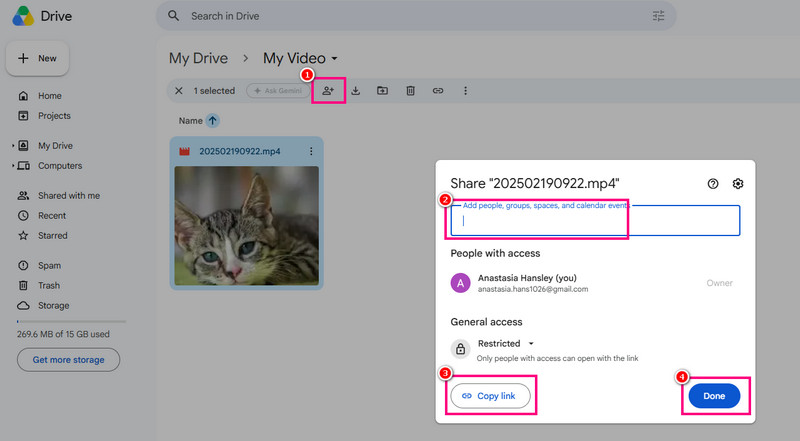
Bước 1Hãy mở trình duyệt của bạn và tiến hành truy cập vào trang web của bạn. Google DriveNếu bạn chưa có tài khoản, bạn có thể tạo một tài khoản.
Bước 2. Sau đó, tiến hành đến Ổ đĩa của tôi sau đó, nhấp chuột phải và chọn tùy chọn Thư mục mới.
Bước 3Từ trang trống, nhấp chuột phải và chọn Tải lên tệp để tải lên các tệp video dung lượng lớn.
Bước 4Bây giờ, hãy nhấp vào Thêm Nhấp vào biểu tượng để thêm địa chỉ email của người dùng mà bạn muốn gửi video đến. Sau đó, nhấn nút 'Xong'. Bạn cũng có thể nhấn vào tùy chọn 'Sao chép liên kết' để gửi liên kết trực tiếp cho người dùng thông qua một nền tảng liên lạc khác.
Hạn chế
- • Nếu video có dung lượng lớn hơn 15GB, bạn cần nâng cấp lên gói dung lượng lưu trữ cao hơn trong phiên bản trả phí.
- • Nếu kết nối internet của bạn kém, quá trình chia sẻ video sẽ diễn ra chậm hơn.
Bạn cũng có thể cần: Nén video trên Google Drive: Mọi thứ bạn cần biết
Phương pháp 3. Gửi các tệp video dung lượng lớn qua FileMail.
Công cụ cuối cùng mà chúng tôi đề xuất là FileMail để gửi các tệp video dung lượng lớn. Công cụ/dịch vụ này chuyên dùng để truyền tải các tệp lớn một cách an toàn và nhanh chóng. Hơn nữa, so với các tệp đính kèm email truyền thống, nó hỗ trợ truyền tải miễn phí lên đến 5GB. Điều này cho thấy bạn có thể gửi những bộ phim yêu thích hoặc bất kỳ video dài nào mà không gặp vấn đề gì. Ưu điểm ở đây là nền tảng này chú trọng vào sự đơn giản và tốc độ, khiến nó trở thành lựa chọn lý tưởng cho các chuyên gia và người dùng khác đang thực hiện các dự án video quy mô lớn. Bên cạnh đó, nếu bạn muốn lưu trữ và thu thập nhiều tệp hơn, bạn cũng có thể dựa vào công cụ này, vì phiên bản miễn phí cho phép bạn lưu trữ tối đa 250 GB tệp.
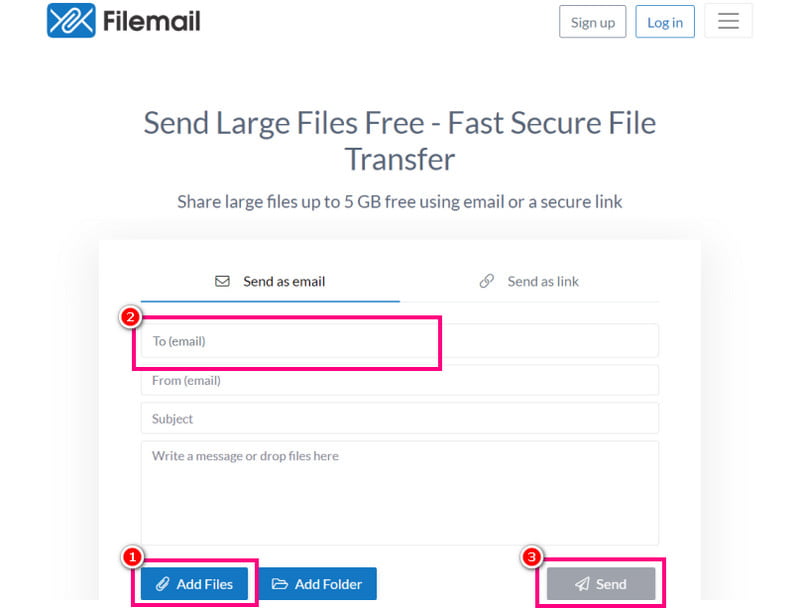
Bước 1Trong trình duyệt của bạn, hãy điều hướng đến địa chỉ sau: FileMail của Trang web chính. Sau đó, bắt đầu tạo tài khoản của bạn. Bạn cũng có thể liên kết tài khoản Gmail của mình.
Bước 2Hãy vào mục 'Gửi email' và nhập địa chỉ email của người nhận. Sau đó, bạn có thể bắt đầu tải lên tệp video dung lượng lớn bằng cách nhấp vào nút tải lên. Thêm các tập tin Lựa chọn.
Bước 3Để bắt đầu quá trình chia sẻ video, hãy nhấn vào biểu tượng đó. Gửi cái nút.
Hạn chế
- • Sử dụng phiên bản trả phí để gửi video có dung lượng lớn hơn 5GB.
- • Thời gian truy cập các tệp trên nền tảng ở phiên bản miễn phí chỉ giới hạn trong 30 ngày.
Phần 3. Mẹo hay: Công cụ tuyệt vời để nén video trước khi gửi đi.
Nếu bạn có các tệp video dung lượng lớn, cách tốt nhất là nén chúng. Bằng cách đó, bạn có thể có được kích thước tệp nhỏ hơn, giúp dễ dàng gửi lên bất kỳ nền tảng nào mà không gặp vấn đề. Vì vậy, nếu bạn đang tìm kiếm trình chỉnh sửa video tốt nhất để giúp bạn nén video, bạn có thể thử... Vidmore Video Converter.
Chương trình này cung cấp tính năng nén video. Với tính năng này, bạn có thể thay đổi kích thước và nén video theo kích thước và chất lượng mong muốn. Điều tốt ở đây là bạn cũng có thể điều chỉnh nhiều thông số khác nhau, bao gồm thay đổi định dạng video, độ phân giải, tốc độ bit, thời lượng, v.v. Thêm vào đó, quá trình nén video rất đơn giản nhờ giao diện thân thiện với người dùng của chương trình. Quá trình xuất file cũng rất mượt mà, lý tưởng cho mọi người dùng. Vì vậy, nếu bạn cần một phần mềm nén video đáng tin cậy, Vidmore Video Converter sẽ là lựa chọn tốt hơn.
Thêm nhiều tính năng
- • Phần mềm này cung cấp nhiều công cụ chỉnh sửa khác nhau, như cắt xén video, điều chỉnh tốc độ video, thêm hình mờ, hiệu ứng, v.v.
- • Nó có thể chuyển đổi MP4 sang MOV hoặc chuyển đổi định dạng khác.
- • Chương trình có thể cung cấp công cụ tăng cường video để có được phiên bản video tốt hơn.
Để bắt đầu nén video, hãy làm theo các bước dưới đây.
Bước 1Bắt đầu tải xuống Vidmore Video Converter trên màn hình máy tính của bạn. Sau đó, chạy chương trình để bắt đầu quy trình so sánh video.
Bước 2Từ giao diện, hãy chuyển đến mục Hộp công cụ. Sau đó chạm vào Máy nén Video Thêm tính năng này và nhấn nút Plus để thêm video bạn muốn nén.
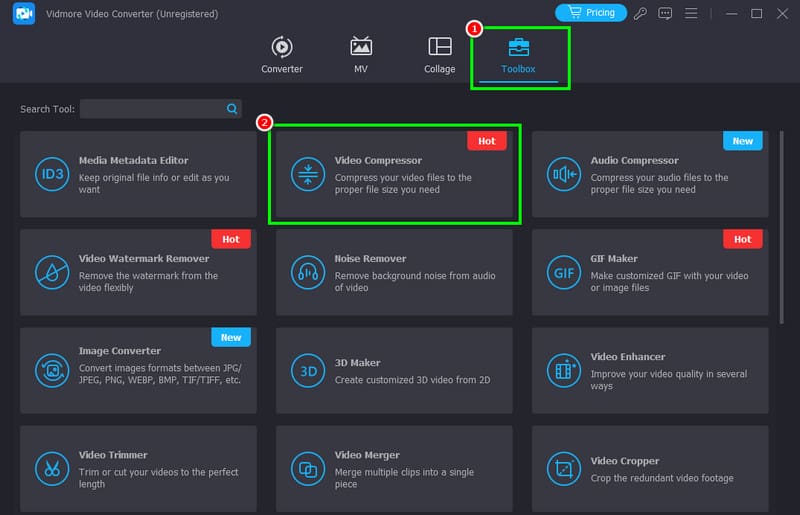
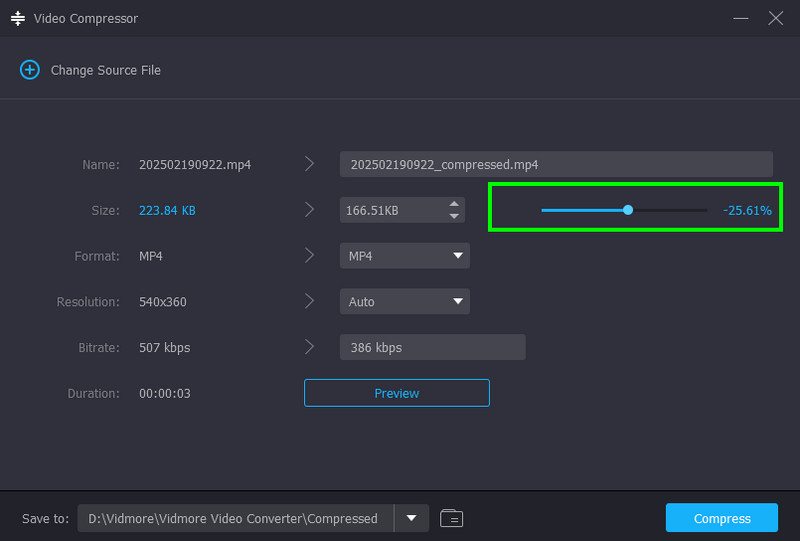
Bước 3Giờ bạn có thể bắt đầu nén video bằng cách sử dụng các tùy chọn điều chỉnh. thanh trượt Từ giao diện. Nén video nếu cần.
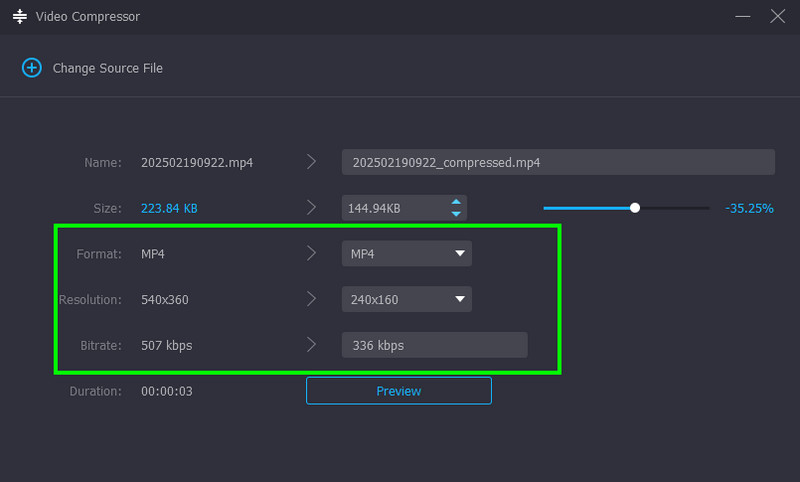
Bước 4Bạn cũng có thể điều chỉnh/thay đổi các thông số như tốc độ bit, độ phân giải và định dạng video.
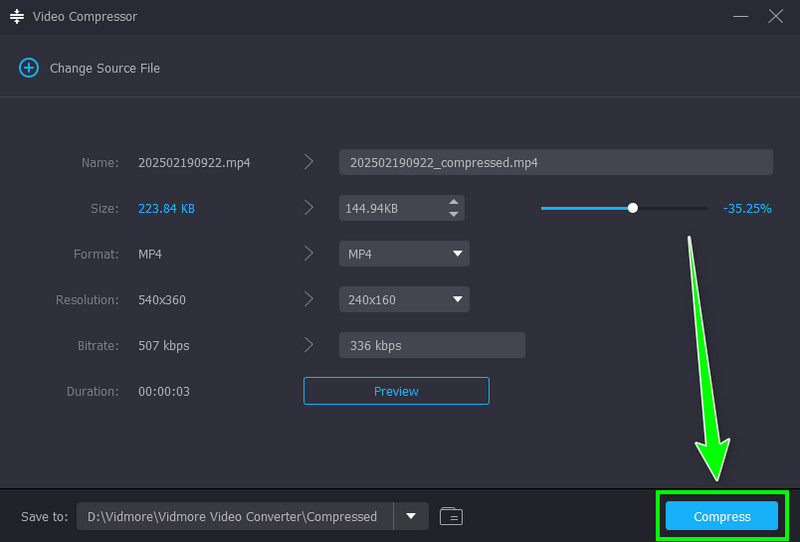
Bước 5. Cuối cùng, nhấp vào Nén Nhấn nút bên dưới để bắt đầu nén video.
Nhờ phương pháp này, bạn có thể nén video hiệu quả trước khi gửi lên bất kỳ nền tảng nào. Vì vậy, nếu bạn cần một phần mềm nén video tuyệt vời, hãy tải Vidmore Video Converter về máy tính của mình!
Phần 4. Câu hỏi thường gặp về cách gửi các tệp video dung lượng lớn
Làm thế nào để gửi các tệp video dung lượng lớn qua email?
Rất tiếc, bạn không thể gửi các tệp video dung lượng lớn qua Email, vì Email chỉ hỗ trợ tối đa 25 MB. Để gửi tệp video dung lượng lớn, tốt hơn hết bạn nên sử dụng các công cụ khác như WeTransfer, Google Drive hoặc FileMail.
Nén video có phải là cách tốt nhất để giảm kích thước tệp tin không?
Chắc chắn rồi. Để giảm kích thước file video, việc nén video là rất được khuyến khích. Để nén video tốt hơn, bạn có thể sử dụng Vidmore Video Converter. Tính năng Video Compressor của phần mềm này cho phép bạn nén video theo ý muốn.
Việc chia sẻ video trên đám mây có an toàn không?
Chắc chắn rồi. Nếu bạn sử dụng dịch vụ lưu trữ đám mây đáng tin cậy và an toàn, bạn có thể đảm bảo các tệp của mình được an toàn. Một số tùy chọn lưu trữ đám mây an toàn bao gồm Google Drive, WeTransfer, FileMail, Dropbox, OneDrive, và nhiều dịch vụ khác.
Phần kết luận
Bây giờ bạn đã học được cách gửi một tệp video dung lượng lớnNhờ các phương pháp được hướng dẫn trong bài viết này, bạn có thể gửi video của mình. Vì vậy, hãy bắt đầu sử dụng các công cụ trên để chia sẻ video với người dùng khác. Thêm nữa, nếu bạn định nén video trước khi gửi, bạn có thể thử sử dụng Vidmore Video Converter. Với tính năng nén video của nó, bạn có thể giảm kích thước tệp mà vẫn duy trì chất lượng video.