Cách thêm và chỉnh sửa thẻ vào tệp MP3 trên Windows và Mac
Bạn đã bao giờ rơi vào trường hợp muốn phát các bài hát trên ô tô của mình nhưng lại gặp khó khăn trong việc tìm đúng bài hát chưa? Hầu hết thời gian giao diện radio trên xe không hiển thị thông tin chính xác của MP3. Bạn chỉ có thể nhận ra chúng bằng tai. Tuy nhiên, việc này tốn nhiều thời gian vì bạn cần nghe từng bài hát chỉ để tìm bản nhạc phù hợp để chơi. Một trong những cách tiếp cận hiệu quả để khắc phục sự cố này là sửa đổi dữ liệu của tệp MP3 như tiêu đề, album, thể loại, v.v. Hôm nay, chúng ta sẽ xem xét những gì tốt nhất Trình chỉnh sửa siêu dữ liệu MP3. Tìm ra ứng viên nào phù hợp với yêu cầu của bạn nhất.

NỘI DUNG TRANG
Phần 1. Tại sao chúng ta cần chỉnh sửa siêu dữ liệu MP3
Khi bạn tải nhạc yêu thích từ một trang web, bạn có thể thấy dữ liệu bị sai lệch. Thông tin có thể bị lẫn lộn, đặc biệt là siêu dữ liệu của bài hát như album, năm phát hành, tên bài hát, thể loại âm thanh, và nhiều thông tin khác. Trong trường hợp này, việc tìm đúng bài hát để phát ngay lập tức có thể rất bất tiện. Đó là lý do tại sao các trình chỉnh sửa siêu dữ liệu cho MP3 được phát triển.
Với siêu dữ liệu MP3, bạn có thể:
- Tạo thư viện nhạc gọn gàng
- Tìm nhạc ngay lập tức
- Sắp xếp và phân loại các tệp nhạc một cách dễ dàng
Có rất nhiều nguồn tài liệu hướng dẫn chỉnh sửa siêu dữ liệu MP3 trên mạng. Ở đây, chúng tôi sẽ giới thiệu những phần mềm chỉnh sửa siêu dữ liệu MP3 tốt nhất dành cho máy Mac và Windows PC.
Phần 2. 4 Trình chỉnh sửa siêu dữ liệu MP3 tốt nhất trên Windows và Mac (kèm hướng dẫn)
| Các giải pháp | Các định dạng được hỗ trợ | Tính năng độc đáo | Hỗ trợ đa ngôn ngữ | Khả năng tương thích hệ điều hành | Giao diện trực quan |
| Vidmore Video Converter | Định dạng MP3, WMA, ASF, WMV, WAV, AVI và video | Có thể chuyển đổi các tệp âm thanh sang các định dạng được hỗ trợ trên thiết bị di động | Mac và Windows | ||
| iTunes | Apple Lossless, AIFF và WAV, AAC, MP3 | Có thể đồng bộ nhạc với iPhone và iPod | Windows và Mac | Khá khó hiểu cho người mới bắt đầu | |
| Mp3Tag | AAC, MP3, AAC, ALAC, AAC | Xuất bộ sưu tập sang HTML, CSV, RTF | Windows và Mac | Giao diện người dùng ngày tháng | |
| TagScanner | MP3, OGG, Musepack, Monkey's Audio, FLAC, AAC | Tạo danh sách phát nhanh chóng | Chỉ hỗ trợ Mac |
1. Vidmore Video Converter Ultimate
Vidmore Video Converter là một công cụ tuyệt vời để chỉnh sửa siêu dữ liệu của bài hát. Nó có thể sửa đổi một cách hiệu quả thông tin của âm nhạc bao gồm tiêu đề, nghệ sĩ, nhà soạn nhạc và thậm chí cả bìa. Có công cụ này sẽ cho phép bạn xác định thông tin bản nhạc mà không cần bận tâm về định dạng của tệp nhạc. Điều này hỗ trợ MP3, WMA, WMV và AVI. Để hướng dẫn cách sử dụng trình chỉnh sửa siêu dữ liệu MP3 này trên Mac hoặc Windows, bạn có thể tham khảo các bước dưới đây
Để hướng dẫn cách sử dụng trình chỉnh sửa siêu dữ liệu MP3 này trên Mac hoặc Windows, bạn có thể tham khảo các bước bên dưới.
Bước 1. Cài đặt Trình chỉnh sửa siêu dữ liệu MP3
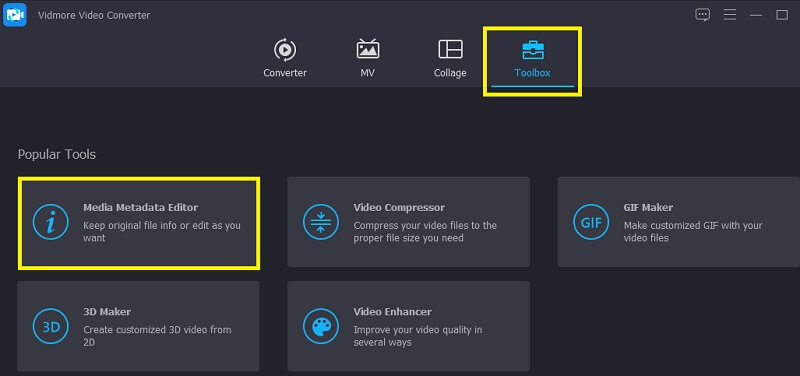
Ban đầu, bạn cần tải chương trình từ trang web chính thức của nó trước khi có thể sử dụng. Chạy chương trình và mở Trình chỉnh sửa siêu dữ liệu phương tiện. Sau khi khởi chạy công cụ, hãy chuyển đến Hộp công cụ và nhấp vào Trình chỉnh sửa siêu dữ liệu phương tiện thực đơn.
Bước 2. Tải lên tệp MP3
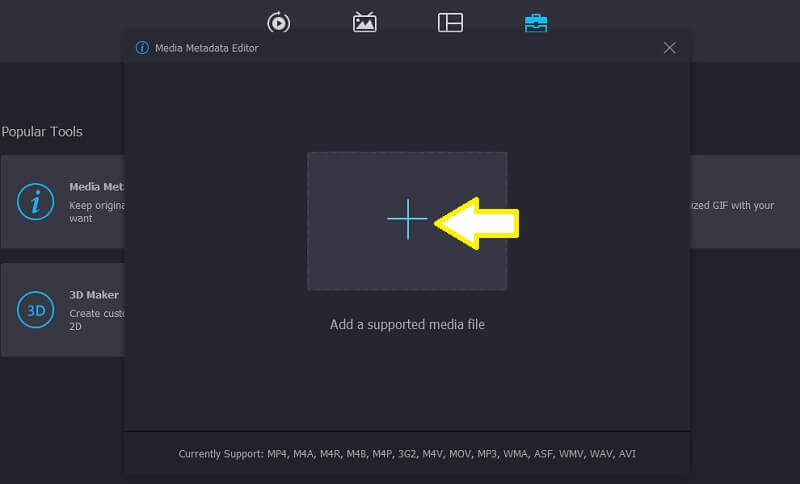
Khi mở Trình chỉnh sửa siêu dữ liệu phương tiện, bạn sẽ được yêu cầu thêm tệp MP3 vào công cụ. Để làm điều này, hãy nhấp vào Thêm nút ký và chọn tệp bạn cần chỉnh sửa siêu dữ liệu.
Bước 3. Chỉnh sửa siêu dữ liệu MP3
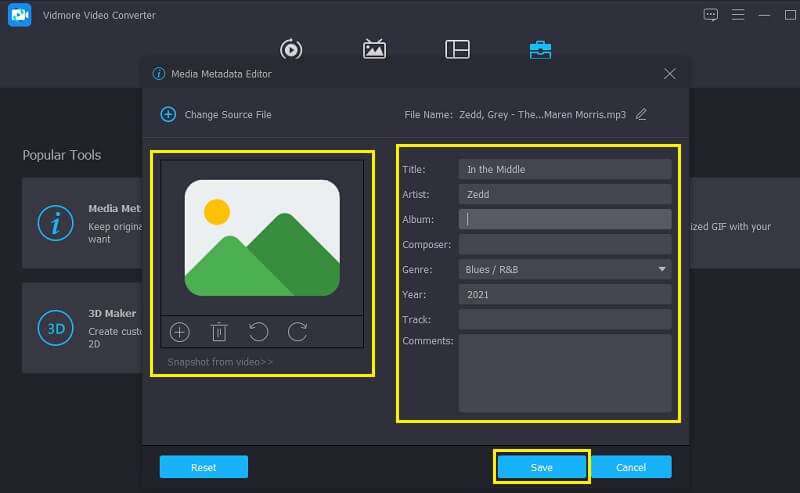
Xác định siêu dữ liệu cần được sửa đổi. Nhấp vào trường tương ứng với siêu dữ liệu đã chọn và nhập thông tin thích hợp. Bạn cũng có thể thay đổi hoặc đặt bìa cho bản nhạc theo ý muốn. Chỉ cần nhấp vào Thêm biểu tượng được liên kết với Trải ra và chụp nhanh các lựa chọn của bạn. Cuối cùng, nhấp vào Tiết kiệm nút để phản ánh tất cả các thay đổi.
Bước 4. Kiểm tra MP3 đã sửa đổi
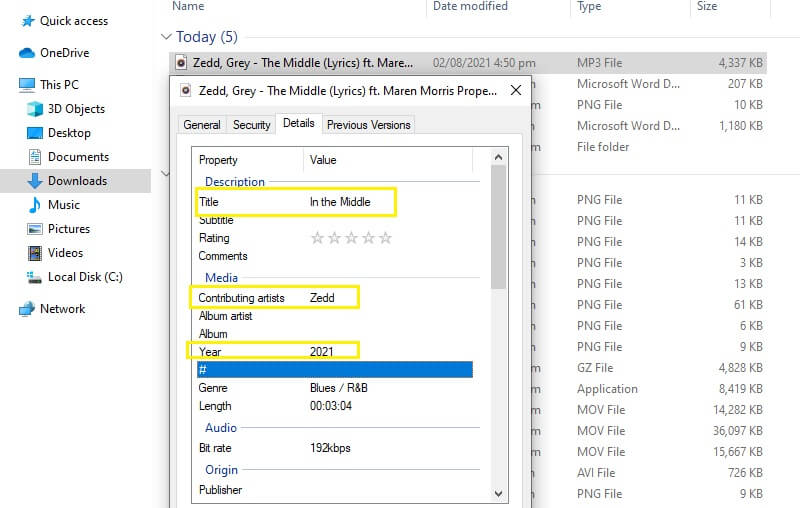
Sau khi làm theo tất cả các bước, bạn có thể kiểm tra lại tệp MP3 nếu siêu dữ liệu đã được thay đổi thành công. Bạn có thể thực hiện việc này bằng cách vào thư mục lưu MP3. Nhấp chuột phải vào tệp và chọn Tính chất. Để kiểm tra siêu dữ liệu, hãy chuyển đến tab Chi tiết. Ở đó, bạn sẽ có thể xem lại các siêu dữ liệu khác nhau bao gồm tiêu đề, album, năm, nghệ sĩ, v.v.
2. iTunes
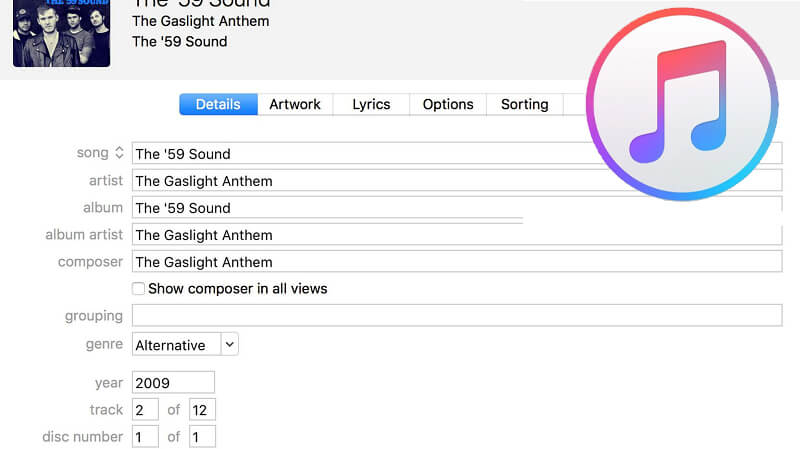
Bạn cũng có thể chỉnh sửa siêu dữ liệu bằng iTunes. Đây được coi là cách dễ dàng và thuận tiện nhất để chỉnh sửa siêu dữ liệu cho người dùng Apple, đặc biệt là người dùng Mac. Phần tốt nhất là bạn có thể sửa đổi hàng loạt thông tin siêu dữ liệu của các tệp MP3 của mình. Về vấn đề này, bạn không cần phải chỉnh sửa thẻ từng tệp một. Chỉ cần lưu ý rằng nó không cung cấp tùy chọn để hoàn tác các thay đổi bạn đã thực hiện. Không có cảnh báo trước khi một hành động xảy ra. Để trình bày quy trình về cách sử dụng trình chỉnh sửa siêu dữ liệu MP3 này, vui lòng kiểm tra hướng dẫn được cung cấp.
Bước 1. Mở iTunes trên PC hoặc Mac chạy Windows của bạn.
Bước 2. Từ ngăn bên phải, chọn bài hát mà bạn muốn chỉnh sửa siêu dữ liệu rồi chọn Nhận thông tin để xem chi tiết.
Bước 3. Kiểm tra các mục mà bạn cần sửa đổi và nhấn vào đồng ý cái nút.
3. Mp3Tag
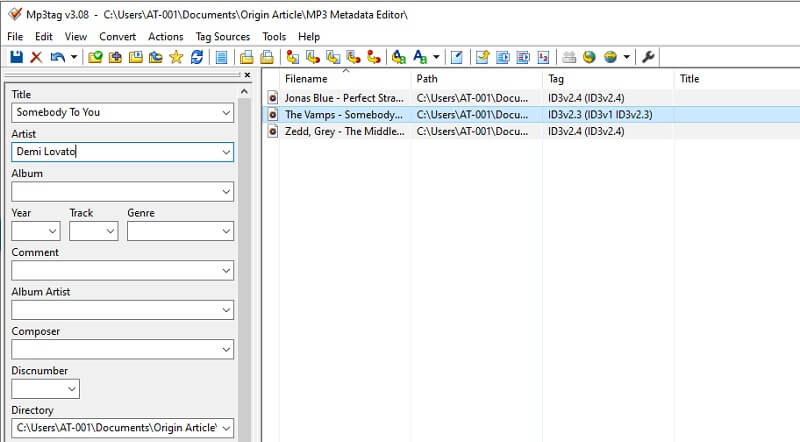
Một thẻ âm thanh và trình chỉnh sửa siêu dữ liệu khác mà bạn nên cân nhắc sử dụng là Mp3tag. Nó cho phép bạn chỉnh sửa siêu dữ liệu của bài hát. Điểm tốt của công cụ này là nó có thể nhập thông tin từ cơ sở dữ liệu trực tuyến. Công cụ này hỗ trợ cơ sở dữ liệu âm nhạc như Discogs và MusicBrainz thu thập và chèn siêu dữ liệu với thông tin chính xác. Mặt khác, đây là cách bạn có thể chỉnh sửa hoặc thêm thẻ bằng trình chỉnh sửa siêu dữ liệu MP3 này dành cho Mac và Windows.
Bước 1. Tải xuống và cài đặt chương trình trên máy tính của bạn. Khởi chạy nó sau đó.
Bước 2. Xác định thư mục nơi các tệp MP3 của bạn được lưu hầu hết thời gian. Bấm vào Tập tin ở phía trên bên trái của giao diện, sau đó chọn Thay đổi thư mục.
Bước 3. Các tệp nhạc sau đó sẽ được hiển thị trên phần bên phải của công cụ.
Bước 4. Chọn một tệp và siêu dữ liệu của nó sẽ hiển thị ở ngăn bên trái. Sau đó, bạn có thể chỉnh sửa siêu dữ liệu tương ứng.
Bước 5. Khi đã hài lòng, hãy nhấn nút màu xanh. Tiết kiệm biểu tượng.
4. TagScanner
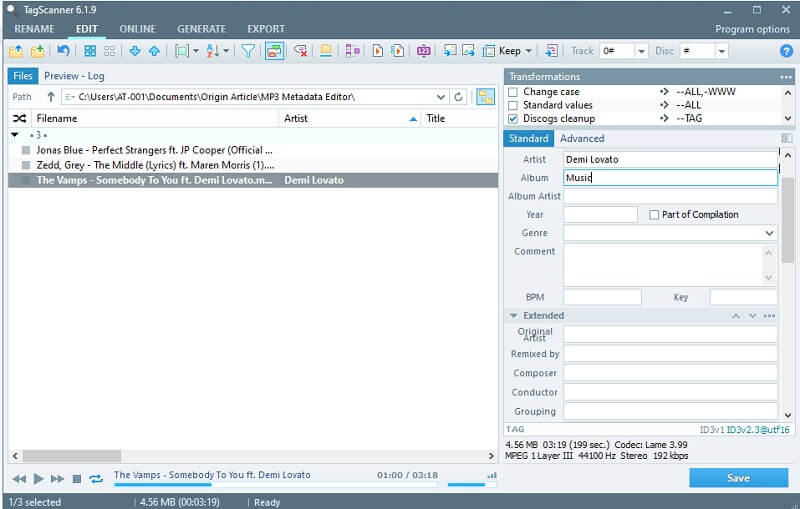
Mục cuối cùng trong danh sách các trình chỉnh sửa siêu dữ liệu cho MP3 của chúng tôi là TagScanner. Nó là một chương trình độc lập có tính năng chỉnh sửa nhiều thẻ. Công cụ này cũng tương thích với thẻ ID3, thẻ APE v1 và v2 và WMA. Bên cạnh đó, giao diện đa ngôn ngữ của nó sẽ mang lại lợi ích cho những người dùng gặp khó khăn khi điều hướng công cụ bằng ngôn ngữ tiếng Anh. Để sử dụng chương trình này, đây là hướng dẫn ngắn gọn mà bạn có thể làm theo.
Bước 1. Đầu tiên và quan trọng nhất, hãy tải chương trình từ trang chính thức của nó. Đảm bảo làm theo trình hướng dẫn thiết lập để cài đặt ứng dụng đúng cách.
Bước 2. Sau khi cài đặt xong, hãy nhập các tệp MP3 vào công cụ. Nhấp vào Duyệt thư mục Nhấp vào biểu tượng ở phía trên cùng bên trái giao diện của công cụ, sau đó chọn thư mục nơi các tệp của bạn được lưu.
Bước 3. Bây giờ hãy chọn trong số các tệp. Ở phần bên phải, bạn sẽ tìm thấy siêu dữ liệu mà bạn có thể chỉnh sửa như Tiêu đề, Album, Thể loại và thậm chí cả bìa nhúng cho bản nhạc.
Bước 4. Ngay khi bạn nhấp vào Tiết kiệm Khi nhấn nút đó, bạn sẽ thấy những thay đổi hiển thị ngay bên cạnh bản nhạc.
Phần 3. Câu hỏi thường gặp về Trình chỉnh sửa siêu dữ liệu MP3
Tôi có thể chỉnh sửa thẻ siêu dữ liệu trên Mac mà không cần sử dụng iTunes không?
Vâng, điều đó có thể. Nếu bạn đang tìm kiếm một trình chỉnh sửa siêu dữ liệu MP3 khác cho Mac, hãy tìm một trong các tùy chọn được đề cập ở trên, đa nền tảng giống như Vidmore Video Converter.
Làm cách nào để xem thông tin siêu dữ liệu?
Nếu bạn đang sử dụng Windows 10, chỉ cần tìm tệp mà bạn muốn xem siêu dữ liệu. Nhấp chuột phải vào tệp MP3 và chọn Thuộc tính, sau đó nhấp vào tab Chi tiết. Tương tự với Mac, tìm tệp và nhấp chuột phải vào tệp để xem tùy chọn Nhận thông tin. Một danh sách thông tin liên quan đến tệp sẽ xuất hiện.
Freed có phải là cơ sở dữ liệu trực tuyến đáng tin cậy để nhập thẻ không?
Nhiều người dùng trực tuyến dựa vào Freed cho dịch vụ gắn thẻ MP3 tự động mà nó cung cấp. Tuy nhiên, vì nó là dịch vụ mở, nó không hiển thị kết quả nhất quán và đáng tin cậy mọi lúc.
Thẻ ID3 trong MP3 là gì?
Thẻ ID3 là siêu dữ liệu được lưu trữ trong tệp MP3, bao gồm các chi tiết như tiêu đề, nghệ sĩ, album, thể loại và ảnh bìa album.
Tại sao thông tin thẻ MP3 của tôi không hiển thị?
Nguyên nhân có thể là do thiếu siêu dữ liệu, phiên bản ID3 không được hỗ trợ, sự cố bộ nhớ đệm của trình phát hoặc thẻ bị hỏng. Việc lưu lại thẻ dưới dạng ID3v2.3 thường khắc phục được sự cố.
Phần kết luận
Chúng tôi đã tổng hợp những trình chỉnh sửa siêu dữ liệu MP3 tốt nhất mà bạn có thể sử dụng trên mọi nền tảng. Hãy chọn một trình chỉnh sửa siêu dữ liệu MP3 phù hợp với nhu cầu của bạn. Nếu bạn thường xuyên chỉnh sửa nhiều tệp có thẻ siêu dữ liệu, chúng tôi khuyên bạn nên thử trình chỉnh sửa siêu dữ liệu MP3 chuyên nghiệp - Vidmore Video Converter.
Mẹo MP3
-
Chỉnh sửa MP3
-
Chuyển đổi MP3
-
Chỉnh sửa siêu dữ liệu