7 Phần mềm Nội suy Chuyển động Tốt nhất: Giới thiệu, Ưu điểm và Nhược điểm
Nếu video hiện tại của bạn thường xuyên bị giật hoặc giật trong các cảnh hành động, có thể tốc độ khung hình của video đó không đủ. Bạn có thể cân nhắc sử dụng phần mềm nội suy chuyển động để lấp đầy các khung hình bị thiếu, khôi phục lại đầy đủ chi tiết của từng chuyển động.
Các công cụ có thể hỗ trợ bạn trong quá trình này là phần mềm nội suy chuyển động. Họ phân tích các khung hình gốc của video và chèn các khung hình mới vào giữa cho đến khi kết quả cuối cùng đạt yêu cầu.
Bạn đang thắc mắc ai là người xuất sắc trong lĩnh vực này? Đừng lo lắng - hướng dẫn này đã tiến hành nghiên cứu kỹ lưỡng và biên soạn danh sách 7 phần mềm chuyển đổi tốc độ khung hình để giúp bạn bắt đầu. Chúng tôi cũng đã liệt kê ưu và nhược điểm của từng phần mềm để giúp bạn nhanh chóng thu hẹp lựa chọn.

NỘI DUNG TRANG
Phần 1. Tốc độ khung hình là gì và tại sao nó lại quan trọng
Tốc độ khung hình là gì
Trước tiên chúng ta cần hiểu khái niệm tốc độ khung hình.
Tốc độ khung hình là số lượng hình ảnh tĩnh được hiển thị mỗi giây trong video, được đo bằng FPS (Khung hình trên giây). Tốc độ khung hình càng cao, chuyển động trong video càng mượt mà và tự nhiên hơn, mang lại trải nghiệm hình ảnh chân thực hơn.
Ví dụ, phim ảnh thường sử dụng 24 FPS, trong khi trò chơi hoặc chương trình phát sóng thể thao thường sử dụng 60 FPS hoặc cao hơn. Tốc độ khung hình khác nhau quyết định trực tiếp độ mượt mà của chuyển động và mức độ chi tiết được hiển thị.
Tốc độ khung hình không chỉ là một thông số cơ bản để phát lại video mà còn là yếu tố then chốt ảnh hưởng đến hiệu suất hình ảnh tổng thể. Tốc độ khung hình thấp thường dẫn đến hiện tượng giật, bóng mờ hoặc nhòe chuyển động, trong khi tốc độ khung hình cao cho phép chuyển động tự nhiên hơn. Sự khác biệt này đặc biệt đáng chú ý trong các cảnh quay chuyển động nhanh hoặc cảnh quay chuyển động chậm.
Tại sao nó quan trọng
Hiểu được tầm quan trọng của tốc độ khung hình giúp chúng ta hiểu được lý do tại sao công nghệ Nội suy khung hình lại quan trọng đến vậy và vai trò thiết yếu của nó trong việc làm mượt video.
• Tăng cường tính lưu động của chuyển động
Tốc độ khung hình cao hơn giúp chuyển động của nhân vật hoặc chuyển cảnh camera trong video mượt mà hơn. Dù là trong các sự kiện thể thao, cảnh quay điện ảnh hay cảnh quay game, điều này đều mang lại hiệu ứng hình ảnh nhất quán hơn.
• Loại bỏ hiện tượng rung và giật hình
Khi tốc độ khung hình video quá thấp, các cảnh chuyển động nhanh sẽ bị rung hoặc xé hình đáng kể. Bằng cách chèn các khung hình trung gian vào giữa các khung hình hiện có, vấn đề này được giảm thiểu hiệu quả, mang lại hình ảnh ổn định và mượt mà hơn.
• Khôi phục cảnh quay cổ điển
Một số video đời đầu gặp vấn đề về tốc độ khung hình thấp và chuyển động không liên tục do hạn chế về thiết bị. Công nghệ nội suy khung hình AI có thể "hồi sinh" những video này, mang đến chất lượng hình ảnh gần với phim hiện đại hơn.
• Tối ưu hóa trải nghiệm chơi game và phát trực tuyến
Đối với game thủ và người phát trực tiếp, tốc độ khung hình cao hơn đồng nghĩa với trải nghiệm chơi game nhạy hơn và hình ảnh sắc nét hơn. Công nghệ nội suy khung hình cải thiện đáng kể độ mượt mà của video được ghi lại, mang lại trải nghiệm xem vượt trội cho khán giả.
Phần 2. Bảng so sánh nhanh 7 ứng dụng nội suy khung hình bằng AI
Để giúp bạn đỡ mệt mỏi khi phải đọc những mô tả dài dòng ngay từ đầu, chúng tôi đã bao gồm một bảng so sánh trước khi giải thích chi tiết về tất cả các phần mềm nội suy chuyển động. Tại đây, bạn sẽ tìm thấy các điểm mạnh, FPS tối đa, nền tảng được hỗ trợ và tùy chọn miễn phí hay trả phí của từng phần mềm - tất cả được trình bày theo dạng cạnh nhau.
Với những thông tin này, bạn sẽ có thể hoàn tất bước sàng lọc ban đầu và sau đó chuyển thẳng đến các phần đề cập đến sản phẩm mà bạn quan tâm.
| Ứng dụng | Tốt nhất cho | Đầu ra FPS tối đa | Nền tảng | Miễn phí hoặc trả phí |
| Vidhex Video Enhancer | Chuyển đổi video tốc độ khung hình cao chỉ bằng một cú nhấp chuột | Lên đến 120 FPS* | Windows / Mac | Dùng thử miễn phí → trả phí để có đầy đủ tính năng |
| UniFab Smoother AI | Giao diện dễ dàng | Lên đến 120 FPS | Windows / Mac | Dùng thử miễn phí, trả phí đầy đủ tính năng |
| Nội suy khung HitPaw | Xử lý hàng loạt và khôi phục video cũ | Lên đến 120 FPS | Windows / Mac | Trả |
| Topaz Video AI | Nội suy khung hình chuyên nghiệp | Lên đến 120 FPS | Windows / Mac | Mua một lần |
| DaVinci Resolve | Chỉnh sửa chuyên nghiệp tất cả trong một | Biến đổi | Windows / Mac | Phiên bản cơ bản miễn phí, Studio trả phí |
| TensorPix AI trực tuyến | Dựa trên trình duyệt, không cần cài đặt | Lên đến 120 FPS | Trực tuyến | Dùng thử miễn phí, phiên bản đầy đủ trả phí |
| Neural.Love Trực tuyến | Nội suy an toàn dựa trên đám mây | Lên đến 120 FPS | Trực tuyến | Trả |
Phần 3. 7 Phần mềm chuyển đổi tốc độ khung hình tốt nhất
Top 1. Vidhex Video Enhancer
Phần mềm chuyển đổi tốc độ khung hình video đầu tiên mà chúng tôi muốn giới thiệu là Vidhex Video Enhancer.
Điều này là do nó kết hợp tính linh hoạt và dễ sử dụng vào một nền tảng, cho phép bạn thực hiện các thao tác như nâng cao độ phân giải, tối ưu hóa độ sáng và độ tương phản, tự động giảm nhiễu, tô màu thông minh cho cảnh quay đen trắng và khôi phục hình ảnh bị mờ. Ngoài ra, nó còn cung cấp bộ công cụ chỉnh sửa và xoay video cơ bản đầy đủ.
Tất nhiên, trọng tâm chính của chúng tôi ở đây là tính năng nội suy chuyển động. Chỉ cần tải video lên chỉ với một cú nhấp chuột, chọn tốc độ khung hình mong muốn và dễ dàng tăng tốc độ khung hình từ 15FPS lên 30FPS, 40+ hoặc thậm chí 80+ FPS. Điều này cải thiện đáng kể độ mượt mà và chất lượng hình ảnh khi phát lại video.
Sau đây là hướng dẫn từng bước để sử dụng bộ nội suy khung này:
Bước 1. Tải xuống và cài đặt Vidhex Video Enhancer trên máy tính của bạn. Khi vào giao diện chính, hãy nhấp vào... Hộp công cụ AI > Nội suy khung hình > Bắt đầu ngay.

Bước 2. Tải lên tệp video bạn muốn xử lý. Sau khi hoàn tất, hệ thống sẽ tự động chuyển hướng bạn đến không gian làm việc chỉnh sửa. Trong Mô hình nội suy khung phần ở góc trên bên phải, bạn có thể chọn chế độ tăng cường tốc độ khung hình phù hợp.
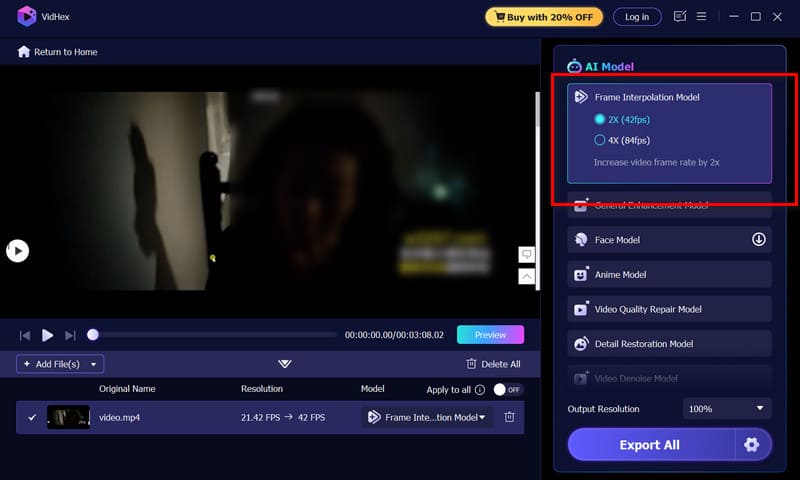
Bước 3. Sau khi quá trình nâng cao hoàn tất, hãy nhấp vào Xem trước để xem lại kết quả. Nếu hài lòng, hãy chọn Xuất tất cả để lưu video cục bộ.
Top 2. Phần mềm nội suy khung hình AI UniFab Smoother
Một ứng dụng nội suy khung hình khác cạnh tranh với Vidhex Video Enhancer là phần mềm nội suy khung hình AI UniFab Smoother.
Tính năng nội suy khung hình AI cũng tăng tốc độ khung hình video lên 120FPS chỉ với một cú nhấp chuột, mang lại hiệu ứng chuyển động mượt mà như lụa. Không giống như nội suy khung hình thời gian thực truyền thống, công nghệ này tận dụng công nghệ AI để phân tích quỹ đạo chuyển động giữa các khung hình, tạo ra các khung hình chuyển tiếp chính xác cho các chuyển tiếp tự nhiên và chi tiết sắc nét.
Ngoài tính năng cốt lõi này, phần mềm còn cung cấp nhiều cải tiến khác như chống rung thông minh, loại bỏ nhấp nháy và giảm nhòe chuyển động. Phần mềm khôi phục hiệu quả các cảnh quay chuyển động chậm và xử lý xuất sắc các chuỗi hành động nhanh, nhiều cảnh. Bạn có thể tự do lựa chọn tốc độ nội suy khung hình 2X, 3X hoặc 4X và linh hoạt điều chỉnh chất lượng đầu ra, mã hóa và định dạng.
Ngoài ra, UniFab hỗ trợ xử lý tăng tốc GPU cho hiệu suất nhanh hơn đáng kể và cho phép người dùng cắt clip trước khi xuất để có video sạch hơn, sắc nét hơn. Sau khi cài đặt, bạn có thể tận hưởng bản dùng thử miễn phí 30 ngày với đầu ra không có hình mờ và nhiều lợi ích khác.

Ưu điểm:
- Giao diện thân thiện với người dùng mới bắt đầu.
- Cung cấp bản dùng thử miễn phí 30 ngày mà không có hình mờ hoặc hạn chế về chất lượng.
- Tăng tốc GPU mang lại tốc độ xử lý nhanh hơn.
Nhược điểm:
- Hiện tại không hỗ trợ hệ thống Linux.
Top 3. Phần mềm nội suy khung hình HitPaw AI
Tôi có thể khôi phục độ rõ nét của video trong khi tăng tốc độ khung hình không?
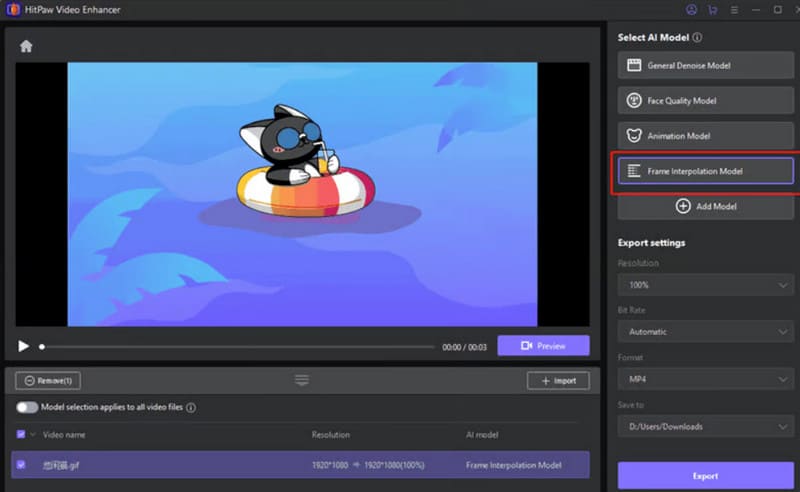
Nếu đó là những gì bạn cần, HitPaw AI bộ tăng cường video chính là giải pháp. Bộ chuyển đổi 60FPS này kết hợp công nghệ nội suy khung hình AI với công nghệ nâng cấp độ phân giải siêu cao. Nó không chỉ tự động lấp đầy các khung hình bị thiếu trong video của bạn mà còn nâng cấp cảnh quay tiêu chuẩn lên chất lượng 4K hoặc thậm chí 8K. Dù là sửa cảnh quay cũ bị giật hay giảm nhiễu và nhòe, nó đều hoàn thành tốt nhiệm vụ.
Ưu điểm:
- Hỗ trợ hơn 30 định dạng đầu vào video.
- Nâng cấp chất lượng video lên độ phân giải 8K.
- Hỗ trợ xử lý hàng loạt nhiều tệp video.
Nhược điểm:
- Thời gian xử lý giới hạn ở mức 2 phút 20 giây cho mỗi phiên.
Top 4. Topaz Video AI
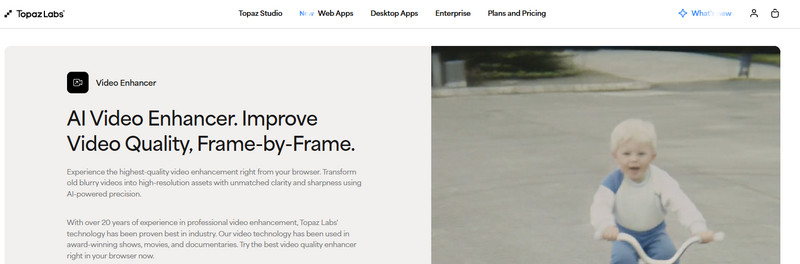
Topaz Video AI là một ứng dụng dành cho máy tính để bàn dùng để chỉnh sửa và cải thiện video. Phần mềm này sử dụng trí tuệ nhân tạo để nâng cao chất lượng video và tạo chuyển động mượt mà. Tính năng nội suy khung hình cho phép người dùng tăng tốc độ khung hình, thêm khung hình và tạo video chuyển động chậm. Nó cũng cung cấp các tùy chọn để nâng cấp video có độ phân giải thấp, loại bỏ nhiễu, làm sắc nét hình ảnh, ổn định cảnh quay bị rung và chuyển đổi video SDR sang HDR. Với nhiều mô hình AI và cài đặt tùy chỉnh, Topaz Video AI lý tưởng cho việc chỉnh sửa, tạo nội dung và khôi phục các video cũ hoặc bị mờ. Tuy nhiên, chương trình này khá tốn tài nguyên phần cứng.
Ưu điểm:
- Hỗ trợ nội suy khung hình bằng AI để chuyển động mượt mà hơn và tốc độ khung hình cao hơn.
- Người dùng có thể tạo video quay chậm.
- Cung cấp nhiều tính năng nâng cao chất lượng video, bao gồm nâng độ phân giải, khử nhiễu và ổn định hình ảnh.
- Cung cấp các mô hình AI và cài đặt xử lý có thể điều chỉnh.
Nhược điểm:
- Các khung hình do AI tạo ra có thể chứa các lỗi hình ảnh trong các cảnh phức tạp.
- Yêu cầu card đồ họa mạnh và dung lượng lưu trữ lớn.
- Quá trình xử lý bằng AI có thể chậm, đặc biệt là đối với video có độ phân giải cao.
- Giá có thể hơi cao đối với người dùng thông thường.
Top 5. Phần mềm nội suy khung hình AI DaVinci Resolve
Nếu bạn đang tìm kiếm một công cụ chuyên nghiệp tích hợp chỉnh sửa, phân loại màu sắc, hiệu ứng hình ảnh và hậu kỳ âm thanh, DaVinci Resolve chính là chuẩn mực của ngành. Xét cho cùng, đây là phần mềm được vô số nhà làm phim lựa chọn, có khả năng biến cảnh quay của bạn thành hầu như bất kỳ hiệu ứng hình ảnh nào.
Phần mềm nội suy khung hình DaVinci Resolve AI cung cấp các thuật toán nội suy khung hình AI và hệ thống chỉnh sửa mạnh mẽ. Nó không chỉ tạo ra những thước phim mượt mà hơn với tốc độ khung hình cao hơn mà còn đồng thời tối ưu hóa màu sắc, độ sâu trường ảnh và độ nhất quán của chuyển động. Ngoài ra, nó còn cực kỳ phù hợp cho việc cộng tác chỉnh sửa nhóm.
Tuy nhiên, nó có chung một vấn đề với Adobe Premiere Pro nổi tiếng: có thể khó sử dụng.

Ưu điểm:
- Hỗ trợ nhiều plugin.
- Cho phép cộng tác đồng thời trên cùng một dự án.
- Hỗ trợ nhóm theo dõi để tăng tốc quy trình chỉnh sửa.
Nhược điểm:
- Phức tạp khi vận hành.
- Yêu cầu thông số phần cứng cao hơn.
Top 6. Phần mềm nội suy AI trực tuyến TensorPix
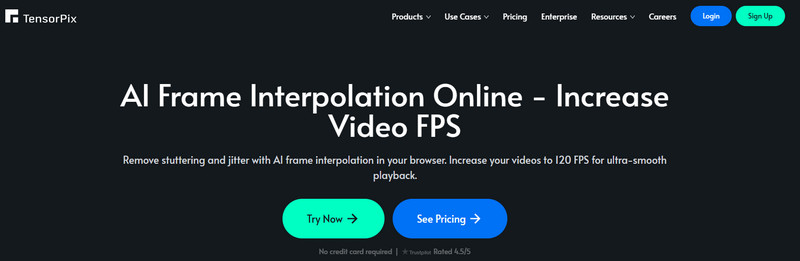
TensorPix là một công cụ tăng cường video dựa trên nền tảng web, được hỗ trợ bởi trí tuệ nhân tạo (AI), cho phép người dùng cải thiện video mà không cần cài đặt bất kỳ ứng dụng máy tính để bàn nào. Khả năng tăng cường video của nó cho phép người dùng nâng cấp độ phân giải video, giảm hiện tượng mờ nhòe và nhiễu, cũng như cải thiện chi tiết hình ảnh. Hơn nữa, người dùng được cung cấp tùy chọn thử nghiệm công nghệ nội suy khung hình AI để có được chuyển động video mượt mà lên đến 120 khung hình/giây. Vì TensorPix chạy trên trình duyệt web, nên nó dễ sử dụng trên nhiều thiết bị khác nhau và không yêu cầu card đồ họa mạnh.
Ưu điểm:
- Nền tảng dựa trên trình duyệt; không cần cài đặt trên máy tính để bàn.
- Cung cấp các tính năng tăng cường video bằng trí tuệ nhân tạo và nội suy khung hình.
- Hỗ trợ xử lý video độ phân giải cao hơn trên các gói trả phí.
Nhược điểm:
- Rất dễ bị ảnh hưởng bởi kết nối internet.
- Các tính năng và độ phân giải của gói miễn phí bị hạn chế.
- Việc tải lên các tệp video dung lượng lớn có thể mất thời gian.
- Khả năng kiểm soát các thiết lập xử lý cục bộ kém hơn so với một số ứng dụng máy tính để bàn.
Top 7. Phần mềm nội suy khung hình trực tuyến Neural.Love
Nếu bạn ưu tiên quyền riêng tư và bảo mật tệp trong khi muốn nhanh chóng cải thiện độ mượt mà của video mà không làm ảnh hưởng đến dữ liệu cá nhân hoặc nội dung video, chúng tôi khuyên bạn nên dùng thử Neural.Love.
Là một nền tảng nội suy khung hình trực tuyến được hỗ trợ bởi AI, Phần mềm Nội suy Khung hình Trực tuyến Neural.Love sử dụng mã hóa để bảo vệ nội dung được tải lên. Chỉ cần tải video của bạn lên, hệ thống sẽ tự động tạo ra các phiên bản tốc độ khung hình cao hơn, chẳng hạn như 60FPS hoặc 120FPS. Ngoài ra, nó còn hỗ trợ nâng cấp độ phân giải và phục hồi ảnh chân dung, cho phép cải thiện toàn diện độ mịn, độ rõ nét và chất lượng ảnh chân dung.

Ưu điểm:
- Hỗ trợ tốc độ khung hình cao 60FPS và 120FPS.
- Độ phân giải có thể điều chỉnh lên tới 1080p hoặc 4K.
- Cung cấp các tùy chọn phục hồi và cải thiện ảnh chân dung bằng AI.
Nhược điểm:
- Thông tin chi tiết về bảo mật dữ liệu không được tiết lộ công khai.
VEED.io
Một công cụ nội suy khung hình trực tuyến khác nổi tiếng vì sự đơn giản và hiệu quả: VEED.io
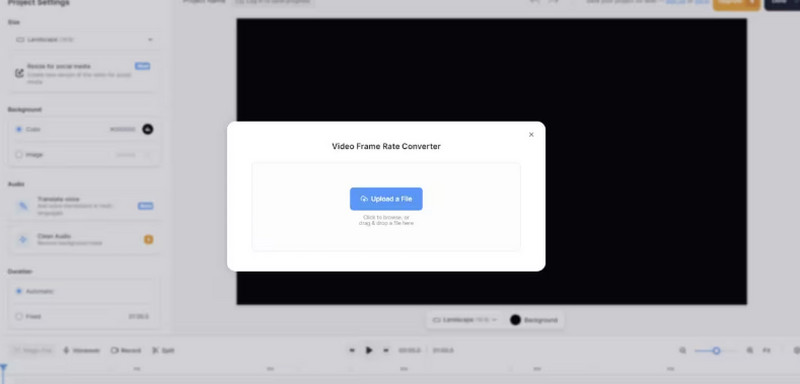
Tại đây, cho dù bạn cần tự do điều chỉnh tốc độ khung hình video để phát lại mượt mà hơn hay giảm kích thước tệp, VEED.io đều có thể xử lý dễ dàng.
Nó không chỉ hỗ trợ tăng tốc độ khung hình mà còn cho phép giảm FPS khi cần thiết. Điều này cho phép kiểm soát chính xác các thông số và kích thước video đầu ra, đảm bảo khả năng tương thích với nhiều yêu cầu nền tảng khác nhau.
Ngoài ra, VEED.io còn cung cấp các hiệu ứng chuyển động chậm và tua nhanh thời gian. Nó cũng hỗ trợ tùy chỉnh kích thước video, cực kỳ tiện lợi cho người dùng muốn đăng tải nội dung lên các nền tảng như YouTube, TikTok hoặc Instagram.
Ưu điểm:
- Dễ sử dụng với giao diện kéo và thả.
- Các tính năng tích hợp bao gồm phụ đề tự động, dịch đa ngôn ngữ, dọn dẹp âm thanh, hiệu ứng lọc và thư viện phương tiện.
Nhược điểm:
- Chức năng hạn chế trong phiên bản miễn phí.
- Yêu cầu kết nối Internet tương đối nhanh.
Phần 4. Những câu hỏi thường gặp về phần mềm nội suy chuyển động
DaVinci Resolve có thể nội suy khung hình không?
Có, DaVinci Resolve hỗ trợ nội suy khung hình, cho phép người dùng tạo khung hình trung gian trong video theo cách tự động hoặc thủ công.
CapCut có chức năng nội suy khung hình không?
Hiện tại, CapCut không cung cấp công cụ nội suy khung hình AI chuyên dụng nên không thể cải thiện tốc độ khung hình như phần mềm chuyên nghiệp.
Nội suy chuyển động có tốt cho chơi game không?
Nội suy chuyển động có thể làm cho cảnh quay trò chơi được ghi lại hoặc phát lại mượt mà hơn, đặc biệt là trong các cảnh hành động nhịp độ nhanh. Tính năng này chủ yếu được sử dụng để xử lý hậu kỳ video trò chơi hơn là cải thiện tốc độ khung hình thời gian thực.
Phần kết luận
Thông thường, chúng ta thực hiện nội suy chuyển động để làm cho video hoặc bản ghi trò chơi hiện có trông mượt mà hơn và không bị giật. Tất nhiên, có nhiều cách để đạt được điều này. Bạn có thể để mọi thứ cho AI, để AI phần mềm nội suy chuyển động xử lý tác vụ chỉ bằng một cú nhấp chuột; hoặc bạn có thể thêm khung hình thủ công bằng phần mềm chỉnh sửa video chuyên nghiệp.
Dưới đây là bảy lựa chọn trải dài trên cả nền tảng máy tính để bàn và trực tuyến. Bạn có thể quyết định dựa trên thế mạnh tương ứng của từng nền tảng.