










Tiện ích mở rộng Chrome tăng cường chất lượng video: 5 lựa chọn đã được kiểm chứng để cải thiện chất lượng phát trực tuyến
Liệu một tiện ích mở rộng của Chrome có thực sự làm sắc nét được luồng phát trực tuyến 1080p thông thường trên màn hình máy tính xách tay không?
Nếu bạn thường xuyên xem video trên trình duyệt và muốn cải thiện toàn bộ trải nghiệm hoặc cần kiểm soát nhiều hơn về hình ảnh, âm thanh hoặc cách phát video, bạn có thể tìm kiếm một trình giả lập trình duyệt. Tiện ích mở rộng Chrome giúp tăng cường chất lượng videoCác tiện ích mở rộng trình duyệt này có thể trực tiếp nâng cao chất lượng video trong thời gian thực. Bạn không cần tải xuống phần mềm chỉnh sửa hoặc mã hóa lại tệp. Bài viết này đưa ra năm gợi ý hàng đầu để bạn lựa chọn.

Cách chọn tiện ích mở rộng Chrome để nâng cao chất lượng video
Trước khi cài đặt tiện ích mở rộng, hãy cân nhắc xem bạn thực sự cần gì. Một số công cụ tập trung vào điều khiển tốc độ, trong khi những công cụ khác cung cấp các tính năng nâng cao hơn. Hãy tìm kiếm những yếu tố chính sau:
Đặc trưng: Hãy quyết định xem bạn cần các điều khiển cơ bản (tốc độ, độ sáng, độ tương phản) hay các công cụ nâng cao.
Khả năng tương thích: Tính năng này chỉ hoạt động trên YouTube hay còn trên Netflix, Vimeo, Twitch và TikTok?
Tác động đến hiệu suất: Một số tiện ích mở rộng của Chrome có thể gây ra hiện tượng giật lag, treo máy và sử dụng bộ nhớ cao.
Dễ sử dụng: Một số phần mềm có thể tự động thiết lập chất lượng cao nhất có thể, trong khi những phần mềm khác có thể yêu cầu điều chỉnh thủ công mỗi lần.
Cập nhật độ tin cậy: Hãy chọn một tiện ích tăng cường video có đội ngũ bảo trì tích cực và hỗ trợ nhanh chóng.
NỘI DUNG TRANG
- Phần 1. So sánh nhanh 5 tiện ích mở rộng tăng cường video cho Chrome
- Phần 2. Đánh giá 5 tiện ích mở rộng hàng đầu giúp tăng chất lượng video trên Chrome
- Phần 3. Phần thưởng: Một công cụ nâng cao chất lượng video trên máy tính để bàn với hiệu năng ổn định hơn.
- Phần 4. Câu hỏi thường gặp về tiện ích mở rộng tăng cường chất lượng video cho Chrome
Phần 1. So sánh nhanh 5 tiện ích mở rộng tăng cường video cho Chrome
Bạn có thể cần một tiện ích mở rộng Chrome để tăng cường chất lượng video nhằm cải thiện độ sáng, hình ảnh sắc nét hơn, điều chỉnh tốc độ nhanh hơn hoặc trải nghiệm xem sống động hơn. Để giúp bạn nhanh chóng tìm được tiện ích mở rộng phù hợp, bảng dưới đây tổng hợp những tiện ích cần thiết.
| Tiện ích mở rộng Video Quality Enhancer dành cho Chrome | Tốt nhất cho | Hạn chế chính | Dễ sử dụng | Tính năng cốt lõi |
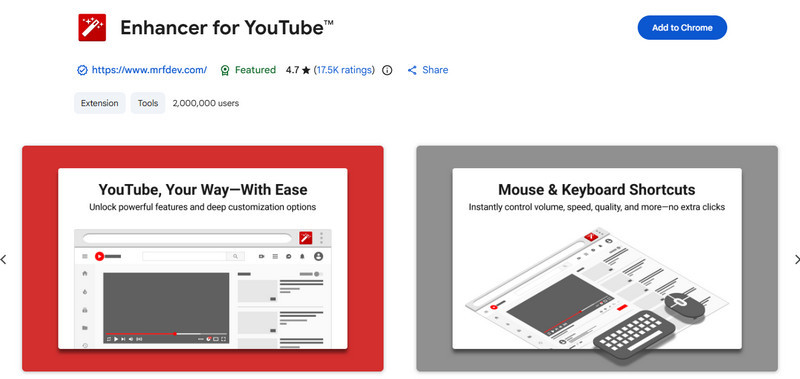
| Công cụ tăng cường cho YouTube | Tùy chỉnh YouTube nhanh chóng | Chủ yếu tập trung vào YouTube | Vừa phải | Chế độ HD bắt buộc, điều khiển phát lại, loại bỏ quảng cáo, tăng âm lượng, phím tắt bàn phím |
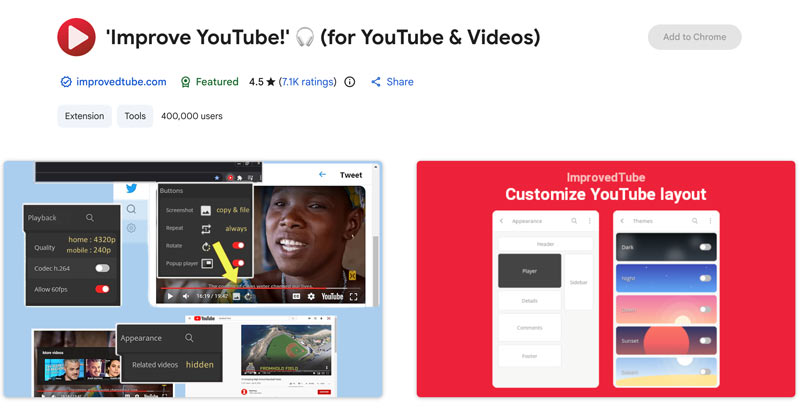
| Hãy cải thiện YouTube! | Tối ưu hóa YouTube Người dùng chuyên nghiệp muốn có hơn 170 tính năng | Chỉ hoạt động trên YouTube Các vấn đề về hiệu năng trên một số hệ thống | Vừa phải | Tự động chọn chất lượng tốt nhất, tốc độ phát lại, chặn nội dung, buộc phát lại ở 60 khung hình/giây. |
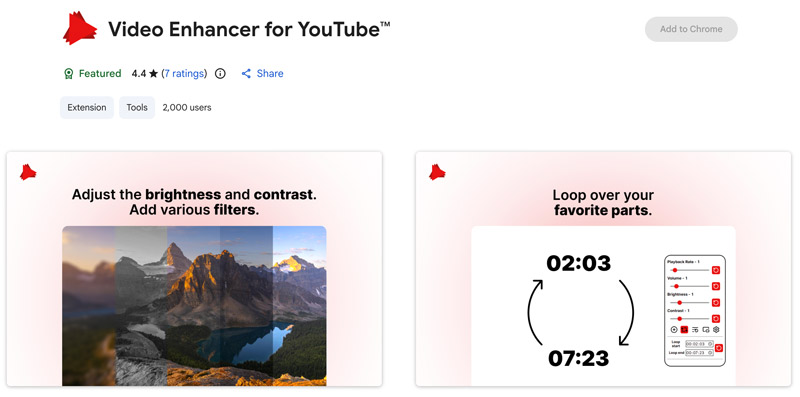
| Ứng dụng tăng cường chất lượng video cho YouTube | Điều chỉnh hình ảnh và âm thanh nhanh chóng | Tập trung vào YouTube Bộ tính năng đơn giản | Dễ | Độ sáng, độ tương phản, 7 bộ lọc, tăng cường âm thanh, tốc độ 16x |
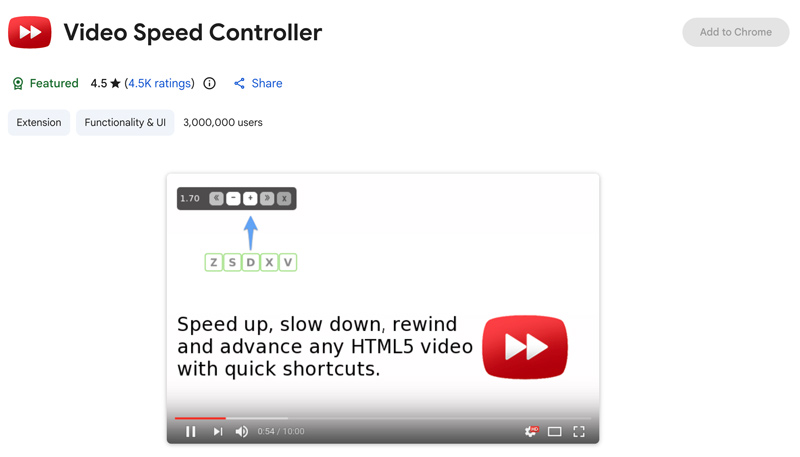
| Bộ điều khiển tốc độ video | Điều chỉnh tốc độ phát lại trên tất cả các trang web. | Chỉ tốc độ Không có cải thiện hình ảnh | Rất dễ | Tốc độ từ 0,07x đến 16x, phím tắt, quy tắc riêng cho từng trang web. |
| Tắt đèn đi | Trải nghiệm xem phim sống động như rạp chiếu phim | Không điều chỉnh màu sắc hoặc độ sắc nét. | Rất dễ | Làm mờ trang, Tự động HD lên đến 8K, chế độ ban đêm, ánh sáng tạo không gian |
Phần 2. Đánh giá 5 tiện ích mở rộng hàng đầu giúp tăng chất lượng video trên Chrome
Tiện ích mở rộng Chrome giúp tăng cường chất lượng video có thể thực hiện điều chỉnh theo thời gian thực về độ sáng, độ tương phản, độ sắc nét và chất lượng phát lại. Phần này cung cấp thêm thông tin chi tiết về từng công cụ.
1. Công cụ tăng cường chất lượng video YouTube
Tốt nhất cho: Người dùng muốn có quyền kiểm soát sâu sắc và đáng tin cậy đối với trải nghiệm YouTube của họ.
Điểm số: 4.7/5
Công cụ tăng cường cho YouTube Đây là một tiện ích mở rộng phổ biến của Chrome giúp nâng cao và làm mượt mà trải nghiệm xem YouTube của bạn. Nó cung cấp một thanh công cụ có thể tùy chỉnh trong trình phát YouTube, cho phép bạn dễ dàng điều chỉnh chất lượng phát lại, âm lượng, tốc độ và nhiều hơn nữa. Nó hỗ trợ phát lại HD bắt buộc, loại bỏ quảng cáo, chế độ rạp chiếu phim, trình phát cửa sổ bật lên, và nhiều tính năng khác.
2. Cải thiện YouTube!
Tốt nhất cho: Dành cho người dùng chuyên nghiệp muốn nâng cấp giao diện và chức năng của YouTube.
Điểm số: 4,5/5
Hãy cải thiện YouTube! Ứng dụng này tuyên bố cung cấp hơn 170 tính năng hữu ích và độc đáo, bao gồm chủ đề, tùy chỉnh bố cục, lọc nội dung, tốc độ phát lại mặc định và chế độ PIP. Nó là mã nguồn mở và áp dụng hầu hết các cài đặt mà không cần tải lại trang. Tiện ích mở rộng Chrome này cũng mở rộng các tính năng phát lại cơ bản cho video nhúng trên Facebook, Netflix, Twitch và Vimeo.
3. Ứng dụng tăng cường chất lượng video cho YouTube
Tốt nhất cho: Người dùng YouTube muốn có các điều khiển độ sáng, độ tương phản và bộ lọc đơn giản, hiệu quả mà không phức tạp.
Điểm số: 4.4/5
Ứng dụng tăng cường chất lượng video cho YouTube Tập trung vào những tính năng thiết yếu: tốc độ phát lại lên đến 16x, điều chỉnh độ sáng lên đến 5x, độ tương phản lên đến 5x và bảy bộ lọc bổ sung để chỉnh màu. Nó cung cấp các tùy chọn và bộ lọc hữu ích để điều chỉnh độ sáng và độ tương phản, tăng cường âm thanh và cải thiện chất lượng video của bạn.
4. Bộ điều khiển tốc độ video
Tốt nhất cho: Dành cho sinh viên, chuyên gia và bất cứ ai cần điều chỉnh tốc độ phát lại chi tiết ở mọi nơi.
Điểm số: 4,5/5
Bộ điều khiển tốc độ video Đây là tiêu chuẩn vàng để quản lý tốc độ phát lại video trực tuyến. Nó hoạt động trên mọi video hoặc âm thanh HTML5, bao gồm YouTube, Netflix, các tệp cục bộ và thậm chí cả các luồng âm thanh. Bạn có thể tự do điều chỉnh tốc độ từ 0,07x đến 16x với các bước tăng giảm có thể cấu hình. Tiện ích mở rộng tăng cường chất lượng video này tối ưu hóa trải nghiệm xem video của bạn bằng cách cho phép bạn điều chỉnh tốc độ phát lại nhanh chóng.
5. Tắt đèn
Tốt nhất cho: Người dùng mong muốn trải nghiệm xem phim như ở rạp với khả năng phát lại HD tự động.
Điểm số: 4.6/5
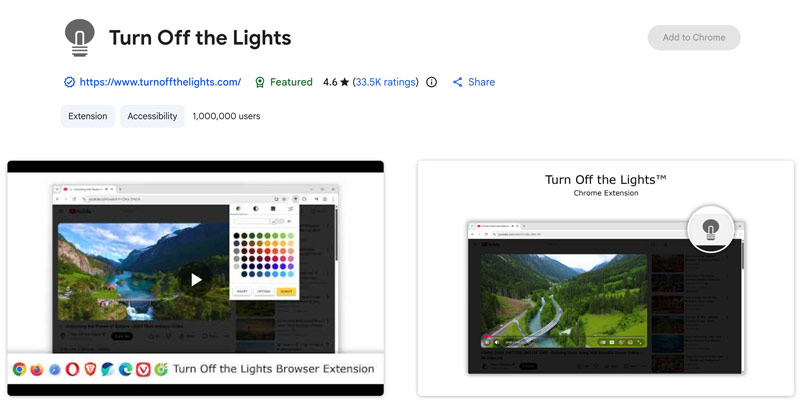
Tắt đèn đi Tính năng này được sử dụng rộng rãi để tạo trải nghiệm xem tập trung khi xem video trực tuyến. Nó làm tối toàn bộ trang để bạn có thể xem video như thể đang ở rạp chiếu phim. Ngoài tính năng làm tối, tiện ích mở rộng này còn cung cấp khả năng phát lại HD tự động lên đến độ phân giải 8K, khóa 60FPS, điều khiển âm lượng bằng con lăn chuột, chế độ tối/ban đêm để giảm ánh sáng xanh và ánh sáng tạo không khí chiếu các màu sắc sống động xung quanh trình phát.
Bạn cũng có thể truy cập thêm các tiện ích mở rộng liên quan trong phần này. Cửa hàng Chrome trực tuyến Để cải thiện chất lượng video trực tuyến của bạn. Hãy chọn và cài đặt một tiện ích để có trải nghiệm xem trực tuyến đẹp mắt hơn.
Phần 3. Phần thưởng: Một công cụ nâng cao chất lượng video trên máy tính để bàn với hiệu năng ổn định hơn.
Các tiện ích mở rộng trình duyệt rất tiện lợi, nhưng chúng thường gây ra các vấn đề về hiệu năng. Để nâng cao chất lượng video ổn định và chân thực, đặc biệt là để nâng cấp độ phân giải của các đoạn phim cũ, loại bỏ nhiễu, làm sắc nét chi tiết hoặc chuyển đổi SDR sang HDR, một ứng dụng chuyên dụng dành cho máy tính để bàn sẽ mang lại kết quả chất lượng cao hơn.
Trình tăng cường video VidHex Đây là một công cụ máy tính để bàn độc lập được thiết kế đặc biệt cho nhu cầu nâng cao chất lượng video. Nó cung cấp nhiều mô hình AI để cải thiện chất lượng video. Phần mềm cho phép bạn nâng cấp cảnh quay SD và 480p lên 720p, 1080p, 4K hoặc cao hơn, với độ chi tiết được tăng cường và độ rõ nét được cải thiện.
Các mô hình AI chính của nó bao gồm: Mô hình nâng cao tổng quát, Mô hình sửa chữa chất lượng video, Mô hình khuôn mặt, Mô hình hoạt hình, Mô hình nội suy khung hình, Mô hình khôi phục chi tiết, Mô hình chuyển đổi SDR sang HDR, và nhiều hơn nữa. Dựa trên mô hình bạn chọn, AI sẽ tự động điều chỉnh màu sắc một cách thông minh. loại bỏ tiếng ồnĐiều chỉnh độ sáng hoặc ổn định cảnh quay bị rung.

Các bước sử dụng VidHex để nâng cao chất lượng video
Bước 1. Tải xuống và mở VidHex trên máy tính của bạn. Thêm tệp video bạn muốn cải thiện hoặc nâng cấp độ phân giải.

Bước 2. Chọn một mô hình AI phù hợp với nội dung của bạn. Điều chỉnh các thông số đầu ra khác nếu cần.
Bước 3. Nhấp chuột Xem trước Để xem kết quả được cải thiện, sau đó xuất video đã xử lý.

Phần 4. Câu hỏi thường gặp về tiện ích mở rộng tăng cường chất lượng video cho Chrome
Câu hỏi 1. Các tiện ích mở rộng tăng cường chất lượng video trên Chrome có thực sự cải thiện chất lượng video không?
Hầu hết các tiện ích mở rộng tăng cường chất lượng video được thiết kế để cải thiện trải nghiệm phát trực tuyến. Chúng có thể cải thiện chất lượng cảm nhận bằng cách... điều chỉnh độ sángChúng cải thiện độ tương phản, độ sắc nét và màu sắc. Chúng cũng có thể buộc độ phân giải phát trực tuyến cao hơn để mang lại chất lượng cao nhất có thể. Tuy nhiên, các công cụ này không thể xử lý cảnh quay bị nén mạnh hoặc khôi phục chi tiết chưa từng được ghi lại.
Câu hỏi 2. Các tiện ích mở rộng này có làm chậm trình duyệt của tôi không?
Hầu hết các tiện ích mở rộng sẽ không gây ảnh hưởng, nhưng một số thì có thể. Các tiện ích mở rộng nhẹ hơn như Video Speed Controller và Enhancer for YouTube thường có tác động tối thiểu đến hiệu năng. Tuy nhiên, Improve YouTube! đã nhiều lần được báo cáo là gây ra hiện tượng giật lag và đứng hình nghiêm trọng.
Câu hỏi 3. Tiện ích mở rộng của Chrome có thể nâng cấp video 720p lên 4K hoặc 8K không?
Không. Tiện ích mở rộng trình duyệt chỉ có thể buộc trang web hoặc trình phát yêu cầu độ phân giải cao hơn từ dịch vụ phát trực tuyến. Việc nâng cấp độ phân giải thực sự dựa trên AI từ độ phân giải thấp hơn cần một công cụ chuyên dụng như VidHex.
Phần kết luận
Chọn một Tiện ích mở rộng Chrome giúp tăng cường chất lượng video Dựa trên những ưu tiên của bạn, hãy bắt đầu dùng thử. Bạn có thể dễ dàng tìm và cài đặt chúng trong Chrome Web Store. Những tiện ích mở rộng này có thể dễ dàng nâng cao trải nghiệm xem của bạn. Nếu bạn cần nâng cấp độ phân giải, khử nhiễu và hiệu chỉnh màu sắc bằng AI, hãy thử sử dụng VidHex được giới thiệu.




