Tiện ích mở rộng Google Upscaler cho video YouTube: Đã được chứng minh và kiểm nghiệm.
Bạn là người xem YouTube thông thường và muốn video sắc nét hơn, xem mượt mà hơn? Vậy thì giải pháp tốt nhất là sử dụng tiện ích mở rộng trình duyệt. Với các công cụ nâng cấp hình ảnh của Google, bạn có thể thao tác trực tiếp trong YouTube, tăng cường độ phân giải và độ rõ nét với nỗ lực tối thiểu. Thay vì cài đặt phần mềm riêng biệt, bạn có thể cải thiện chất lượng video ngay lập tức khi đang xem. Vì vậy, nếu bạn đang tìm kiếm giải pháp tốt nhất... Công cụ nâng cấp video YouTube, tiện ích mở rộng của GoogleHãy đọc kỹ bài viết này. Chúng tôi sẽ giúp bạn khám phá tất cả các tiện ích mở rộng hữu ích mà bạn có thể sử dụng để nâng cấp chất lượng video một cách hiệu quả. Vì vậy, hãy xem bài viết này và tìm hiểu thêm.
NỘI DUNG TRANG
Phần 1. 5 tiện ích mở rộng hàng đầu giúp tăng cường trải nghiệm YouTube
Hãy xem tại đây và khám phá tất cả các tiện ích mở rộng đáng tin cậy nhất của Google mà bạn có thể sử dụng để nâng cao chất lượng video YouTube một cách hiệu quả. Bạn cũng có thể xem bảng bên dưới để xem qua các tiện ích mở rộng tốt nhất và hiểu rõ hơn.
| Tiện ích mở rộng Google Video Upscaler cho YouTube | Công cụ tăng cường cho YouTube | Độ phân giải video siêu cao NVIDIA RTX | NexVid | Công cụ nâng cao trải nghiệm video | Các chiêu thức ma thuật dành cho YouTube |
| Khả năng trí tuệ nhân tạo | Không có tính năng nâng cấp hình ảnh bằng AI. | Nâng cấp GPU dựa trên AI | Không có AI | Không có AI | Không có AI |
| Hiệu suất | Các tính năng dễ sử dụng mạnh mẽ và hoạt động mượt mà. | Tuyệt vời, khả năng nâng cấp độ phân giải từ 1080p lên 4K trong thời gian thực. | Cải thiện và nâng cấp video một cách mượt mà | Phát lại mượt mà, tự động HD và có thể giảm hiện tượng gián đoạn khi xem. | Đáng tin cậy và nhẹ |
| Hỗ trợ nền tảng | Google và Firefox | Chrome và Edge (GPU RTX) | Trình duyệt Chrome | Google và Firefox | |
| Giới hạn | Tập trung vào các nút điều khiển, không phải chất lượng video. | Yêu cầu GPU RTX, tiêu thụ điện năng cao hơn. | Chất lượng phóng to hạn chế | Cải thiện khả năng sử dụng chứ không phải độ phân giải thô. | Khả năng chỉnh sửa hình ảnh hạn chế, thỉnh thoảng có quảng cáo. |
| Tính năng bổ sung | ●Chế độ điện ảnh ●Điều khiển âm lượng bằng núm xoay ●Tùy chỉnh giao diện | ●Khả năng mở rộng được tăng tốc bằng phần cứng ●Tích hợp liền mạch với trình điều khiển GPU | ●Kích hoạt chỉ với một cú nhấp chuột ●Sử dụng tài nguyên tối thiểu | ●Bật/tắt tự động phát ●Truyền phát tiết kiệm bộ nhớ | ● Chế độ ngày/đêm ●Chụp màn hình ● Phát lại tức thì |
1. Công cụ tăng cường chất lượng video YouTube
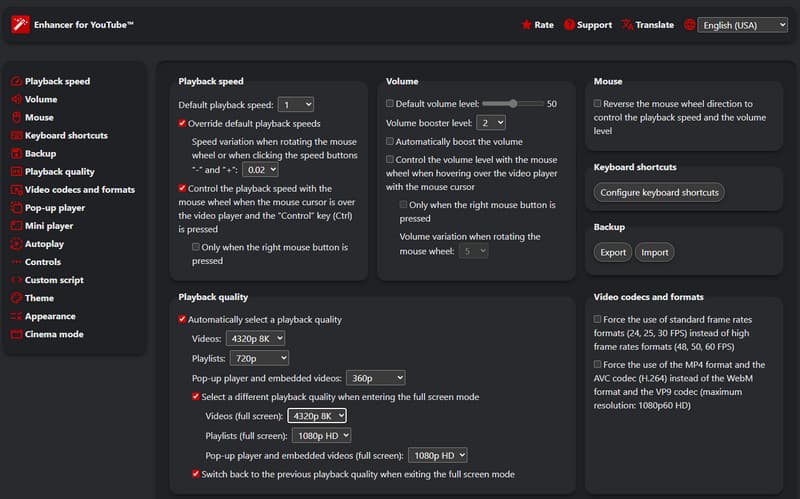
Một trong những tiện ích mở rộng đáng tin cậy nhất của Google mà bạn có thể sử dụng để nâng cấp và cải thiện chất lượng video từ YouTube một cách hiệu quả là Công cụ tăng cường cho YouTubeVới tiện ích mở rộng này, bạn có thể phát video với độ phân giải lên đến 8K. Điều tuyệt vời nhất là nó cung cấp giao diện toàn diện, cho phép bạn truy cập tất cả các tính năng cần thiết. Bên cạnh đó, ngoài việc nâng cấp độ phân giải video, bạn cũng có thể điều chỉnh tốc độ phát lại, sử dụng... tăng âm lượngvà truy cập nhiều chức năng hơn. Như vậy, chúng ta có thể thấy rằng tiện ích mở rộng này rất hữu ích cho tất cả những người đam mê video.
Ưu điểm
- Tiện ích mở rộng này rất dễ sử dụng nhờ giao diện người dùng dễ hiểu.
- Nó cung cấp các phím tắt để điều khiển mượt mà hơn.
- Việc truy cập và sử dụng là hoàn toàn miễn phí.
Nhược điểm
- Đôi khi bạn không thể sử dụng tiện ích mở rộng sau khi YouTube cập nhật.
2. Độ phân giải video siêu cao NVIDIA RTX
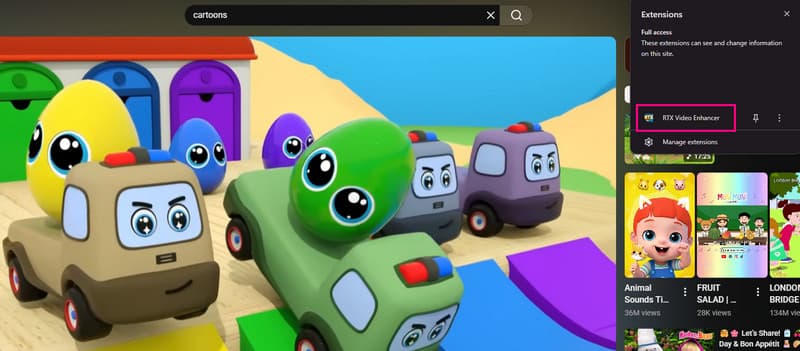
Độ phân giải video siêu cao NVIDIA RTX Đây là một tiện ích mở rộng khác của Google mà bạn có thể sử dụng để cải thiện và nâng cấp chất lượng video từ YouTube, đặc biệt là ở chế độ toàn màn hình. Hơn nữa, với công nghệ hỗ trợ trí tuệ nhân tạo (AI), bạn có thể đảm bảo đạt được kết quả như mong muốn, mang đến trải nghiệm phát video tốt hơn và mượt mà hơn. Điều tuyệt vời nhất là việc sử dụng tiện ích mở rộng này rất đơn giản, tất cả những gì bạn cần làm là bật và tắt nó. Nó thậm chí còn hoạt động trên nhiều dịch vụ phát trực tuyến lớn trên toàn thế giới, biến nó thành một công cụ mạnh mẽ và dễ tiếp cận cho tất cả người dùng.
Ưu điểm
- Tiện ích mở rộng này không yêu cầu bất kỳ cấu hình nào.
- Không có hoạt động theo dõi hoặc thu thập dữ liệu nào.
- Nó rất dễ sử dụng và hoàn toàn miễn phí.
Nhược điểm
- Tiện ích mở rộng này yêu cầu card đồ họa RTX.
- Tính năng này chỉ khả dụng trên trình duyệt Edge và Chrome.
- Nó tiêu thụ điện năng cao.
3. NexVid
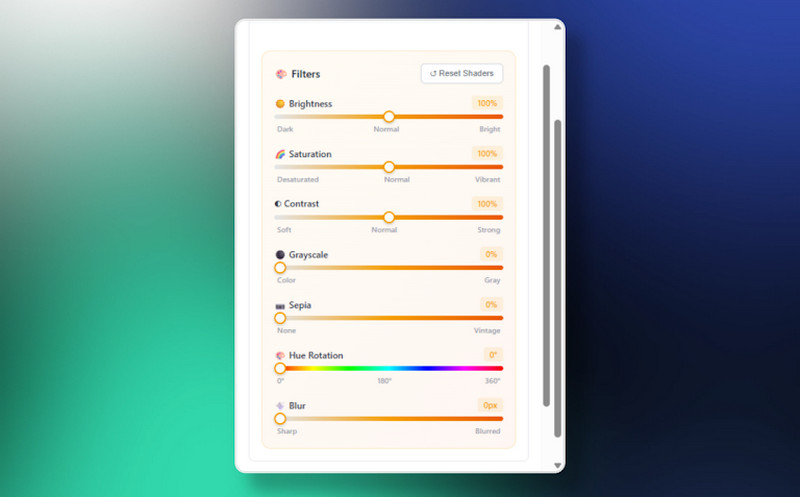
Nếu bạn đang tìm kiếm một công cụ nâng cấp và cải thiện video lý tưởng và hoạt động theo thời gian thực, thì không cần tìm đâu xa nữa. NexVidVới tiện ích mở rộng này, bạn có thể đảm bảo nâng cấp chất lượng video của mình trên YouTube. Điều làm cho nó trở nên lý tưởng hơn nữa là giao diện của nó rất dễ sử dụng. Nó thậm chí còn cung cấp cho bạn tất cả các chức năng bạn cần. Bạn có thể chọn các thiết lập sẵn ưa thích, thêm hiệu ứng và nhiều hơn nữa. Điều tốt ở đây là bạn có thể tự điều chỉnh nhiều thông số khác nhau để cải thiện video của mình. Bạn có thể thay đổi độ sáng, xoay màu, độ tương phản, độ bão hòa, độ mờ và nhiều hơn nữa. Vì vậy, nếu bạn muốn có trải nghiệm xem tốt hơn, hãy luôn cân nhắc sử dụng tiện ích mở rộng này trên trình duyệt của mình.
Ưu điểm
- Nó có thể cung cấp nhiều hiệu năng chất lượng cao, phù hợp và tương thích với mọi thiết bị.
- Nó có thể cung cấp chức năng điều khiển bộ lọc với quản lý các thiết lập sẵn.
- Tiện ích mở rộng này có giao diện người dùng động với hỗ trợ ngôn ngữ tích hợp sẵn (tiếng Anh, tiếng Tây Ban Nha, tiếng Pháp và tiếng Trung).
- Tiện ích mở rộng này rất phù hợp cho những người dùng muốn có trải nghiệm phát lại sắc nét hơn, rõ ràng hơn và mang tính điện ảnh hơn.
Nhược điểm
- Đôi khi tiện ích mở rộng hoạt động không tốt.
- Khả năng mở rộng quy mô của công cụ này không mạnh bằng các công cụ dựa trên trí tuệ nhân tạo.
4. Công cụ nâng cao trải nghiệm video
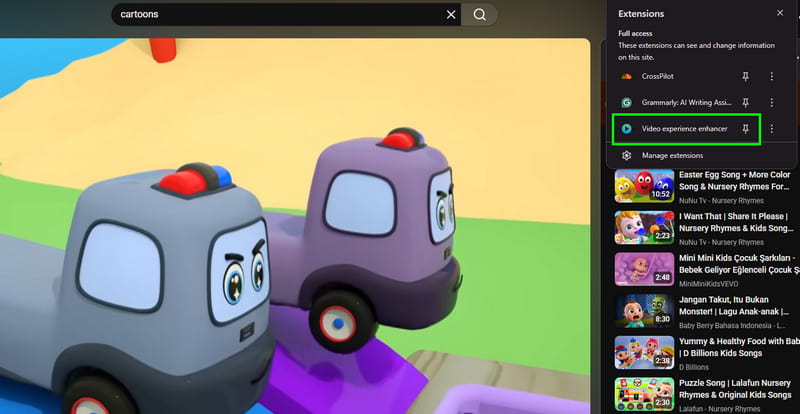
Đối với người dùng thông thường muốn có video rõ nét hơn mà không cần sử dụng thêm chương trình nào khác, hãy sử dụng... Công cụ nâng cao trải nghiệm video. Đây là một tiện ích mở rộng tuyệt vời dành cho Google Chrome giúp nâng cao và tối ưu hóa trải nghiệm phát lại YouTube. Video hiển thị sắc nét hơn và sống động hơn nhờ khả năng tự động cải thiện độ phân giải, giảm gián đoạn và phát trực tuyến mượt mà hơn. Để mang đến cho người dùng trải nghiệm xem nhất quán hơn, tiện ích này cũng cung cấp các tính năng phát lại hữu ích như tự động chuyển sang HD và điều chỉnh tốc độ.
Ưu điểm
- Tiện ích mở rộng hỗ trợ phát lại tự động ở độ phân giải HD.
- Nó có trọng lượng nhẹ và dễ sử dụng, lý tưởng cho người dùng không chuyên.
- Điểm tốt ở đây là tiện ích mở rộng cho phép bạn thay đổi tốc độ video dựa trên nhu cầu của bạn.
Nhược điểm
- Tiện ích mở rộng này không cung cấp khả năng nâng cấp hình ảnh bằng trí tuệ nhân tạo tiên tiến như các công cụ dựa trên GPU.
- Tiện ích mở rộng này chủ yếu cải thiện khả năng sử dụng so với độ phân giải video thô.
5. Các thao tác ma thuật dành cho YouTube
Một tiện ích bổ sung/mở rộng linh hoạt cho Google Chrome, Các chiêu thức ma thuật dành cho YouTubeTiện ích này bổ sung khả năng phát lại thông minh và cải tiến đồ họa để nâng cao trải nghiệm xem. Nó cung cấp khả năng điều khiển âm lượng dễ sử dụng bằng con lăn chuột, phát lại tự động ở độ phân giải HD để đảm bảo video luôn được phát trực tuyến ở độ phân giải tối ưu. Nó thậm chí còn có thể cung cấp chế độ rạp chiếu phim để xem phim sống động hơn. Ngoài ra, thiết kế nhẹ và cài đặt đơn giản giúp nó trở thành giải pháp dễ dàng cho người dùng thông thường để nâng cao và cải thiện hình ảnh YouTube mà không cần đến các chương trình bổ sung.
Ưu điểm
- Nó có thể cung cấp khả năng điều chỉnh âm lượng mượt mà.
- Tiện ích mở rộng này có tính năng chế độ điện ảnh, lý tưởng để thưởng thức video từ YouTube.
- Nó nhẹ và dễ sử dụng.
Nhược điểm
- Bản mở rộng này có những cải tiến hình ảnh hạn chế.
- Thỉnh thoảng sẽ có một vài quảng cáo xuất hiện trong chính tiện ích mở rộng này.
Phần 2. Bộ nâng cấp video YouTube trên máy tính để bàn xuất sắc
Bên cạnh các tiện ích mở rộng, bạn cũng có thể sử dụng phần mềm nâng cấp video trên máy tính để bàn chất lượng cao để cải thiện và nâng cấp video YouTube của mình. Một trong những chương trình tốt nhất mà bạn có thể tin dùng là... Vidmore Video EnhancerPhần mềm này rất tuyệt vời vì nó cung cấp đầy đủ các tính năng bạn cần. Bạn thậm chí có thể nâng cấp video lên đến 4K. Hơn nữa, bạn có thể sử dụng Mô hình nâng cao tổng thể để cải thiện video hoặc Mô hình khuôn mặt để làm nổi bật các đặc điểm khuôn mặt trong video. Điều chúng tôi thích ở phần mềm này là nó rất dễ sử dụng, phù hợp với mọi loại người dùng. Nó thậm chí còn cung cấp tính năng Xem trước, cho phép bạn xem kết quả cuối cùng trước khi lưu. Vì vậy, để nâng cấp và cải thiện video một cách hiệu quả, hãy luôn cân nhắc sử dụng Vidmore Video Enhancer.
Mô hình AI
Một số mô hình AI khác mà bạn có thể truy cập là:
- • Mô hình nâng cao tổng quát
- • Người mẫu khuôn mặt
- • Mô hình Anime
- • Mô hình sửa chữa chất lượng video
- • Mô hình phục chế chi tiết
- • Mô hình khử nhiễu video
- • Mô hình nội suy khung hình
- • Tô màu mô hình
- • Mô hình chuyển đổi từ SDR sang HDR
- • Mô hình tăng cường màu sắc
- • Mô hình tăng cường khả năng chụp ảnh trong điều kiện ánh sáng yếu
Ưu điểm
- Công cụ nâng cấp độ phân giải video rất dễ sử dụng.
- Nó hỗ trợ xử lý hàng loạt.
- Nó có thể hỗ trợ nhiều tùy chọn nâng cấp độ phân giải, chẳng hạn như 720p, 1080p và thậm chí cả 4K.
Nhược điểm
- Để sử dụng các tính năng nâng cao hơn, bạn cần truy cập phiên bản cao cấp của chương trình.
Để bắt đầu nâng cấp chất lượng video YouTube của bạn, bạn có thể làm theo và kiểm tra các bước bên dưới.
Bước 1. Tải xuống và chạy Vidmore Trình nâng cao video Trên máy tính để bàn của bạn. Bạn có thể sử dụng các nút bên dưới để dễ dàng truy cập vào công cụ nâng cấp video.
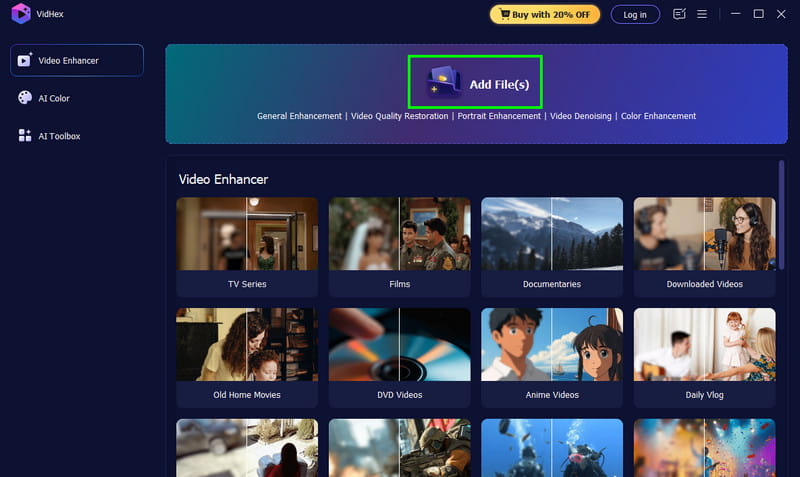
Bước 2. Sau khi khởi chạy bố cục, hãy chuyển đến... Thêm các tập tin Nút này dùng để thêm video YouTube mà bạn muốn nâng cấp độ phân giải.
Bước 3. Từ giao diện bên phải, hãy chọn mô hình AI mà bạn ưa thích. Bạn cũng có thể chọn... Mô hình nâng cao tổng quát để nâng cấp chất lượng tổng thể video của bạn.
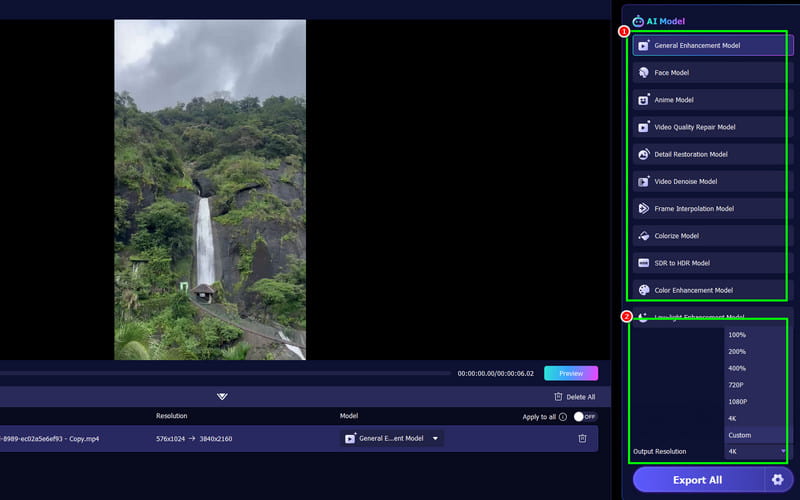
Bạn cũng có thể đi đến Độ phân giải đầu ra mục để chọn 4K.
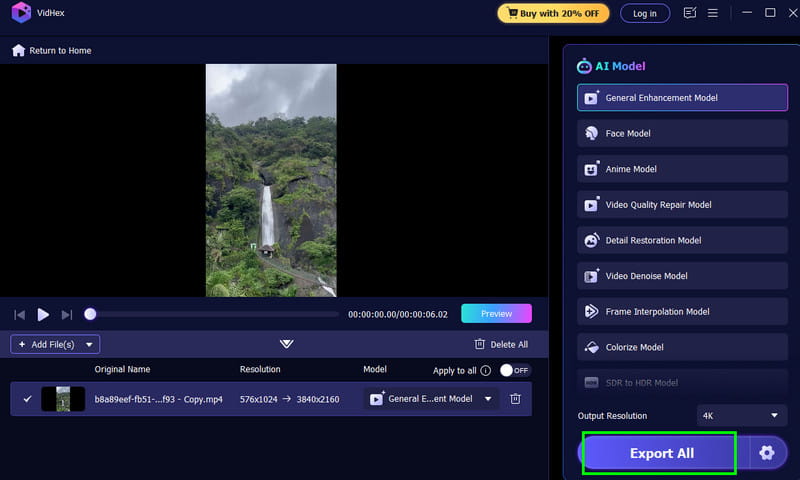
Bước 4. Cuối cùng, hãy nhấn vào Xuất tất cả Nhấn vào nút này để bắt đầu nâng cấp độ phân giải video YouTube của bạn.
Với phương pháp này, bạn có thể nâng cấp độ phân giải video YouTube một cách mượt mà để có trải nghiệm xem tốt hơn. Vì vậy, hãy luôn sử dụng chương trình này để quá trình nâng cấp video đạt hiệu quả và thành công.
Phần 3. Câu hỏi thường gặp về Tiện ích mở rộng Google Upscaler cho video YouTube
Sử dụng video YouTube có an toàn không? bộ nâng cấp Tiện ích mở rộng?
Có một số tiện ích mở rộng an toàn để sử dụng, và một số thì không. Để đảm bảo tiện ích mở rộng bạn sử dụng an toàn, hãy luôn tìm kiếm trên trình duyệt của bạn và xem các đánh giá.
Có cần thiết bị phần cứng đặc biệt nào không?
Điều đó phụ thuộc vào tiện ích mở rộng bạn sử dụng. Nếu bạn sử dụng NVIDIA RTX Video Super Resolution, bạn phải có GPU RTX.
Tôi có thể sử dụng các tiện ích mở rộng trên điện thoại của mình không?
Tuyệt đối không. Các tiện ích mở rộng được thiết kế cho trình duyệt máy tính để bàn. Vì vậy, hãy luôn sử dụng máy tính của bạn khi sử dụng các tiện ích mở rộng để nâng cấp độ phân giải video.
Phần kết luận
Sử dụng Tiện ích mở rộng Google nâng cấp video YouTube Đây là giải pháp lý tưởng nếu bạn muốn nâng cấp độ phân giải video mà không cần cài đặt bất kỳ phần mềm bên thứ ba nào. Nhờ bài viết này, bạn đã khám phá tất cả các tiện ích mở rộng tốt nhất mà bạn có thể sử dụng để cải thiện chất lượng video khi phát trực tuyến. Thêm vào đó, nếu bạn muốn sử dụng phần mềm nâng cấp video trên máy tính để bàn, bạn có thể sử dụng Vidmore Video Enhancer. Nó giúp bạn nâng cấp video lên đến 4K, mang lại trải nghiệm phát video tốt hơn và mượt mà hơn.