Tìm ổ ghi DVD tốt nhất cho máy Mac: Có 6 lựa chọn
Nếu bạn cần làm việc với đĩa DVD trên máy Mac của mình và không biết nên sử dụng phần mềm nào, thì bài viết này chính là thứ bạn cần. Chúng tôi đã nghiên cứu kỹ lưỡng các sản phẩm trên thị trường, kiểm tra tính năng và xem xét đánh giá của người dùng. Dựa trên kết quả, chúng tôi đã chọn ra 6 sản phẩm tốt nhất. Ổ ghi DVD Mac Hãy thử. Lý do chúng tôi chọn chúng được trình bày trong phần giới thiệu bên dưới. Tất nhiên, chúng tôi sẽ không bỏ qua những vấn đề mà các công cụ này gặp phải. Thay vào đó, chúng tôi cũng cung cấp một trong những trình ghi DVD Windows tốt nhất hiện có. Chúng tôi hy vọng những phát hiện của chúng tôi sẽ giúp ích cho bạn khi lựa chọn phần mềm.

NỘI DUNG TRANG
Phần 1. Tìm 6 trình ghi DVD tốt nhất cho máy Mac
1. Express Burn: Trình ghi DVD hoạt động rất tốt với chức năng kéo và thả.
2. Cisdem DVD Burner: Hoàn hảo cho những người dùng muốn tạo menu DVD theo ý muốn.
3. DVDStyler: Hoàn toàn miễn phí, ghi video hoặc âm thanh mà không mất bất kỳ chi phí nào.
4. SimplyBurns: Lý tưởng cho người dùng mới cần ghi đĩa CD âm thanh và hoàn toàn miễn phí.
5. Roxio Toast 20 Pro: Hoàn hảo cho những người có ngân sách hạn hẹp nhưng muốn có những tính năng toàn diện nhất.
6. Burn: Người dùng thích các trang sạch sẽ và hoạt động mượt mà nên chọn công cụ này.
Ghi nhanh
Express là trình ghi DVD trên máy Mac, cho phép bạn ghi tập tin chỉ bằng cách kéo và thả. Phần mềm này hỗ trợ ghi âm với chất lượng âm thanh hoàn hảo và tạo đĩa CD MP3. Express cũng hỗ trợ tất cả các định dạng video dựa trên codec DirectShow và có thể chuyển đổi tệp video của bạn sang đĩa phim tiêu chuẩn. Có hơn 20 mẫu menu DVD và kiểu nút để bạn lựa chọn. Tuy nhiên, một số người dùng đã báo cáo rằng Express có thể đột ngột ngừng hoạt động khi ghi các tập tin lớn rồi đẩy đĩa trắng ra.
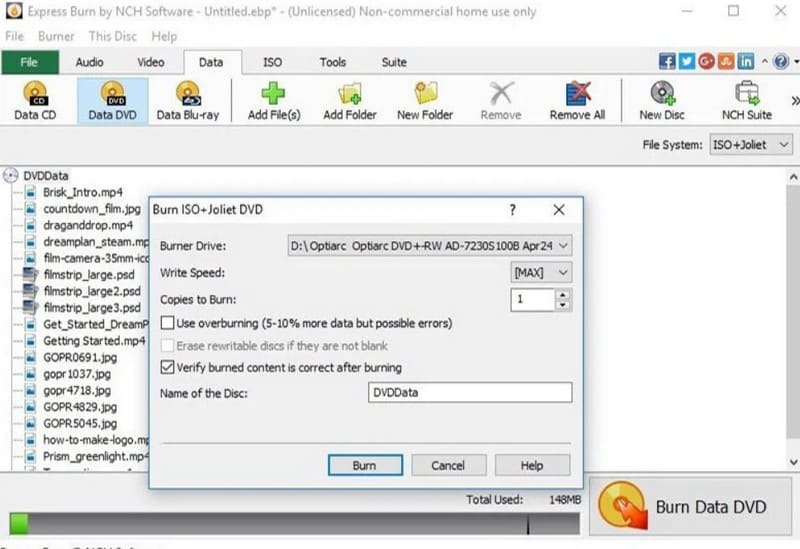
• Ghi video hoặc âm thanh theo các định dạng phổ biến vào đĩa CD hoặc DVD.
• Ghi âm với chất lượng âm thanh hoàn hảo.
• Hỗ trợ nhiều định dạng, bao gồm MP3, MP4, MPEG, WMV, MOV, AVI, MPG, OGM, v.v.
• Tạo hoặc quản lý các chương trên đĩa CD
• Sao lưu đĩa hoặc tạo tập tin ảnh ISO.
Ưu điểm
• Giao diện được sử dụng một cách có tổ chức.
• Toàn diện hơn và có thể xử lý các tập tin DVD, CD, Blu-ray và ISO.
Nhược điểm
• Có vấn đề về độ trễ khi xử lý các tệp lớn.
• Đôi khi, nó sẽ trực tiếp đẩy đĩa trắng ra và không thể hoàn tất quá trình ghi.
• Phiên bản miễn phí chỉ hỗ trợ xử lý đĩa CD.
Đầu ghi DVD Cisdem
So với các trình ghi DVD khác dành cho Mac, điểm nổi bật nhất của Cisdem DVD Burner là người dùng có thể thoải mái thiết kế menu DVD, và các chức năng chỉnh sửa video tích hợp rất toàn diện. Điều này rất thân thiện với những người dùng muốn tối ưu hóa từng chi tiết. Giao diện của Cisdem DVD Burner hiện đại, các nút bấm dễ tìm. Cisdem DVD Burner hỗ trợ nhiều loại đĩa và có thể giúp bạn ghi DVD bằng bất kỳ video nào, ngay cả từ thiết bị di động và băng VHS.
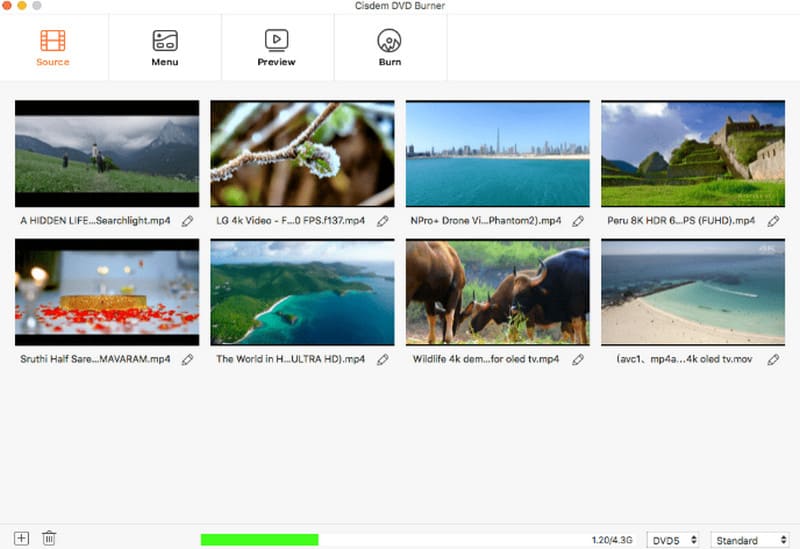
• Ghi video UHD 4K hoặc 5K vào đĩa DVD.
• Tải video từ YouTube, Facebook, Twitter, Vimeo và nhiều hơn nữa.
• Cung cấp bộ công cụ đầy đủ giúp bạn chỉnh sửa video cẩn thận trước khi ghi.
• Rất nhiều mẫu menu DVD cho bạn lựa chọn, hỗ trợ điều chỉnh nút, hình nền, nhạc và các yếu tố khác.
Ưu điểm
• Tốc độ ghi rất nhanh.
• Rất linh hoạt khi sử dụng, có khả năng cá nhân hóa cao.
Nhược điểm
• Các công cụ chỉnh sửa video rất toàn diện.
• Không hoạt động với các phiên bản hệ thống cũ hơn macOS 10.12.
DVDStyler
Cả hai phần mềm ghi đĩa DVD đầu tiên dành cho Mac đều có thể yêu cầu bạn phải trả phí đăng ký để sử dụng, nhưng không giống như DVDStyler, nó hoàn toàn miễn phí và mã nguồn mở. Người dùng có thể sử dụng nó để ghi tệp video vào DVD hoặc thiết kế menu tùy chỉnh. Nếu video hiện tại của bạn quá lớn, bạn cũng có thể sử dụng các nút được cung cấp bởi DVDStyler để điều chỉnh tốc độ bit, đảm bảo một đĩa DVD có kích thước thông thường có thể chứa video dài hơn. Là một công cụ miễn phí, nó đủ chức năng, nhưng đôi khi có vấn đề với việc video đã ghi bị chuyển thành pixel.
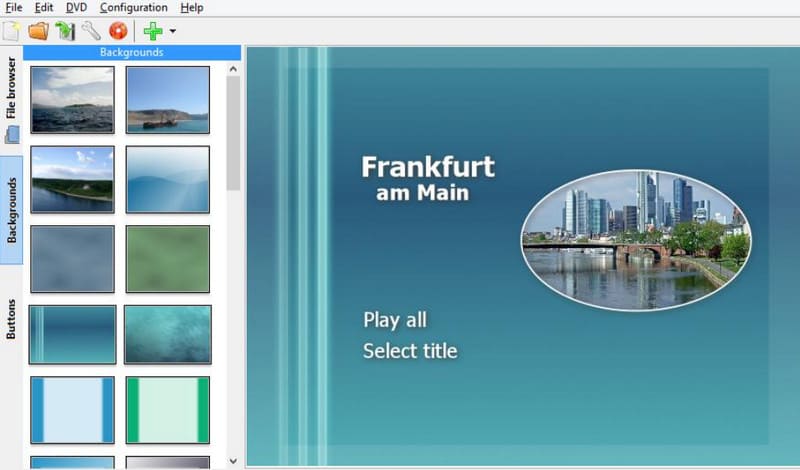
• Ghi video ở định dạng MP4 vào đĩa DVD.
• Hỗ trợ tạo menu tương tác và điều chỉnh các nút menu, văn bản, hình ảnh, v.v.
• Tạo trình chiếu bằng hình ảnh.
• Thêm phụ đề hoặc bản âm thanh vào video đã ghi.
Ưu điểm
• Hoàn toàn miễn phí và mã nguồn mở.
• Có nhiều công cụ tùy chỉnh menu.
Nhược điểm
• Hoạt động hơi chậm.
• Đôi khi làm cháy các khối nội dung bị vỡ hoặc có thông báo lỗi.
SimplyBurns
SimplyBurns cũng là một chương trình ghi đĩa DVD hoàn toàn miễn phí cho máy Mac, nhưng đã ra mắt từ lâu nên giao diện có phần truyền thống hơn. Một trong những thiết kế rất thân thiện với người dùng là cung cấp năm chế độ sử dụng, cho phép bạn quyết định ghi dữ liệu, âm thanh hay toàn bộ nội dung, tạo tệp ảnh ISO hoặc trích xuất đĩa hiện có. Nhờ đó, mọi thứ đều rõ ràng chỉ trong nháy mắt. Tuy nhiên, SimplyBurns còn yếu về chỉnh sửa video và menu DVD, đồng thời không cung cấp mẫu.
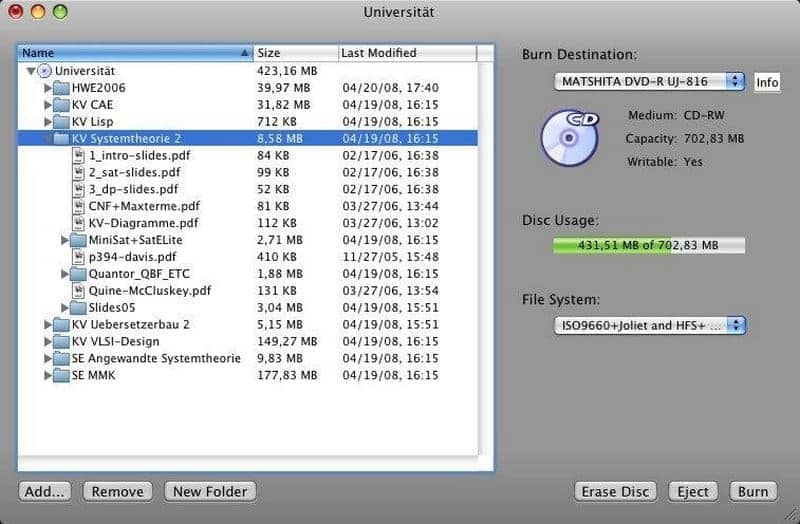
• Ghi âm thanh, dữ liệu và hình ảnh vào đĩa CD hoặc DVD.
• Trích xuất các bản nhạc từ đĩa CD.
• Hỗ trợ sao chép dữ liệu 1:1 từ đĩa CD.
Ưu điểm
• Miễn phí và mã nguồn mở.
• Các chức năng được chia thành 5 chế độ, rất rõ ràng và súc tích.
Nhược điểm
• Không thể tạo đĩa DVD video.
• Không cung cấp mẫu menu DVD.
Máy nướng bánh mì Roxio 20 Pro
Nếu bạn có đủ ngân sách và chỉ muốn tìm một trình ghi DVD mạnh mẽ và toàn diện cho MacOS, chúng tôi khuyên bạn nên dùng Roxio Toast 20 Pro. Phần mềm này cung cấp rất nhiều tùy chọn ghi đĩa, cho phép bạn chuyển đổi bất kỳ video nào từ máy tính, điện thoại di động, băng từ hoặc bất kỳ thiết bị lưu trữ ngoài nào sang đĩa DVD chuyên nghiệp. Roxio Toast 20 Pro cung cấp hơn 100 mẫu menu DVD, và tất nhiên, bạn có thể kéo và thả các video clip theo ý muốn, sau đó tùy chỉnh các nút, nhạc, phông chữ, hình nền, v.v. Nhạc, phông chữ, hình nền, v.v. Phần mềm cũng sẽ sử dụng công nghệ mã hóa cấp ngân hàng để đảm bảo dữ liệu đĩa bạn sao lưu và ghi hoàn toàn an toàn.
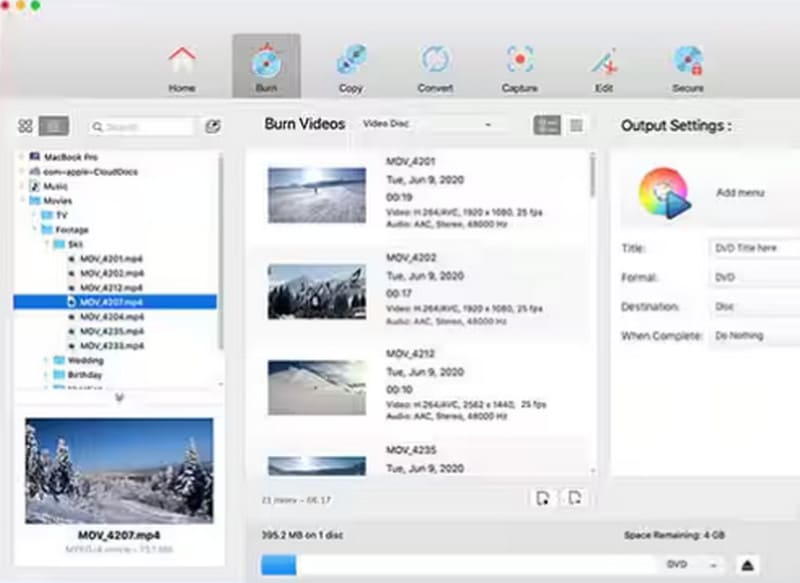
• Ghi video từ bất kỳ thiết bị lưu trữ nào vào DVD.
• Cung cấp hơn 100 mẫu menu DVD để lựa chọn và chỉnh sửa.
• Sao lưu thông tin quan trọng vào đĩa một cách an toàn.
• Chỉnh sửa và cắt video clip nhanh chóng.
Ưu điểm
• Giao diện của nó rất thân thiện với người dùng.
• Các biện pháp mã hóa rất tốt để sử dụng.
• Cập nhật ổn định.
Nhược điểm
• Giá khá đắt.
• Quá trình cài đặt mất nhiều thời gian.
Đốt cháy
Burn là trình ghi DVD miễn phí chỉ dành cho máy tính Mac. Chức năng của nó đơn giản như tên gọi, tức là tạo đĩa video, âm thanh và dữ liệu, cũng như sao chép nội dung của các đĩa này. Bạn có thể tạo menu DVD cơ bản trong chương trình này. Khi cảnh quay video của bạn quá lớn, bạn có thể sử dụng tùy chọn DivX để nén kích thước tệp, đảm bảo việc ghi đĩa diễn ra mượt mà.
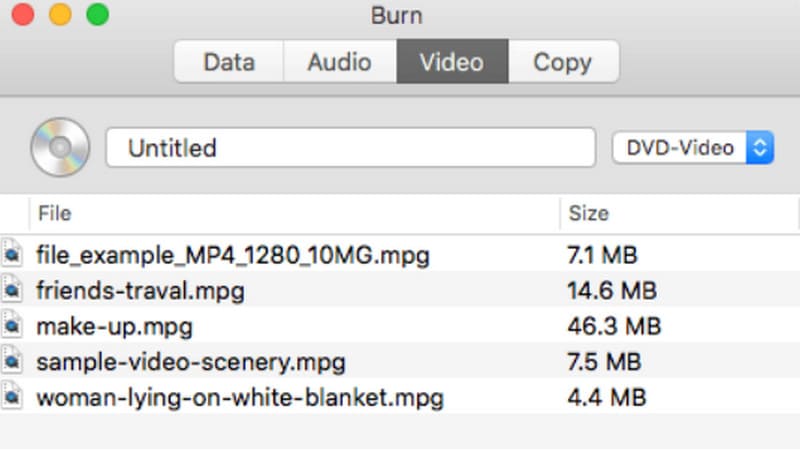
• Ghi video, âm thanh và dữ liệu vào đĩa CD-ROM trắng.
• Tạo bản sao 1:1 nội dung của đĩa CD-ROM hoặc tệp hình ảnh ISO.
• Thiết lập các thông số đầu ra cho tập tin.
Ưu điểm
• Miễn phí và dễ sử dụng.
• Chạy êm và cháy nhanh.
Nhược điểm
• Không còn cập nhật và bảo trì sau năm 2011.
• Nguy cơ mất chất lượng khi truyền video.
Phần 2. Trình ghi DVD tốt nhất trên Windows: Vidmore DVD Creator
Sau đây là cách đăng ký Vidmore DVD Creator.
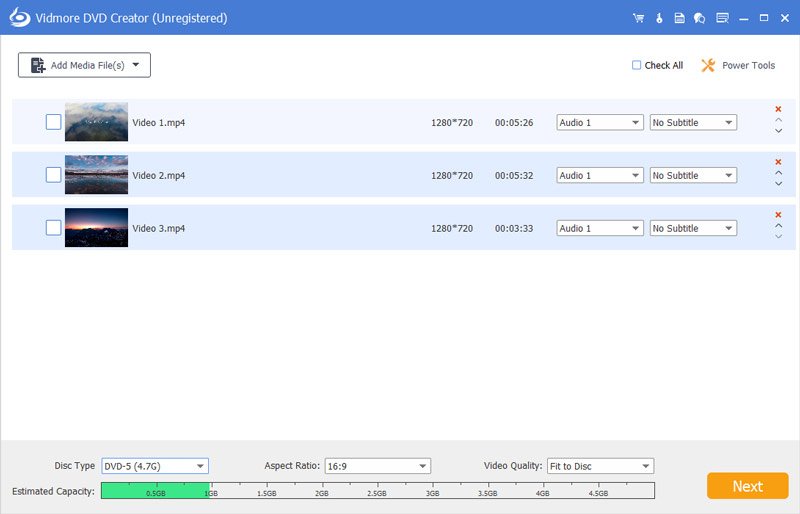
Bước 1. Tải Vidmore DVD Creator về máy tính Windows của bạn. Mở nó và nhấp vào Thêm (các) tệp phương tiện để tải lên các tập tin bạn chuẩn bị.
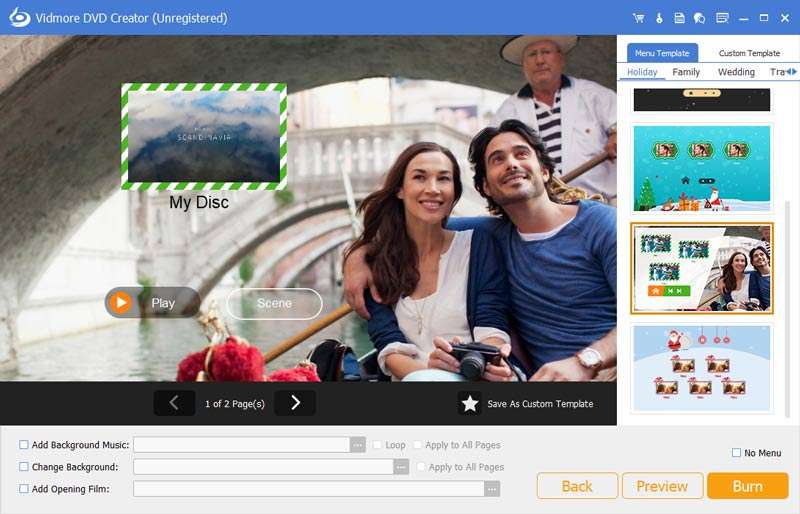
Bước 2. Chọn một mẫu bạn thích. Bạn có thể điều chỉnh kiểu dáng theo ý muốn. Sau đó nhấp vào Đốt cháy.
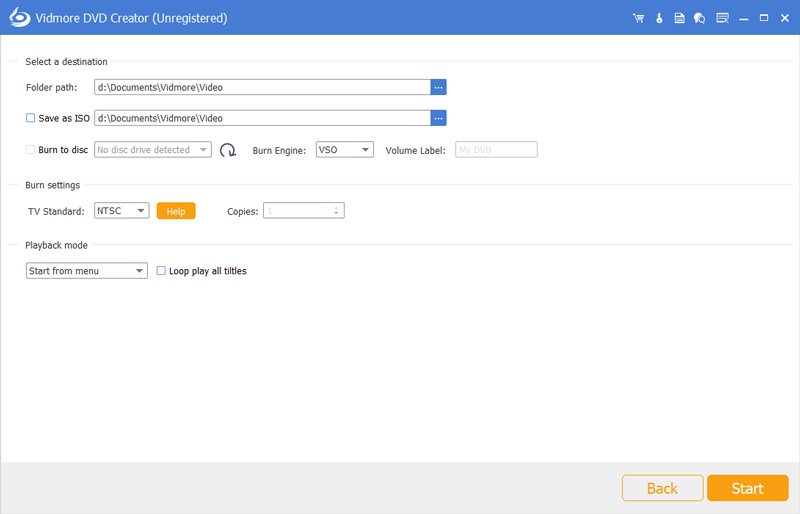
Bước 3. Chèn đĩa trống của bạn vào và chọn nó bên dưới Ghi ra đĩa. Cuối cùng, bấm vào Khởi đầu.
Phần 3. Những câu hỏi thường gặp về ổ ghi DVD trên máy Mac
Phần mềm ghi đĩa DVD nào tốt nhất?
Tùy thuộc vào khía cạnh nào bạn coi trọng nhất. Nếu bạn quan tâm đến tính miễn phí, DVDStyler, Burn, v.v. là những lựa chọn tốt. Nếu bạn muốn một trình ghi DVD đầy đủ tính năng, hãy cân nhắc Cisdem. Ổ ghi dVD hoặc Roxio Toast 20 Pro.
Máy Mac có ổ ghi DVD không?
Có, máy tính Mac thường hỗ trợ ghi đĩa DVD và CD theo mặc định. Tuy nhiên, phiên bản mới nhất của thiết bị có thể không có ổ đĩa quang. Bạn có thể cần chuẩn bị ổ đĩa quang ngoài để đọc CD.
Tại sao máy tính của tôi không đọc được đĩa DVD?
Trước tiên, hãy kiểm tra xem bề mặt đĩa có bị bẩn hoặc trầy xước không, vì những yếu tố này có thể ảnh hưởng đến việc đọc đĩa. Nếu không phải do nguyên nhân này, hãy đảm bảo đĩa tương thích với máy tính của bạn.
Phần kết luận
Trong bài viết này, chúng tôi giới thiệu tổng cộng 6 trong số những Ổ ghi DVD Mac. Các tính năng của chúng đã được ghi chú ở đầu. Bạn cũng có thể trượt xuống để tìm các tính năng, ưu điểm, nhược điểm và thông tin khác. Hầu hết các phần mềm này đều có khả năng ghi đĩa DVD mượt mà và đều hỗ trợ menu cài đặt. Nếu bạn là người dùng Windows, đây cũng là một phần mềm có thể giúp bạn.