3 Cara Berkesan untuk Menghantar Fail Video Besar [Terperinci]
Berkongsi atau menghantar video beresolusi tinggi boleh menjadi mencabar apabila lampiran e-mel standard mengehadkan fail pada saiz maksimum 25MB, menyebabkan pengguna mencari penyelesaian yang lebih baik. Sama ada anda berurusan dengan video 4K, fail bentuk panjang atau klip mentah, pengguna memerlukan kaedah yang boleh dipercayai untuk berkongsi fail tanpa mengorbankan kualiti. Dalam kaedah ini, kami akan mengajar anda cara menghantar fail video yang besar berkesan. Anda juga akan belajar cara memampatkan video anda menggunakan Vidmore Video Converter. Untuk mengetahui semuanya, semak di sini dengan segera.

KANDUNGAN HALAMAN
Bahagian 1. Mengapa Anda Tidak Boleh Menghantar Video Besar ke E-mel
Adakah anda tertanya-tanya mengapa anda tidak boleh menghantar fail video besar? Platform e-mel biasanya mengehadkan lampiran kepada sekitar 25 MB. Dengan itu, adalah mustahil untuk menghantar fail video besar, terutamanya melalui e-mel standard. Video berkualiti tinggi, terutamanya dalam video 4K, 8K dan format panjang, selalunya melebihi ratusan megabait. Jadi, cuba menghantar fail video besar boleh menyebabkan muat naik yang gagal, pemindahan rosak dan e-mel yang tidak dapat disambung semula.
Bahagian 2. Cara Menghantar Fail Video Besar
Adakah anda sedang mencari cara terbaik untuk menghantar fail video besar? Oleh kerana e-mel biasa tidak dapat membantu anda dengan tugas tersebut, kami sedia membantu anda. Baca semua perkara dalam bahagian ini dan pelajari cara berkongsi video anda dengan jayanya.
Kaedah 1. Hantar Fail Video Besar di WeTransfer
Untuk proses perkongsian video yang berkesan, kami cadangkan menggunakan Pemindahan KamiAlat ini sesuai jika anda ingin menghantar video dengan saiz fail 2GB atau lebih. Apa yang kami suka di sini ialah alat ini mudah diakses. Anda juga boleh menggunakan versi percumanya untuk menghantar fail. Selain itu, antara muka utama alat ini komprehensif, menjadikannya sesuai untuk pengguna mahir dan bukan profesional. Oleh itu, jika anda mahukan alat yang berkesan untuk mencapai hasil yang anda perlukan, WeTransfer adalah pilihan yang tepat.
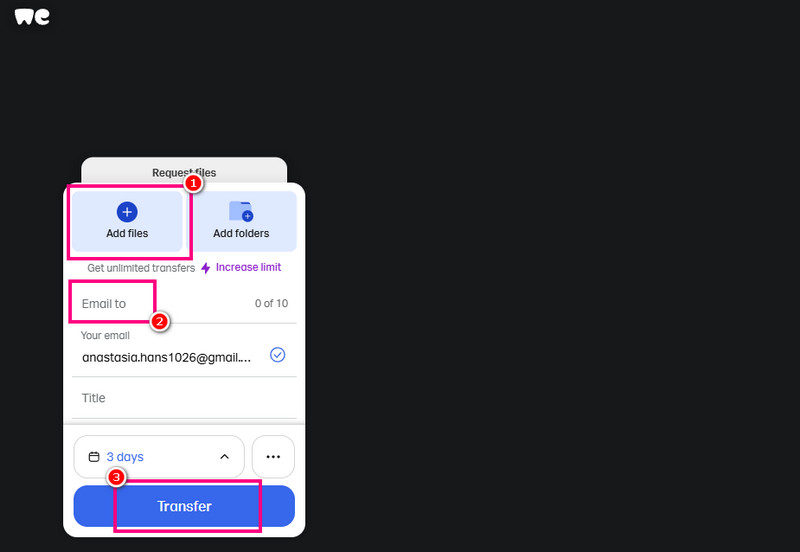
Langkah 1Pergi ke pelayar anda dan lawati laman web utama WeTransfer. Kemudian, mulakan membuat akaun anda dan pilih akaunnya Kongsi Fail ciri.
Langkah 2Selepas itu, halaman web lain akan muncul di skrin anda. Klik Menambah fail pilihan untuk mula memuat naik fail video besar yang ingin anda kongsikan. Anda juga boleh menghantar folder jika mahu.
Langkah 3Anda kini boleh meneruskan ke Emel kepada bahagian dan taip alamat e-mel pengguna yang anda ingin hantarkan fail video.
Langkah 4. Akhir sekali, ketik Pemindahan butang di bawah untuk menghantar fail video besar kepada penerima. Anda kini boleh menghantar mesej kepada pengguna lain dan menyemak sama ada video itu berjaya dihantar.
Had
- • Alat ini memerlukan sambungan internet yang stabil untuk proses perkongsian yang lebih lancar.
- • Jika anda mempunyai video yang lebih besar daripada 2GB, anda mesti menggunakan versi premium alat tersebut.
Kaedah 2. Hantar Fail Video Besar di Google Drive
Adakah anda sedang mencari alat lain yang boleh menghantar fail video besar? Anda boleh cuba menggunakan Google DriveIa merupakan antara alat yang paling mudah diakses dan serba boleh yang boleh anda gunakan dalam pelayar anda untuk membantu anda mencapai hasil yang diingini. Dengan alat ini, anda boleh menghantar video anda kerana ia mempunyai storan 15 GB, sesuai untuk menyimpan dan menghantar video berdurasi panjang. Di samping itu, alat ini bukan sahaja bagus untuk mengendalikan video. Anda juga boleh menyimpan dan menghantar fail media lain, seperti dokumen, imej, audio dan banyak lagi. Dengan itu, jika anda mahukan storan awan yang ideal yang boleh anda andalkan, pertimbangkan untuk menggunakan Google Drive anda.
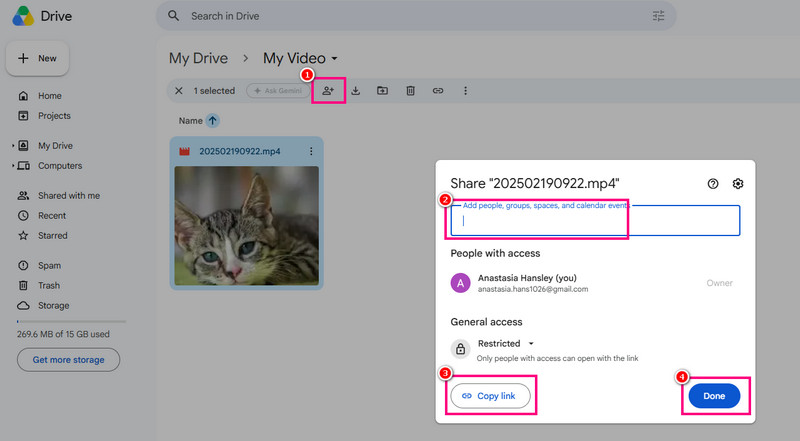
Langkah 1Pergi ke pelayar anda dan teruskan ke Google DriveJika anda belum mempunyai akaun, anda boleh membuatnya.
Langkah 2. Kemudian, teruskan ke Pemacu Saya bahagian. Selepas itu, klik kanan dan pilih pilihan Folder Baharu.
Langkah 3. Dari halaman kosong, klik kanan dan pilih Muat Naik Fail untuk memuat naik fail video yang besar.
Langkah 4Sekarang, klik Tambahan simbol untuk menambah alamat e-mel pengguna yang anda ingin hantar video tersebut. Kemudian, tekan butang 'Selesai'. Anda juga boleh mengetik pilihan 'Salin Pautan' untuk menghantar pautan terus kepada pengguna melalui platform komunikasi lain.
Had
- • Jika video lebih besar daripada 15GB, anda perlu menaik taraf kepada pelan storan yang lebih tinggi dalam versi berbayar.
- • Jika sambungan internet anda lemah, proses perkongsian video akan menjadi perlahan.
Anda juga mungkin memerlukan: Mampatkan Video di Google Drive: Semua yang Anda Perlu Tahu
Kaedah 3. Hantar Fail Video Besar di FileMail
Untuk alat terakhir kami, kami mengesyorkan penggunaan FileMail untuk menghantar fail video besar anda. Alat/perkhidmatan ini khusus untuk memindahkan fail besar dengan selamat serta-merta. Tambahan pula, berbanding dengan lampiran e-mel tradisional, ia menyokong pemindahan percuma sehingga 5GB. Ia hanya menunjukkan bahawa anda boleh menghantar filem kegemaran anda atau sebarang video berdurasi panjang tanpa menghadapi sebarang masalah. Perkara yang baik di sini ialah platform ini menekankan kesederhanaan dan kelajuan, menjadikannya pilihan yang tepat untuk profesional dan pengguna lain yang mengusahakan projek video berskala besar. Selain itu, jika anda ingin menyimpan dan mengumpul lebih banyak fail, anda juga boleh bergantung pada alat ini, kerana versi percumanya membolehkan anda menyimpan sehingga 250 GB fail.
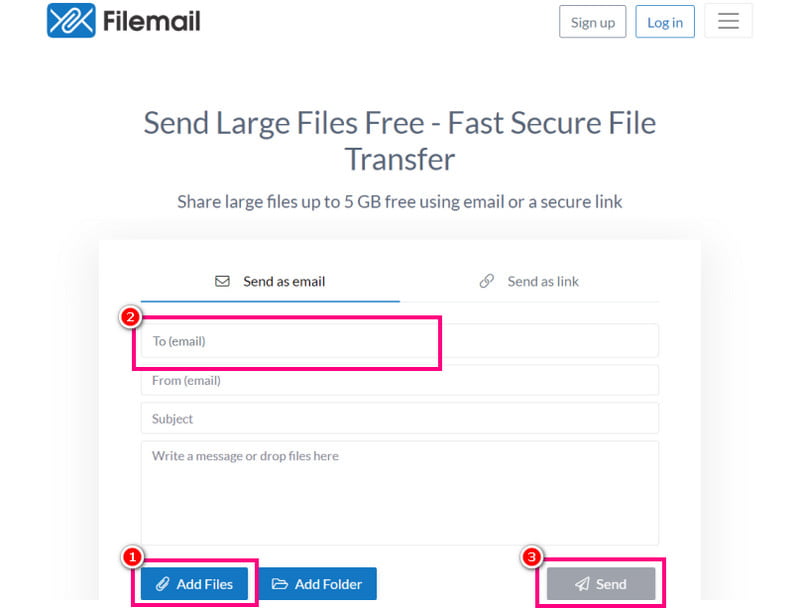
Langkah 1Dalam pelayar anda, navigasi ke FileMail laman web utama. Kemudian, mula membuat akaun anda. Anda juga boleh menyambungkan akaun Gmail anda.
Langkah 2Pergi ke bahagian 'Kepada E-mel' dan masukkan e-mel penerima. Selepas itu, anda boleh mula memuat naik fail video besar dengan mengklik Menambah fail pilihan.
Langkah 3Untuk memulakan proses perkongsian video, tekan Hantar butang.
Had
- • Gunakan versi berbayar untuk menghantar video yang lebih besar daripada 5GB.
- • Ketersediaan fail pada platform dalam versi percuma adalah terhad kepada 30 hari.
Bahagian 3. Petua Profesional: Alat Terbaik untuk Memampatkan Video Sebelum Menghantarnya
Jika anda mempunyai fail video yang besar, perkara terbaik untuk dilakukan ialah memampatkannya. Dengan cara itu, anda boleh mendapatkan saiz fail yang lebih kecil, menjadikannya lebih mudah untuk dihantar ke mana-mana platform tanpa menghadapi masalah. Jadi, jika anda sedang mencari editor video terbaik untuk membantu anda memampatkan video anda, anda boleh cuba Penukar Video Vidmore.
Program ini menawarkan ciri Pemampat Video. Dengan ciri ini, anda boleh mengubah saiz dan memampatkan video kepada dimensi dan kualiti pilihan anda. Kelebihannya ialah anda juga boleh melaraskan pelbagai parameter. Ia termasuk menukar format video, resolusi, kadar bit, tempoh dan banyak lagi. Tambahan pula, proses pemampatan video adalah mudah kerana antara muka program yang mesra pengguna. Ia juga mempunyai proses eksport yang lancar, menjadikannya sesuai untuk semua pengguna. Oleh itu, jika anda memerlukan pemampat video yang boleh dipercayai, adalah lebih baik untuk mengakses Vidmore Video Converter.
Lagi Ciri
- • Perisian ini boleh menawarkan pelbagai alat penyuntingan, seperti pemangkas, pelaras kelajuan video, tera air, kesan dan banyak lagi.
- • Ia boleh tukar MP4 kepada MOV atau penukaran format lain.
- • Program ini boleh menawarkan penambah videonya untuk mendapatkan versi video yang lebih baik.
Untuk mula memampatkan video, ikuti langkah-langkah di bawah.
Langkah 1Mula memuat turun Penukar Video Vidmore pada desktop anda. Selepas itu, jalankannya untuk memulakan prosedur perbandingan video.
Langkah 2. Daripada antara muka, teruskan ke bahagian Kotak Alat. Kemudian ketik Pemampat Video ciri dan ketik Tambah untuk menambah video yang ingin dimampatkan.
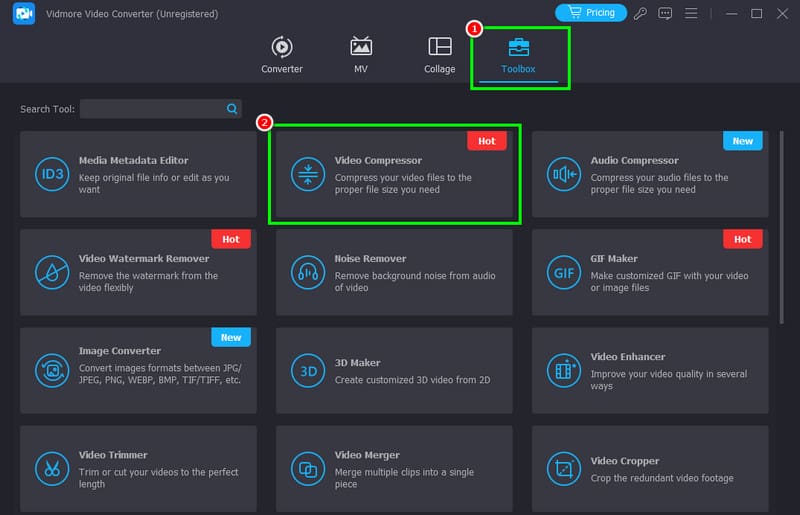
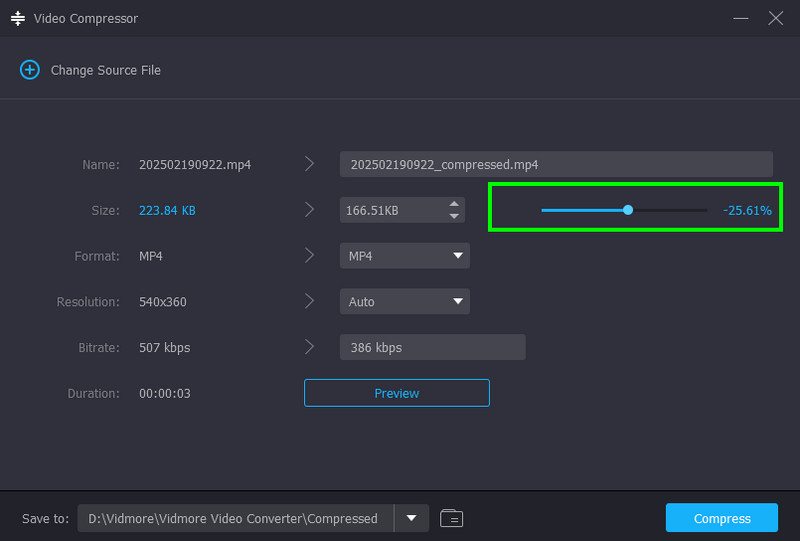
Langkah 3Anda kini boleh mula memampatkan video dengan menggunakan alat boleh laras peluncur daripada antara muka. Mampatkan video mengikut keperluan.
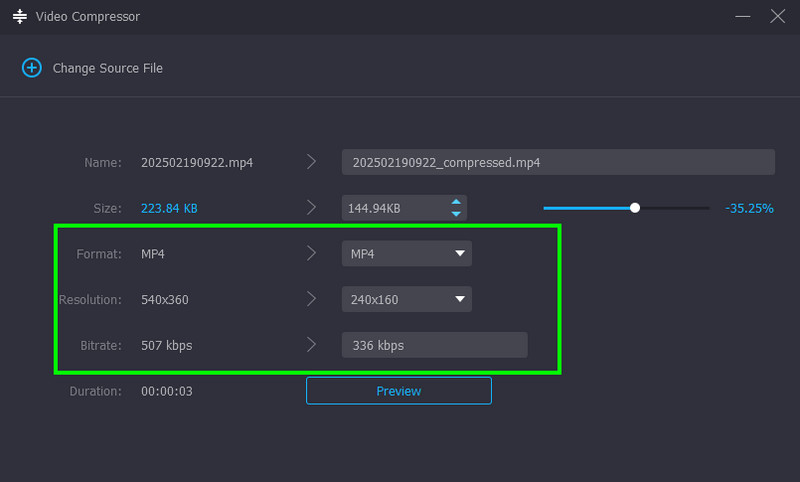
Langkah 4Anda juga boleh melaraskan/menukar parameter seperti kadar bit, resolusi dan format video.
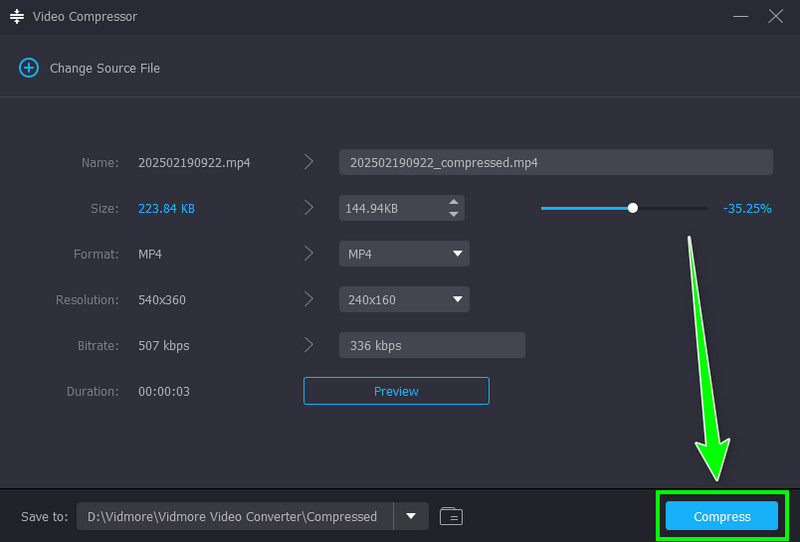
Langkah 5. Akhirnya, klik Memampatkan butang di bawah untuk mula memampatkan video.
Dengan kaedah ini, anda boleh memampatkan video dengan berkesan sebelum menghantarnya ke mana-mana platform. Dengan itu, jika anda memerlukan pemampat video yang sangat baik, muat turun Vidmore Video Converter pada komputer anda!
Bahagian 4. Soalan Lazim tentang Cara Menghantar Fail Video Besar
Bagaimana untuk menghantar fail video besar ke emel?
Malangnya, anda tidak boleh menghantar fail video besar melalui E-mel kerana ia hanya boleh menghantar fail sehingga 25 MB. Untuk menghantar fail video besar, adalah lebih baik menggunakan alat lain seperti WeTransfer, Google Drive atau FileMail.
Adakah memampatkan video adalah cara terbaik untuk mengecilkan fail?
Sudah tentu, ya. Untuk mengurangkan saiz fail video, sangat disyorkan untuk memampatkannya. Untuk pemampatan video yang lebih baik, anda boleh menggunakan Vidmore Video Converter. Ciri Pemampat Videonya membolehkan anda memampatkan video mengikut pilihan anda.
Adakah selamat untuk berkongsi video di awan?
Sudah tentu, ya. Jika anda menggunakan perkhidmatan awan yang andal dan selamat, anda boleh memastikan fail anda selamat. Beberapa pilihan storan awan yang selamat termasuk Google Drive, WeTransfer, FileMail, Dropbox, OneDrive dan banyak lagi.
Kesimpulannya
Sekarang anda telah belajar cara menghantar fail video yang besar, terima kasih kepada kaedah yang disediakan dalam tutorial ini. Dengan itu, penghantaran video anda akan menjadi mungkin. Jadi, mulakan menggunakan alatan di atas untuk berkongsi video anda dengan pengguna lain. Tambahan pula, jika anda merancang untuk memampatkan video sebelum menghantarnya, anda boleh cuba menggunakan Vidmore Video Converter. Dengan Pemampat Videonya, anda boleh mengurangkan saiz fail sambil mengekalkan kualiti video.