Slik konverterer du MP3 til OGG-format offline og online
Konvertering MP3 til OGG er et klokt valg for brukere som ønsker å oppgradere fra et komprimert lydformat til et høyere kvalitetsformat med åpen kildekode, egnet for spilling eller nettutvikling. OGG kan ikke bare gi deg bedre lydkvalitet. Det kan også integreres sømløst i spillmotorer og nettutviklingsprosjekter. Ved å konvertere MP3-filene dine til OGG, sørger skapere og utviklere for at lydressursene deres forblir lette og fremtidssikre, uten å være bundet til proprietære standarder. For å starte den mest effektive MP3-til-OGG-konverteringsprosessen, les alt i denne veiledningen.
SIDEINNHOLD
Del 1. Hvorfor konvertere MP3 til OGG: Størrelse vs. kvalitet
Selv om MP3 er et populært komprimert format, går det ofte på bekostning av lydkvaliteten for å redusere filstørrelsen. På den annen side er OGG et åpen kildekode-format/kodek som tilbyr bedre kvalitet ved lignende eller enda lavere bithastigheter. Denne funksjonen gjør det mer effektivt for utviklere og spillere. I tillegg garanterer OGG raskere avspilling, forbedret strømmeytelse og frihet fra lisensbegrensninger for prosjekter som bruker spilllydløkker eller nettbaserte apper. Konvertering av MP3 til OGG gir produsenter et fremtidssikkert format for ytelsesdrevne situasjoner ved å finne et kompromiss mellom mindre størrelse og bedre lydkvalitet.
Det finnes flere grunner til at du trenger å konvertere MP3 til OGG. Noen av dem er:
Effektiv strømmeytelse
OGG-filer er lette, men kan levere resultater av høy kvalitet, noe som muliggjør jevnere strømming og raskere lastetider i et nettbasert miljø.
Bedre kompatibilitet med moderne plattformer
Mange moderne plattformer, som nettlesere, mediespillere og spillmotorer, støtter OGG innebygd, noe som gjør det til et fremtidssikkert valg for utviklere.
Støtt avanserte metadata
Det gode med OGG-formatet er at det kan lagre rikere metadata, som løkkepunkter, kommentarer og tagger, noe som er nyttig i multimedieprosjekter og spill.
Sterkt fellesskap og åpen utvikling
Siden formatet er åpen kildekode, kan det dra nytte av kontinuerlig forbedring og fellesskapsdrevet støtte, noe som sikrer langsiktig pålitelighet.
Del 2. Sammenligning av de beste MP3 til OGG-konvertererne
Vil du lære mer om de beste MP3 til OGG-konvertererne? Du kan sjekke alle detaljene i tabellen nedenfor.
| MP3 til OGG-konverter | Plattformstøtte | Brukervennlighet | Batchkonvertering | Kvalitetskontroll |
| Vidmore Video Converter | Windows og Mac | Svært brukervennlig GUI | Ja | Høykvalitetsutgang med justerbar bitrate |
| Audacity | Windows og Mac | Moderat | Nei | God kvalitet |
| FFmpeg | Windows og Mac | Avansert | Ja | Utmerket kvalitet |
| Freemake Audio Converter | Windows | Enkel | Ja | Anstendig kvalitet |
| CloudConvert | Nettleser | Lett | Ja | God kvalitet med bitrate/codec-alternativer |
Del 3. Topp 5 måter å konvertere MP3 til OGG
Vil du endre MP3 til OGG? I så fall kan du følge alle metodene som er beskrevet i denne delen.
Metode 1. Konverter MP3 til OGG ved hjelp av Vidmore Video Converter
Leter du etter en kraftig og pålitelig MP3 til OGG-konverter? Da kan du bruke Vidmore Video ConverterDette programmet tilbyr alle nødvendige funksjoner. Det tilbyr en jevn og rask konverteringsprosess, opptil 50 ganger raskere. Det kan også konvertere filer enkelt takket være det brukervennlige grensesnittet. I tillegg sikrer denne konverteren at du får den beste lydkvaliteten opptil 320 kbps. Du kan til og med nyte batchkonverteringsfunksjonen, som lar deg transkode flere filer samtidig. I tillegg støtter det andre lydformater, inkludert FLAC, M4A, WAV, AC3, AAC og mer. Så hvis du trenger den beste konverteren, er det bedre å få tilgang til den på Windows og Mac.
Flere funksjoner
- Konverteren kan tilby høyhastighetskonvertering.
- Den kan håndtere store filer med sin batchkonverteringsfunksjon.
- Programmet kan tilby et redigeringsverktøy, som trimming, for å forbedre lyden.
- Den kan også konvertere andre mediefiler, for eksempel video og bilder.
For å konvertere MP3 til OGG, følg trinnene nedenfor.
Trinn 1. Last ned og start Vidmoe videokonverterer på Mac eller Windows. Deretter starter du konverteringsprosessen fra MP3 til OGG.
Steg 2. Fortsett deretter til Konverter seksjonen ovenfor og merk av for Legg til filer for å legge til MP3-filen. Siden programvaren støtter batchkonvertering, kan du legge til flere MP3-filer og konvertere dem samtidig.
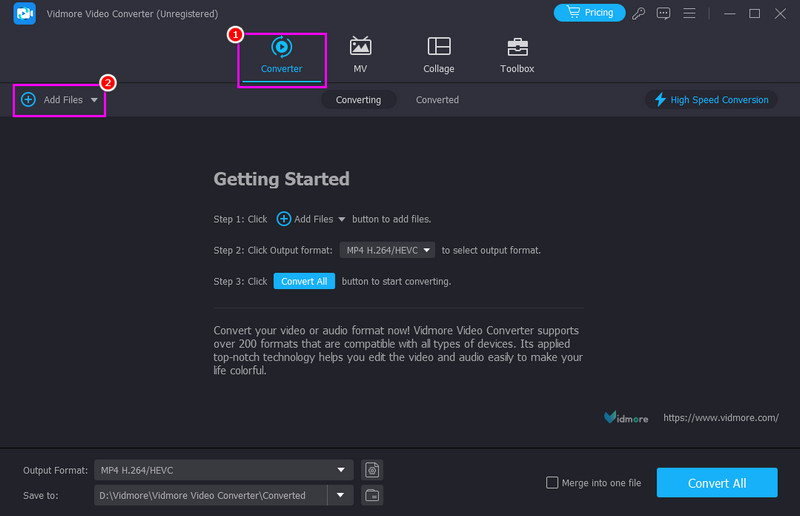
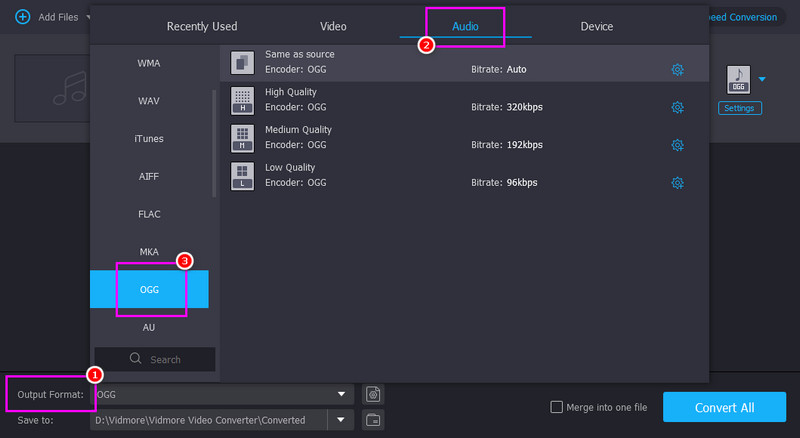
Trinn 3. Etter at du har lagt til MP3-filen, kan du gå videre til delen Utdataformat nedenfor og gå videre til alternativet Lyd for å velge MP3 format.
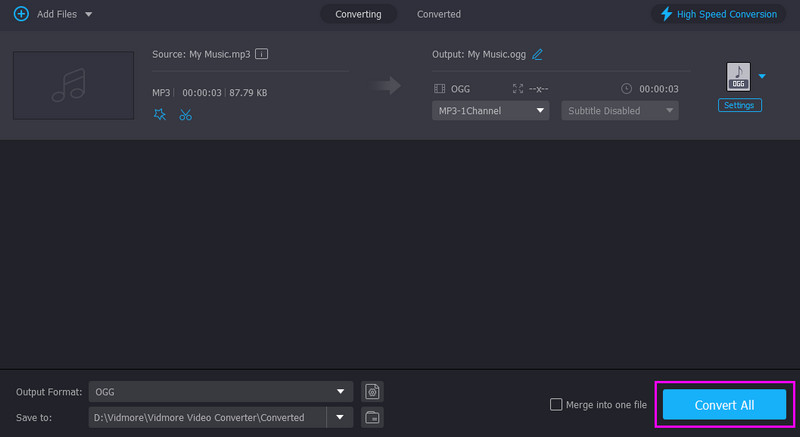
Trinn 4. For det siste trinnet, trykk på Konverter alle -knappen for å transkode MP3-filen til OGG. Når prosessen er fullført, kan du spille av musikken på enheten din.
Metode 2. Endre MP3 til OGG ved hjelp av Audacity
Hvis du ønsker en gratis lydkonverter med åpen kildekode, kan du bruke Audacity på skrivebordet ditt. Denne programvaren er ikke bare ideell for lydopptak. Den kan også bruke konverteringsfunksjonen til å transkode MP3-filen din til OGG for bedre kvalitet og en mer ideell filstørrelse. Det gode med dette verktøyet er det enkle brukergrensesnittet, noe som gjør det perfekt for alle brukere, spesielt nybegynnere. Det kan også sikre at den originale lydkvaliteten beholdes for en bedre lytteopplevelse. I tillegg kan Audacity også konvertere flere formater, inkludert FLAC til MP3, WAV til FLAC, MP3 til WAV og mer. I tillegg lar den deg redigere lyden din. Du kan trimme, justere tonehøyde, endre EQ og filtre og mer.
Trinn 1. Først, last ned Audacity på datamaskinen din. Kjør den deretter for å starte lydkonverteringen.
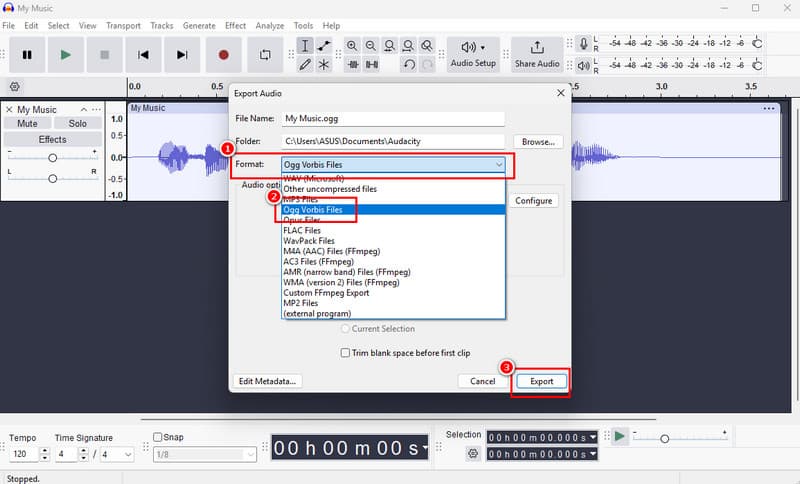
Steg 2. Plukke ut Fil > Åpen for å legge til MP3-filen du vil konvertere. Etter at du har lagt til filen, navigerer du til Fil > Eksporter lyd > Eksporter til datamaskin.
Trinn 3. Et lite vindu vil dukke opp på skjermen. Gå til Format-delen og velg OGG-formatet. Trykk deretter på Eksport -knappen for å starte MP3-til-OGG-konverteringen.
Begrensninger
- Programmet tilbyr ikke batchkonvertering.
- Det er tider når konverteringsprosessen tar lang tid.
- Den støtter bare et begrenset sett med formater, noe som gjør den uegnet for noen brukere.
Metode 3. Konverter MP3 til OGG ved hjelp av FFmpeg
Siden FFmpeg er et robust multimedierammeverk med åpen kildekode som utviklere og lydeksperter over hele verden stoler på, og er et flott alternativ for å konvertere MP3 til OGG. Nesten alle lydformater støttes, noe som garanterer sømløse overføringer uten at det går på bekostning av kvaliteten. Du kan til og med konvertere flere formater. Du kan slå WAV til OGG, MP3 til FLAC, WAV til M4A og mer. I tillegg er FFmpeg perfekt for spill- og webutviklingsarbeidsflyter takket være kommandolinjegrensesnittet, som gir presis kontroll over bitrate, kodeker og metadata. Det er blant de mest pålitelige verktøyene for å administrere lydkonverteringer i stor skala, takket være effektiviteten og tilpasningsevnen.
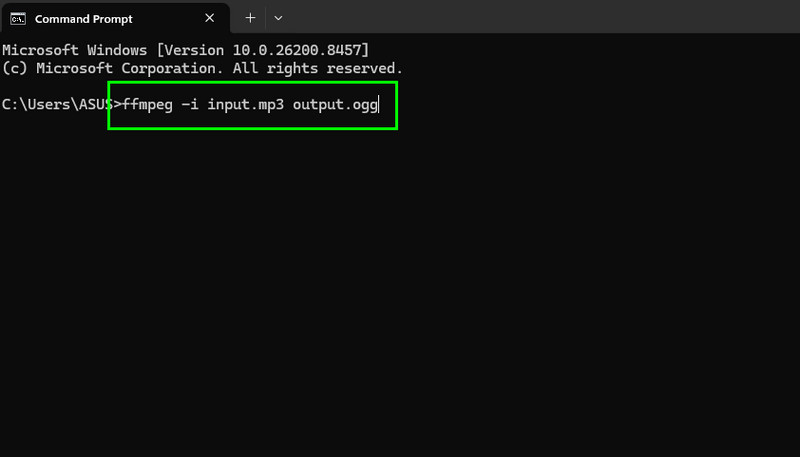
Trinn 1. Det første trinnet er å laste ned og installere FFmpeg på skrivebordet ditt. Start deretter installasjonsprosessen.
Steg 2. Etter det kan du begynne å starte CMD-en din og skrive kommandolinjen, som er ffmpeg -i input.mp3 output.ogg.
Trinn 3. Når du er ferdig, trykker du på Tast inn nøkkel. Verktøyet vil automatisk lagre den konverterte filen på datamaskinen din.
Begrensninger
- Den har en kommandolinjekompleksitet. Du må ha tilstrekkelig kunnskap om kommandoer for å bruke verktøyet effektivt.
- For et grafisk grensesnitt må du ha et tredjeparts frontend.
- De enorme mulighetene til FFmpeg kan være overveldende hvis du bare trenger en rask konverteringsprosess.
Metode 4. Konverter MP3 til OGG ved hjelp av Freemake Audio Converter
Vil du konvertere en MP3-fil til OGG med en enkel konverter? Da foreslår vi at du bruker Freemake Audio Converter. Når det gjelder enkelhet, er det ingen tvil om at denne konverteren er førsteklasses. Med sitt forståelige brukergrensesnitt kan alle ikke-profesjonelle brukere bruke den uten problemer. Det gode er at den kan levere en tilfredsstillende lydkvalitet på opptil 320 kbps. Du kan til og med justere parametere som kodek, samplingsfrekvens, kanaler og mer. Den kan til og med støtte andre lydformater, som AAC, FLAC, WAV, M4A, WMA og MP3.
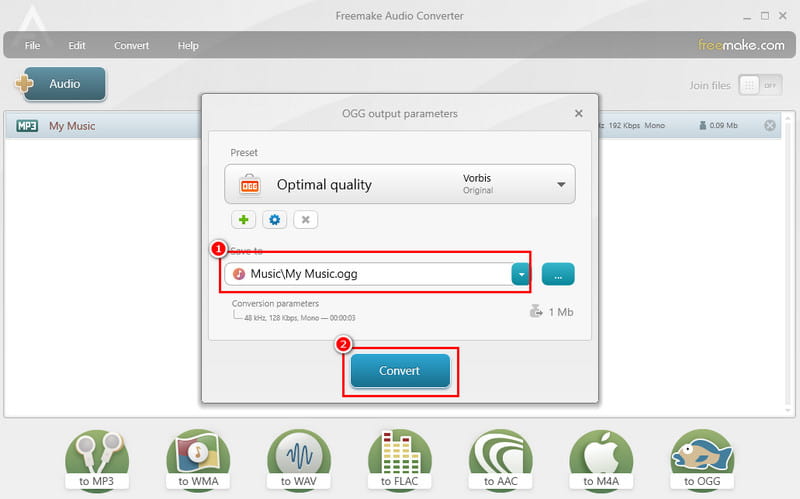
Trinn 1. nedlasting Freemake Audio Converter på skrivebordet ditt. Etter det kan du starte MP3-til-OGG-konverteringen.
Steg 2. Etter at du har startet grensesnittet, klikker du på I tillegg til knappen ovenfor for å legge til MP3-filen du vil konvertere. Du kan også trykke på Innstillinger-funksjonen for å justere samplingsfrekvens, kanal, kodek og mer.
Trinn 3. Klikk deretter på OGG-formatet nederst i grensesnittet. Når minigrensesnittet vises, trykker du på Konvertere.
Begrensninger
- Konverterens hovedgrensesnitt er kanskje ikke tiltalende for noen brukere.
- Den mangler lydredigeringsverktøy for å forbedre musikken.
- Det er tider når konverteringsprosessen er for treg.
Metode 5. Konverter MP3 til OGG ved hjelp av CloudConvert
CloudConvert er en nettbasert konverter du kan bruke til å konvertere MP3 til OGG ved hjelp av nettleseren din. Denne konverteren støtter mer enn 200 formater og gjør lydkonvertering enkel og tilgjengelig fra alle nettlesere. Den tilbyr tilpasningsalternativer som bitrate, kodek og filstørrelsesjusteringer, men opprettholder lydkvaliteten. Den skybaserte arbeidsflyten lar brukere konvertere filer uten å installere programvare, og integrasjonen med Dropbox og Google Drive gjør den nyttig for spill- og nettutviklere. Den kan til og med konvertere flere formater, for eksempel WMA til MP3, FLAC til M4A, MP3 til FLAC, osv. CloudConvert er et pålitelig alternativ for raske konverteringer av høy kvalitet takket være allsidigheten og brukervennligheten.
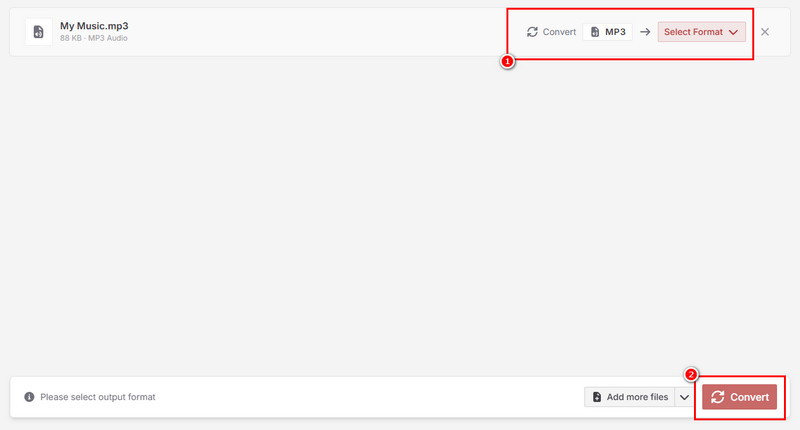
Trinn 1. Åpne nettleseren din og besøk CloudConverts hovednettsted. Klikk deretter på Velg filer-knappen for å starte opplastingen av MP3-filen.
Steg 2. Klikk deretter på alternativet Velg format for å trykke på OGG-formatet. For å starte konverteringsprosessen, trykk på Konvertere.
Trinn 3. Klikk på nedlasting knappen/funksjonen for å lagre den konverterte filen på enheten din.
Begrensninger
- Det krever en stabil Wi-Fi- eller internettforbindelse.
- Gratisversjonen har diverse begrensninger.
- Den har en grense for filstørrelse.
Med disse metodene kan du nå konvertere MP3-filene dine til OGG-format for bedre kvalitet. Så stol alltid på disse metodene for å oppnå ønsket resultat.
Del 4. Vanlige spørsmål om MP3 til OGG
Er det enkelt å konvertere MP3 til OGG?
Det avhenger av verktøyet du bruker. Hvis du er nybegynner, er noen verktøy du enkelt kan bruke Vidmore Video Converter, Convertio, CloudConvert og Freemake Audio Converter.
Hva er det ideelle lydformatet?
Selv om OGG er mer avansert, kan vi fortsatt si at MP3 er mer kompatibel med nesten alle plattformer. Hvis OGG-filen din ikke kan spilles av av noen mediespillere, kan du prøve å konvertere den til MP3.
Er det noen ulemper med å bruke OGG?
Den eneste ulempen her er at noe eldre programvare og maskinvare kanskje ikke støtter OGG. I tillegg gjenoppretter ikke transkoding fra MP3 den opprinnelige kvaliteten. Det kan bare endre beholderen og kodekens effektivitet.
Konklusjon
Å konvertere MP3 til OGG, kan du bruke hvilken som helst av metodene ovenfor. Med det kan du få lydformatet du trenger, noe som fører til en bedre opplevelse. I tillegg, hvis du trenger den kraftigste konverteren, trenger du ikke lete lenger enn Vidmore Video Converter. Med sin jevne og superraske konverteringsprosess er det ingen tvil om at dette er det beste alternativet for en vellykket konvertering.
MP3 og OGG