Slik konverterer du WAV til OGG-format på skrivebordet og i nettleseren
Hvordan konvertere WAV til OGGWAV-filer er favorittene til utviklere og spillere som trenger feilfri lyd, men de enorme filstørrelsene kan fort bli en hodepine. Å bytte til OGG gir et slankt, loop-vennlig format som reduserer lagringsbehovet uten å fjerne den rike lydkvaliteten. I denne veiledningen viser vi deg hvordan du krymper disse store, tapsfrie filene til et håndterbart OGG-format, perfekt for spilllydspor og effekter i apper.

SIDEINNHOLD
Del 1. WAV vs. OGG: Velge riktig format for prosjektet ditt
Å velge mellom WAV og OGG handler ikke om hvilket format som er best generelt. Det handler om hvilket som tjener dine spesifikke prosjektmål. Hvis du er en audiofil eller en studiotekniker, prioriterer du sannsynligvis den rå, ukomprimerte kraften til WAV. Men hvis du er en spillutvikler eller en webdesigner i 2026, kan effektiviteten og metadatafleksibiliteten til OGG Vorbis være ditt ideelle format.
For å få flere ideer om de to formatene kan du bruke tabellen nedenfor.
| Trekk | WAV (bølgeformlydfil) | OGG (OGG Vorbis) |
| Komprimering | Ukomprimert (tapsfri) | Komprimert (tapfullt) |
| Filstørrelse | Veldig stor | Liten |
| Lydkvalitet | Studiograd | Høy kvalitet |
| Lisensiering | Åpen standard | Åpen kilde |
| Best for | Redigering, mastering, arkivering | Spillstrømming av nettlyd |
Del 2. Ta en titt på de beste WAV til OGG-konvertererne
Sjekk tabellen nedenfor og få mer innsikt i de beste WAV til OGG-omformerne.
| WAV til OGG-konverter | Vidmore Video Converter | VLC Media Player | Zamzar | Adobe Audition |
| Konverteringshastighet | Raskest (opptil 50x hastighet med maskinvareakselerasjon) | Moderat (i sanntid eller litt raskere) | Avhengig av internett | Rask (lokal prosessering med høy hastighet) |
| Støtte for grupper | Full (Optimalisert for massive biblioteker) | Grunnleggende (manuelt køoppsett kreves) | Begrenset (begrenset av filantall/-størrelse) | Avansert (vindu for automatisert batchprosess) |
| Utgangskontroll | Høy (bitrate, samplingsfrekvens og metadata) | Moderat (profilbaserte innstillinger) | Lav (kun forhåndsinnstilte profiler) | Omfattende (profesjonelle kodek- og masteringsverktøy) |
| Brukervennlighet | Svært høy (arbeidsflyt med ett klikk) | Lav (komplekse menyer med flere trinn) | Høy (Dra-og-slipp nettlesergrensesnitt) | Moderat (Profesjonelt, tett brukergrensesnitt) |
| Personvern og sikkerhet | Sikker (100% lokal behandling) | Sikker (åpen kildekode, lokal behandling) | Moderer (filer lastet opp til skyen) | Sikker (lokal behandling, Adobe Cloud-synkronisering valgfri) |
Del 3. Hvordan konvertere WAV til OGG
Hvis du vil begynne å konvertere WAV til OGG, kan du bruke alle metodene vi har gitt i denne delen.
Metode 1. Konverter WAV til OGG ved hjelp av Vidmore Video Converter
En av de kraftigste konverterene du kan bruke på Windows og Mac er Vidmore Video ConverterDenne konverteren sikrer en smidig og enkel konverteringsprosess. Den kan til og med tilby en superrask konverteringsprosess opptil 50 ganger raskere. Programmet kan til og med beholde den originale kvaliteten for bedre avspilling. Bortsett fra det, kan du med batchkonverteringsfunksjonen konvertere flere WAV-filer samtidig som du sparer mye tid. Det gode her er at du kan justere forskjellige parametere, for eksempel bitrate, encoder, samplingsfrekvens og mer.
Flere funksjoner
- Programmet kan støtte en rekke lydformater, inkludert MP3, FLAC, AAC, AC3, M4R og mer.
- Den kan tilby ulike redigeringsfunksjoner for å forbedre filen.
- Konverteren kan beholde metadataene.
- Programvaren kan også konvertere andre mediefiler, som video og bilder.
For å begynne å konvertere WAV til OGG, bruk de detaljerte instruksjonene nedenfor.
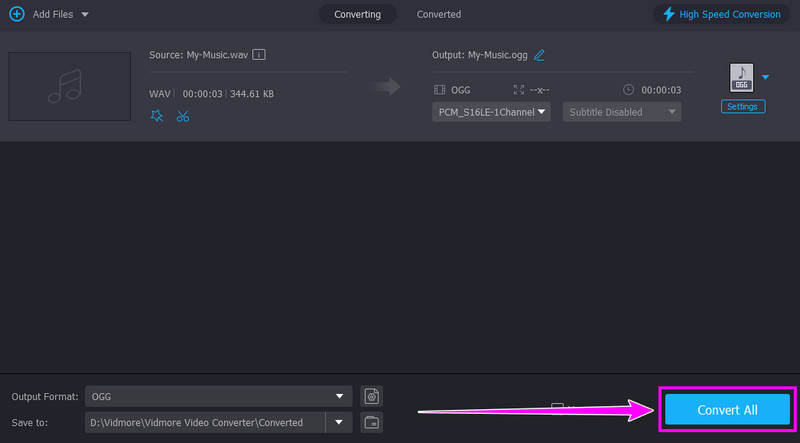
Trinn 1. Last ned og installer Vidmore Video-konverterer på skrivebordet ditt. Kjør deretter for å starte prosessen med å konvertere WAV til OGG.
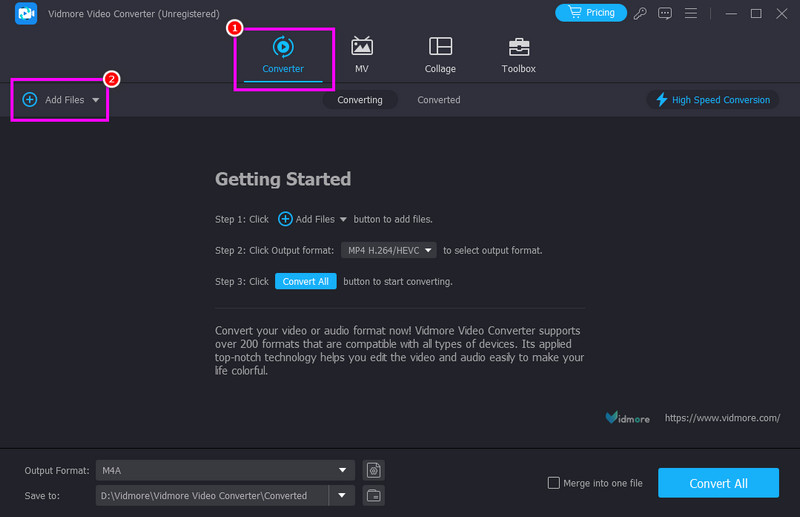
Steg 2. Etter at du har åpnet programmet, går du til Konverter-delen og trykker på Legg til filer for å legge til WAV-filen du vil konvertere.
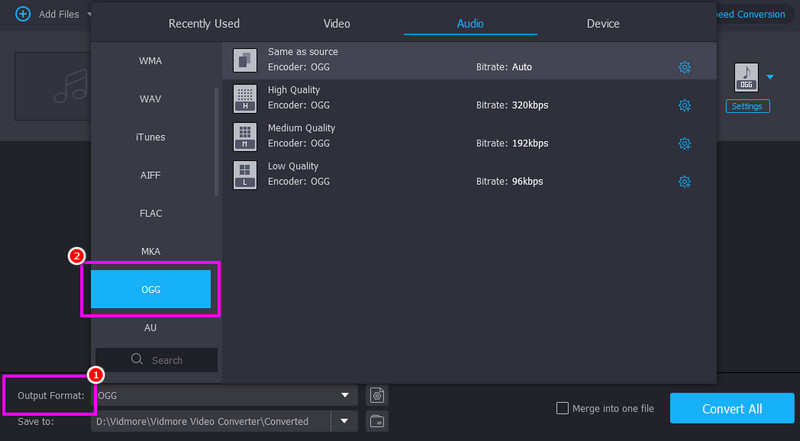
Trinn 3. Gå til delen Utdataformat nedenfor og velg OGG format. Det er også mulig å velge ønsket kvalitet.
Trinn 4. Slutt til slutt på Konverter alle knappen nedenfor for å starte den endelige konverteringsprosedyren for WAV til OGG.
Metode 2. Endre WAV til OGG ved hjelp av VLC Media Player
VLC Media Player er et gratis verktøy med åpen kildekode som også fungerer som en mediespiller og konverter, slik at brukere enkelt kan konvertere WAV-filer til OGG. Det er lett, allment tilgjengelig på tvers av plattformer og støtter nesten alle lyd- og videoformater. Konverteringsprosessen er enkel, men ikke like funksjonsrik som dedikerte konverterere. Det kan også konvertere flere lydformater, inkludert WMA til MP3, WAV til FLAC, OGG til M4A og mer, noe som gjør det til en livredder når du er på en ny datamaskin
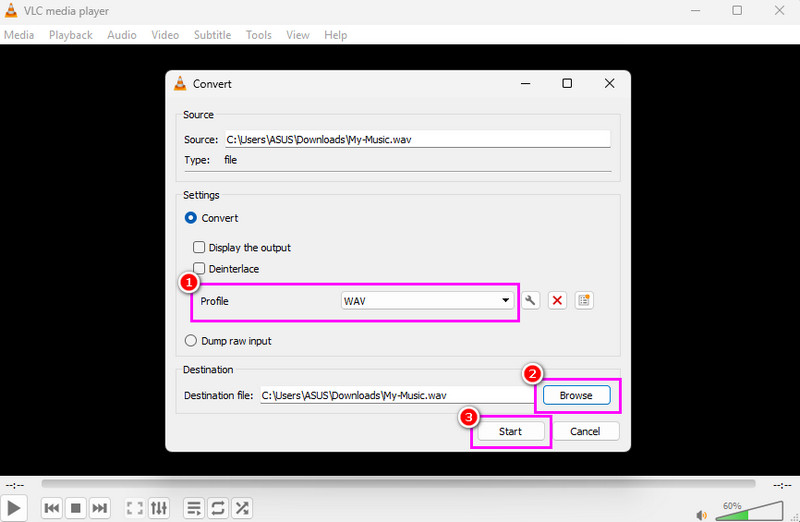
Trinn 1. nedlasting VLC Media Player på datamaskinen din. Deretter går du til alternativene Media > Konverter/Lagre.
Steg 2. Klikk deretter på Legge til alternativet for å sette inn WAV-filen. Når du er ferdig, merk av for Konverter/Lagre-knappen nedenfor.
Trinn 3. Fra Profil-delen velger du OGG format. Trykk på bla gjennom for å velge ønsket målmappe.
Trinn 4. Til slutt, klikk Start for å begynne å konvertere WAV til OGG-format.
Ulemper
- Programvaren har begrensede tilpasningsmuligheter.
- Grensesnittet kan være litt «90-talls retro» og lite intuitivt hvis du aldri har brukt det til konvertering før.
- Det er tider når den konverterte musikken har dårligere kvalitet.
Metode 3. Konverter WAV til OGG ved hjelp av Zamzar
Zamzar er en nettbasert konverter som lar brukere konvertere WAV til OGG direkte i nettleseren uten å installere programvare. Den er praktisk for raske konverteringer og støtter et bredt spekter av formater, noe som gjør den ideell for engangsoppgaver. Plattformen er enkel å bruke, og krever bare filopplasting og formatvalg. Det vi liker her er at verktøyets layout ikke har noen forstyrrende annonser. I tillegg kan denne konverteren til og med transkode andre formater, inkludert FLAC til MP3, MP3 til M4A, M4A til MP3, osv. Du kan til og med laste opp musikken din fra forskjellige plattformer, for eksempel Google Drive, Dropbox, OneDrive og mer, noe som gjør den til en ideell WAV til OGG-konverterer for brukere.
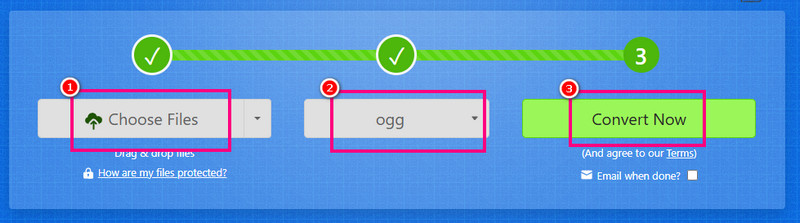
Trinn 1. Åpne nettleseren din og gå til hovednettstedet til ZamzarDeretter trykker du på Velg filer-knappen for å starte opplastingen av WAV-filene fra enheten din.
Steg 2. Etter opplastingsprosessen, begynn å klikke på rullegardinmenyen og velg OGG format.
Trinn 3. Du kan nå slå Konvertere for å starte konverteringsprosessen. Når du er ferdig, merk av for Last ned for å lagre den konverterte filen på datamaskinen.
Ulemper
- Det er en grense for filstørrelsen på gratisversjonen.
- Konverteringsprosessen kan være tregere når du håndterer store filer.
- Sørg alltid for en rask internettforbindelse for en smidigere konverteringsprosess.
Metode 4. Konverter WAV til OGG ved hjelp av Adobe Audition
Adobe Audition er en profesjonell lydredigeringspakke som inkluderer kraftige konverteringsfunksjoner, inkludert WAV til OGG. Den tilbyr avanserte verktøy for lydmastring, støyreduksjon og presis kontroll over utdatakvaliteten, noe som gjør den ideell for utviklere og lyddesignere. Integrasjonen med andre Adobe-apper forbedrer arbeidsflyteffektiviteten. Dette programmet er ideelt, spesielt for profesjonelle som ønsker lyd med tilfredsstillende lydkvalitet. I tillegg til WAV og OGG kan den også konvertere flere formater. Du kan transkode WMA til MP3, FLAC til OGG, WAV til M4A og mer.
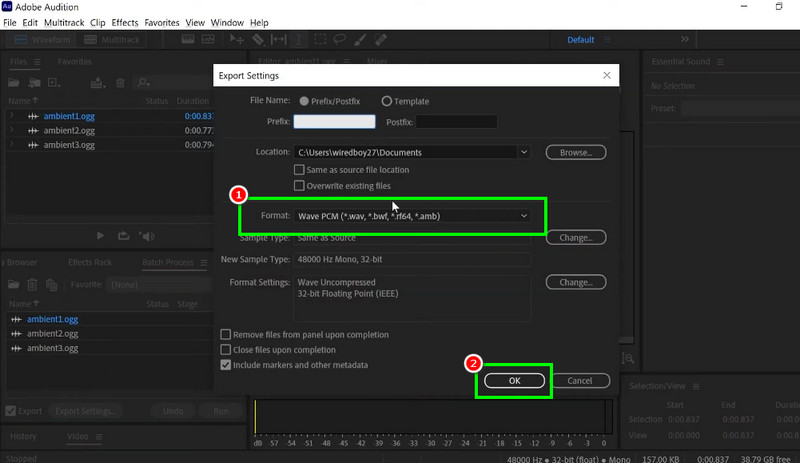
Trinn 1. Last ned Adobe Audition på enheten din. Deretter begynner du å legge til WAV-filen du vil konvertere.
Steg 2. Klikk deretter på Eksportinnstillinger alternativ. Et annet vindu vil vises på skjermen.
Trinn 3. Gå til Format-delen og velg OGG-formatet. For den siste prosessen, klikk OK.
Del 4. Tips: Beste innstillinger for OGG-bitrate
Vil du ha de beste innstillingene for OGG-bitrate? Da kan du bruke tabellen nedenfor som tips for bedre lydavspilling.
| Bruk Case | Anbefalt bitrate | Fordeler | Avveininger |
| Musikk/Stemme | 160–192 kbps | Gjennomsiktig kvalitet, balansert størrelse | Litt større filer enn lavere bithastigheter |
| Spilllydløkker | 96–128 kbps | Kompakt, løkkevennlig og effektiv lagring | Mindre kvalitetstap i komplekse lyder |
| Streaming | 128–160 kbps | Jevn avspilling, redusert bufring | Ikke ideelt for arkivering av lyd med høy kvalitet |
| Arkivering./Pro | 256 kbps | Nesten tapsfri kvalitet, profesjonell bruk | Større filstørrelser, mer lagringsplass nødvendig |
Del 5. Vanlige spørsmål om WAV til OGG
Kan OGG-filer spilles av på alle enheter?
Du kan bare spille av OGG-filer på noen moderne enheter. Eldre enheter støtter ikke formatet. Derfor er det den beste løsningen å konvertere dem til andre formater.
Hva er de mest pålitelige WAV til OGG-omformerne?
Hvis du leter etter en pålitelig WAV til OGG-konverterer, foreslår vi at du bruker Vidmore Video Converter, Zamzar, CloudConvert og flere. Disse konverterene sikrer at du kan oppnå resultatet du ønsker etter konverteringsprosessen.
Er OGG det beste lydformatet som finnes?
Det finnes flere formater du kan bruke. Noen av dem er MP3, WAV, M4A og flere. Hvilke formater som er best avhenger av formålet ditt.
Konklusjon
For å konvertere med hell WAV til OGG, kan du følge alle metodene vi har gitt ovenfor. På denne måten kan du få formatet du ønsker etter konverteringsprosessen. I tillegg, hvis du leter etter den beste konverteren, er det ingen tvil om at Vidmore Video Converter er det beste valget. Denne konverteren har alle funksjonene du trenger, noe som gjør den til den kraftigste konverteren på markedet.
WAV og OGG
-
Konverter WAV
-
Konverter OGG
-
OGG-løsninger