










Topp 4 metoder for å konvertere OGG-filer til ukomprimert WAV
Du har kanskje lastet ned eller mottatt noen spillydfiler eller lydeffekter lagret i OGG Vorbis-format. Disse OGG-filene er ideelle for distribusjon. Den komprimerte og tapsrike naturen er imidlertid ikke egnet for profesjonell redigering. I noen tilfeller må du konvertere dem til et tapsfritt format, for eksempel WAV, for en arbeidsflyt med høy kvalitet. Denne veiledningen deler fire pålitelige måter å ... konverter OGG til WAV for dine behov.
SIDEINNHOLD
Del 1. Hvorfor konvertere komprimert OGG til tapsfri WAV?
Før vi diskuterer de spesifikke måtene å konvertere fra OGG til WAV, vil vi snakke om flere hovedgrunner til hvorfor du trenger å konvertere.
OGG vs. WAV
OGG er et tapsfylt lydformat som MP3 eller AAC. Det vil forkaste lyddata som det menneskelige øret har mindre sannsynlighet for å høre. OGG-filer kan levere utmerket lydkvalitet i mindre filstørrelser. Men når du redigerer dem, bruker effekter eller eksporterer dem på nytt i et tapsfylt format, vil operasjonene dine lett introdusere digitale artefakter og forringe den generelle lydkvaliteten.
WAV er et ukomprimert, tapsfritt lydformat. Det inneholder alle lyddataene som opprinnelig ble tatt opp. En WAV-fil kan gi lyd i studiokvalitet som er ideell for lydredigering og -manipulering.
Hvorfor konvertere OGG til WAV?
OGG er ideelt for spillutvikling, nettstrømming og endelig deling. WAV er bransjestandarden under lydopptak, redigering eller oppretting.
De fleste profesjonelle redigeringsverktøy støtter WAV innebygd. Du trenger kanskje flere programtillegg for å analysere og laste inn OGG-filer.
Konvertering av OGG til WAV kan dekode den komprimerte lyden til lyd i full oppløsning. Dette vil forhindre ytterligere kvalitetstap under redigering eller koding.
Noen ganger velger du å konvertere OGG til WAV av personlige årsaker. For eksempel er du ikke kjent med OGG-formatet, eller spilleren viser ofte feilmeldinger når den spiller av OGG-filer.
Del 2. Lær 4 enkle måter å konvertere OGG til WAV på
Det finnes mange OGG-til-WAV-konverterere tilgjengelig for å konvertere lydfilene dine. Denne delen beskriver fire pålitelige metoder for å håndtere konverteringen. Nedenfor finner du en rask sammenligning av disse konverteringsmetodene. Enten du ønsker en dedikert skrivebordskonverterer, et kommandolinjeverktøy eller et online alternativ, kan du finne konverteren du ønsker.
| OGG til WAV-konverter | Vanskelighet | Kvalitetskontroll | Pris | Best for |
| Vidmore Video Converter | Veldig enkelt | Full kontroll på utskriftskvaliteten | Freemium | Raske batchkonverteringer av høy kvalitet |
| FFmpeg | Avansert | Total kommandolinjekontroll | Gratis, åpen kildekode | Tapsfri kommandolinjekontroll |
| Adobe Audition | Middels | Profesjonell kontroll | Abonnement | Profesjonell lydproduksjon og mastring |
| Zamzar | Veldig enkelt | Grunnleggende | Gratis (med begrensninger) | Ingen installasjon, raske engangskonverteringer |
1. Vidmore Video Converter
Vidmore Video Converter er et kraftig verktøy for transkoding av video og lyd som kan konvertere komprimerte OGG-filer til tapsfrie WAV-filer. Det gir nødvendige finjusteringsparametre for profesjonelle utdatakrav. Denne OGG til WAV-konvertereren støtter batchkonvertering og avansert maskinvareakselerasjon. Dette sikrer at du kan konvertere flere lydfiler med superraske hastigheter.
Trinn 1Last ned og åpne dette Vidmore OGG til WAV-konverteringsverktøyet på Windows-PC-en eller Mac-en din. Klikk på den sentrale delen av grensesnittvinduet eller Legg til filer -knappen for å legge til OGG-lyden din.
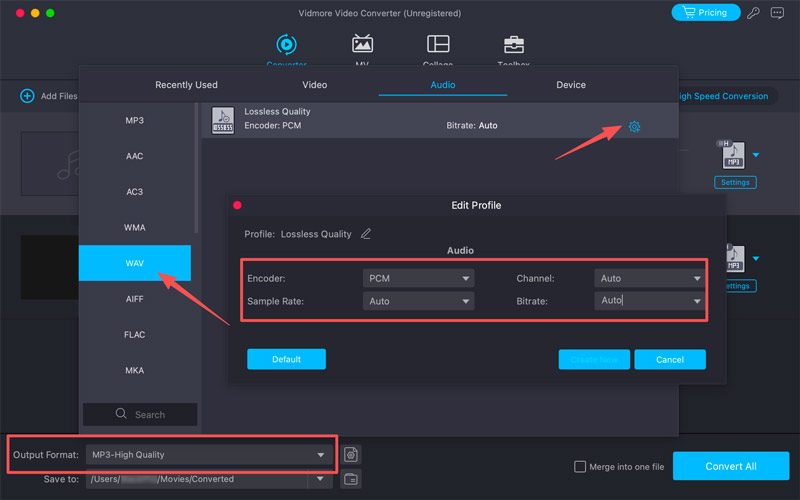
Steg 2. Klikk Utgående format, gå til Lyd fanen, og velg deretter WAV fra venstre sidefelt. Klikk på Egendefinert profil ikonet for å justere koder-, samplingsfrekvens-, bithastighet- og kanalinnstillingene slik at de samsvarer med prosjektets krav.
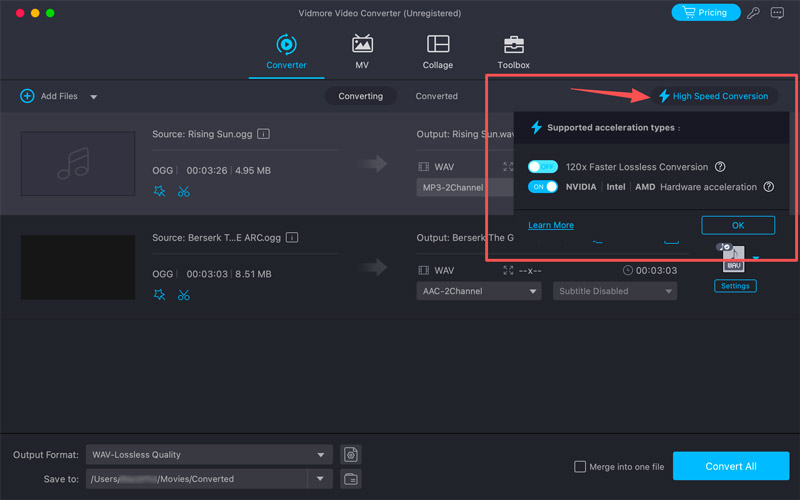
Trinn 3. Klikk Lagre til for å angi målmappen for utdata, og klikk deretter Konverter alleFør du konverterer, kan du redigere lyd og slå på Høyhastighetskonvertering.
2. FFmpeg (tapsfri kommandolinjekonvertering)
Hvis du vil konvertere OGG til WAV med total presisjon og er komfortabel med å bruke et kommandolinjeverktøy, FFmpeg er det ideelle alternativet. Det lar deg utføre mediekonverteringen med total presisjon og uten kvalitetsforringelse.
Trinn 1Last ned og installer FFmpeg for operativsystemet ditt. Sørg for at det er lagt til i systemets STI. Deretter åpner du din Ledeteksten (Windows) eller Terminal (Mac).
Steg 2Gå til mappen som inneholder OGG-filen din ved hjelp av cd-kommandoen. Kjør kommandoen nedenfor og trykk på Tast inn.
ffmpeg -i input.ogg output.wav
FFmpeg vil dekode kilde-OGG-filen og skrive den ukomprimerte WAV-filen til samme katalog.
3. Adobe Audition
Hvis du jobber med seriøst lydetterproduksjonsarbeid og allerede er i Adobes økosystem, Adobe Audition er et konverteringsverktøy. Før det konverterer OGG til WAV, gir det alle nødvendige redigerings-, mikse- og lyddesignfunksjoner. Dessuten gir Audition full kontroll over utdataformat, samplingsfrekvens og bitdybde.
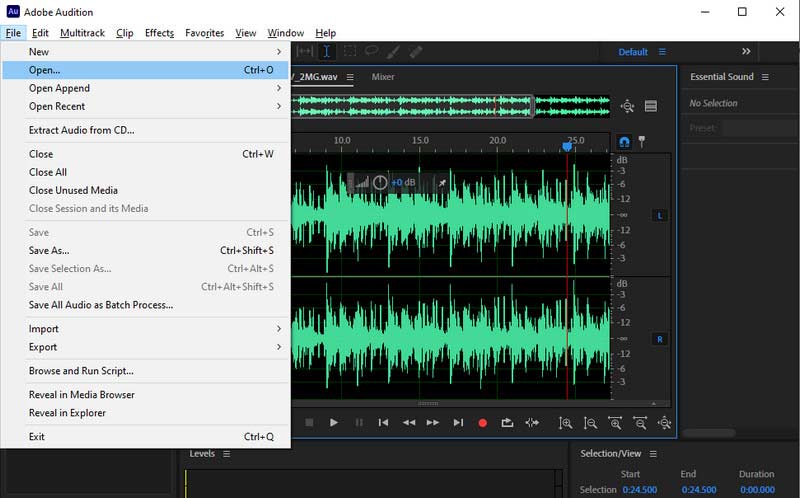
Trinn 1Last ned og åpne Adobe Audition. Klikk Fil > Åpen for å velge OGG-filen din. Legg den inn i bølgeformredigereren og start redigeringen etter behov.
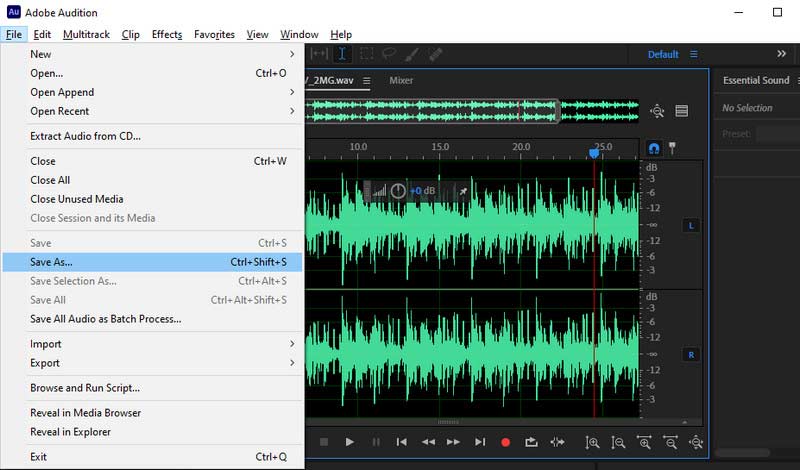
Steg 2Konvertering av OGG til WAV i Audition er enkelt. Når lyden er lastet inn, gå til Fil > Lagre som og endre Format rullegardinmeny til Wave PCM (.wav)Bekreft eksempeltypen og konverteringshandlingen din.
4. Zamzar (løsning uten installasjon for små filer)
Zamzar er en av de mest populære online-konvertererne, som håndterer alle typer video- og lydkonverteringer. Hvis du trenger et pålitelig nettbasert alternativ for OGG-til-WAV-konvertering, kan du starte med den online filkonvertereren.
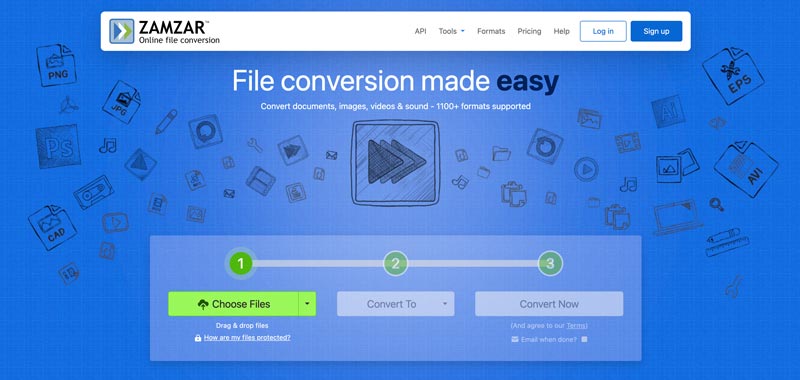
Trinn 1Naviger til Zamzar-nettstedet i nettleseren din. Klikk på Velg Filer -knappen for å bla gjennom og laste opp OGG-lydfilen din.
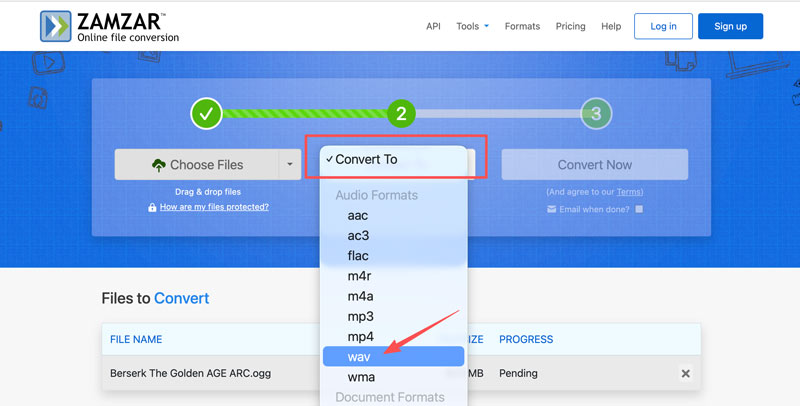
Steg 2. I Konvertere til rullegardinmeny, velg WAV som utdataformat. Du kan også konverter OGG til MP3 eller et annet format du trenger.
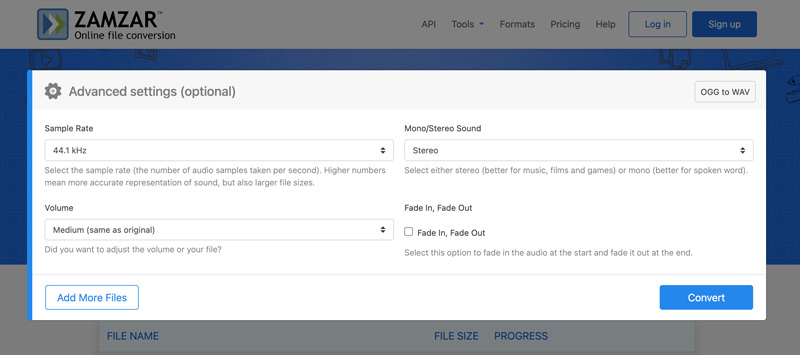
Trinn 3Når du har valgt dette alternativet, kan du justere avanserte innstillinger som samplingsfrekvens, volum, mono/stereo og fade-in/fade-out. Klikk deretter på Konvertere for å starte lydkonverteringen fra OGG til WAV. Du må laste ned WAV-filen manuelt etter konvertering.
Del 3. Vanlige spørsmål om konvertering av OGG til WAV
Spørsmål 1. Forbedrer konvertering av OGG til WAV lydkvaliteten?
Nei. Konvertering kan ikke gjenopprette dataene som ble forkastet i OGG-kildefilen. Ingen nye data genereres eller legges til under OGG-kodingen til forbedre lydkvalitetenKonverteringen pakker bare ut den komprimerte lyden til et tapsfritt WAV-format.
Spørsmål 2. Er det trygt for nettkonverterere å håndtere konfidensiell lyd?
Det finnes flere anerkjente tjenester, som Zamzar, CloudConvert og FreeConvert, som bruker krypterte forbindelser og garanterer at alle opplastingene dine er sikre. Disse nettbaserte konvertererne vil automatisk slette filene dine fra serverne sine innen 24 timer. Du bør imidlertid ikke bruke dem til å konvertere konfidensiell, personlig eller uutgitt lyd.
Spørsmål 3. Er WAV av høyere kvalitet enn MP3?
Ja, WAV kan levere en betydelig høyere lydkvalitet enn MP3. Det er et ukomprimert, tapsfritt format som lagrer alle de originale lyddataene. En WAV-fil sletter ikke frekvenser for å spare lagringsplass. Hele frekvensområdet og den dynamiske dybden bevares.
MP3 er derimot et komprimert lydformat med tap. Det vil forkaste noen lyddata som det menneskelige øret ikke vil legge merke til. MP3-filer kan tilby god kvalitet for uformell lytting. Men de kan ikke levere den uberørte gjengivelsen til en WAV-fil.
Konklusjon
Denne artikkelen skisserer fire effektive metoder for konvertering OGG-lyd til WAVUansett årsak, når du trenger å konvertere OGG-filene dine, velg et foretrukket verktøy.
Hvis du bare har noen få små filer å konvertere, kan du starte med den nettbaserte Zamzar. Hvis du foretrekker et dedikert verktøy for mediekonvertering og redigering, kan du prøve den anerkjente Vidmore-konvertereren. For tekniske brukere og profesjonelle er det imidlertid fortsatt FFmpeg og Adobe Audition som er bransjestandardene.




