Endre TS til MP4-format for jevn videoavspilling
Vil du konvertere TS til MP4 format? Vel, brukere som håndterer TS-filer kommer ofte fra scenarier som direktesendt TV-opptak, utpakking av Blu-ray fra plate og IPTV-strømming. Selv om formatet er designet for kringkasting, er det tider når det lider av avspillingsproblemer, for eksempel lyd-video-desynkronisering, forsinkelser, hakking og mer, noe som gjør det upålitelig for visning. Med det, hvis du ønsker en jevn videoavspilling, sjekk her, da vi tilbyr de beste metodene som kan hjelpe deg med å konvertere TS-filen din til MP4-format. Konvertering av filene dine sikrer også at du kan spille av videoene dine på tvers av plattformer og enheter. Sjekk derfor denne veiledningen og lær mer om den beste konverteringsprosedyren.

SIDEINNHOLD
- Del 1. En introduksjon til TS-format
- Del 2. En rask titt på de beste TS til MP4-konvertererne
- Del 3. Beste måtene å konvertere TS til MP4 på en datamaskin
- Del 4. Endre TS til MP4 på en mobil enhet
- Del 5. Bonus: Beste TS-redigeringsprogrammer før konvertering til MP4
- Del 6. Vanlige spørsmål om TS til MP4
Del 1. En introduksjon til TS-format
Transport Stream, også kjent som TS-formatet, er en videofiltype som ofte brukes til kringkasting og strømmeprogrammer, inkludert TV-opptak og Blu-ray-plater. Formatet er utviklet for å overføre lyd- og videodata over upålitelige nettverk, noe som gjør det egnet for avspilling i sanntid. I tillegg er TS-filer effektive for strømmetjenester, selv om de ofte mangler kompatibiliteten og påliteligheten til mer brukte formater som MP4.
Vanlige problemer med TS-formatet
- Hakkende avspilling – Det hender at TS-filene fryser eller henger under avspilling.
- Lyd-video-desynkronisering – Video og lyd kan bli usynkronisert, noe som kan være misfornøyde med brukerne.
- Begrenset kompatibilitet – Enkelte plattformer støtter ikke TS-formatet.
- Stor filstørrelse – TS-filer har en tendens til å være større, noe som ikke er ideelt for å samle mediefiler.
Del 2. En rask titt på de beste TS til MP4-konvertererne
Vil du ta en titt på de beste TS til MP4-konvertererne? Da kan du sjekke tabellen nedenfor, der vi gir deg litt informasjon du trenger for å få mer innsikt i funksjonene.
| TS til MP4-konverterere | Konverteringshastighet | Brukervennlighet | Plattform | Tilbyr batchkonvertering |
| Vidmore Video Converter | Opptil 50 ganger raskere | Enkel | Windows og Mac | Ja |
| VLC Media Player | Fort | Enkel | Windows og Mac | Ja |
| FFmpeg | Standard | Komplisert | Windows og Mac | Ja |
| FreeConvert | Avhengig av internettforbindelsen | Enkel | Nettlesere | Ja |
| Videokonverterer, kompressor | Standard | Enkel | Android og iOS | Nei |
| iConV | Standard | Enkel | iOS | Nei |
Del 3. Beste måtene å konvertere TS til MP4 på en datamaskin
For å konvertere TS til MP4-format kan du nå bruke alle metodene vi har gitt i denne delen.
Metode 1. Konverter TS til MP4 ved hjelp av Vidmore Video Converter
En av de beste TS til MP4-omformerne der ute er Vidmore Video ConverterDette programmet sikrer at du får resultatet du trenger etter konverteringsprosessen. Det har en rask konverteringshastighet på opptil 50 ganger raskere. Det har også et enkelt og pent brukergrensesnitt som passer for ikke-profesjonelle brukere. Det vi liker best her er batchkonverteringsfunksjonen. Med denne funksjonen kan du konvertere flere TS-filer til MP4, slik at du sparer mer tid under prosessen.
Flere funksjoner
- Den kan konvertere video med den beste kvaliteten på opptil 4K.
- Programmet kan støtte flere formater, inkludert MKV, FLV, AVI, MOV, M4V, WMV, etc.
- Den tilbyr grunnleggende redigeringsfunksjoner for å forbedre videoen.
- Konverteren har en rask og smidig eksportprosess.
Bruk trinnene nedenfor for å lære hvordan du konverterer en TS-fil til MP4.
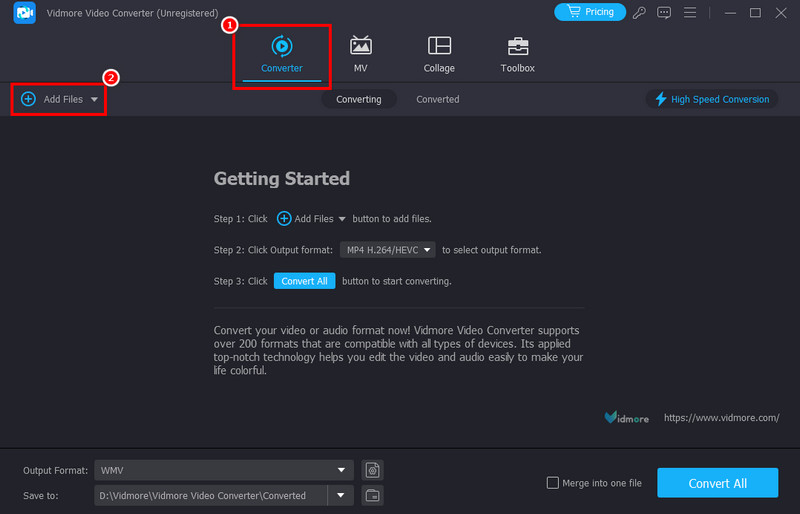
Trinn 1. Løpe Vidmore Video Converter etter nedlastingsprosessen. Etter det kan du starte konverteringsprosessen fra TS til MP4.
Steg 2. Deretter kan du gå videre fra brukergrensesnittet til Konverter > Legg til filer alternativ for å legge til TS-filene du vil konvertere.
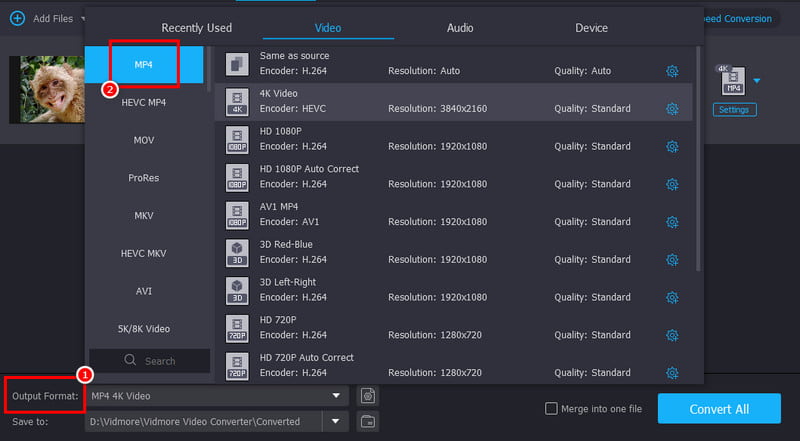
Trinn 3. Etter at du har lagt til filen, navigerer du til delen Utdataformat og velger MP4 format. Du kan også velge din foretrukne videokvalitet.
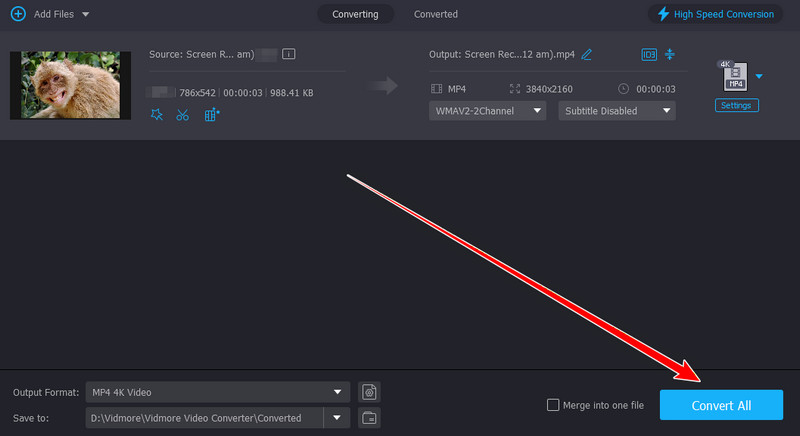
Trinn 4. For den siste prosedyren, kryss av Konverter alle funksjonen nedenfor for å starte konverteringsprosessen fra TS til MP4.
Ulemper
- Hvis du vil ha full tilgang til funksjonene, kan du bruke premiumversjonen.
Metode 2. Endre TS til MP4 ved hjelp av VLC Media Player
VLC Media Player er ikke bare din vanlige video-/lydspiller. Med konverteringsfunksjonen kan du konvertere TS-filer til MP4-format på bare et sekund. Det gode her er at den kan gi deg et omfattende brukergrensesnitt, noe som gjør den til en ideell konverter for nybegynnere. Den kan til og med konvertere flere filer, for eksempel MP4 til AVI, MKV til MP4, FLV til MOV og mer. Vurder derfor å bruke dette programmet når du transkoder filer.
Flere funksjoner
- Den kan konvertere forskjellige mediefiler problemfritt.
- Den kan tilby grunnleggende redigeringsverktøy for videoforbedring.
- Programvaren kan spille av både video og lyd med den beste kvaliteten.
For å starte konverteringsprosessen fra TS til MP4, kan du følge trinnene nedenfor.
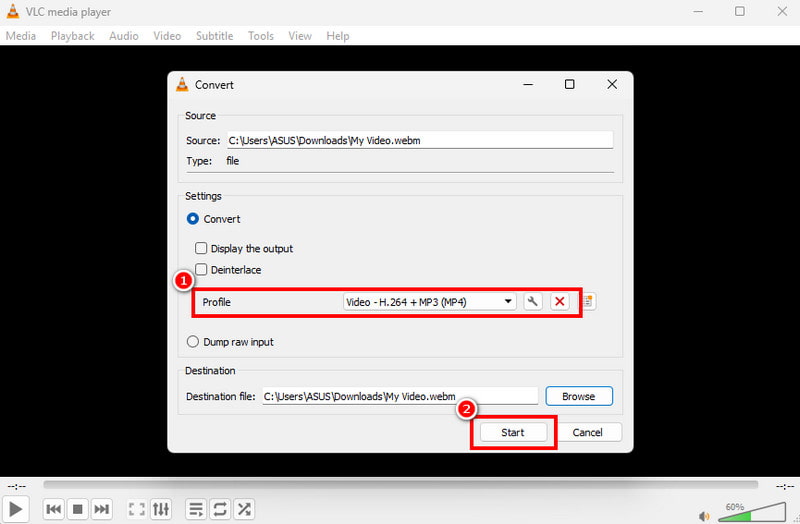
Trinn 1. Etter nedlasting VLC Media Player, gå til alternativene Media > Konverter/Lagre.
Steg 2. Etter det, slå på Legge til -knappen for å begynne å sette inn TS-filen fra datamaskinen. Klikk deretter på Konverter/Lagre-knappen nederst i grensesnittet.
Trinn 3. Fra Profil-delen klikker du på MP4-formatet. Til slutt trykker du på Start -knappen for å starte konverteringsprosessen.
Ulemper
- Programvarens brukergrensesnitt ser utdatert ut.
- Noen ganger gir programmet dårlig videokvalitet.
Metode 3. Konverter TS til MP4 ved hjelp av FFmpeg
Du kan også endre TS-format til MP4-format ved å bruke FFmpegDette kommandoverktøyet er perfekt hvis du vil bruke kommandoer eller koder for en effektiv konverteringsprosess. Du kan også bruke dette til å forbedre videoen ved å beskjære, trimme, justere hastigheten og mer.
Egenskaper
- Den kan også strømme video og lyd.
- Den kan forbedre videoen ved å bruke kommandoer.
Begynn å konvertere TS-filer til MP4-formater ved å følge de angitte trinnene.
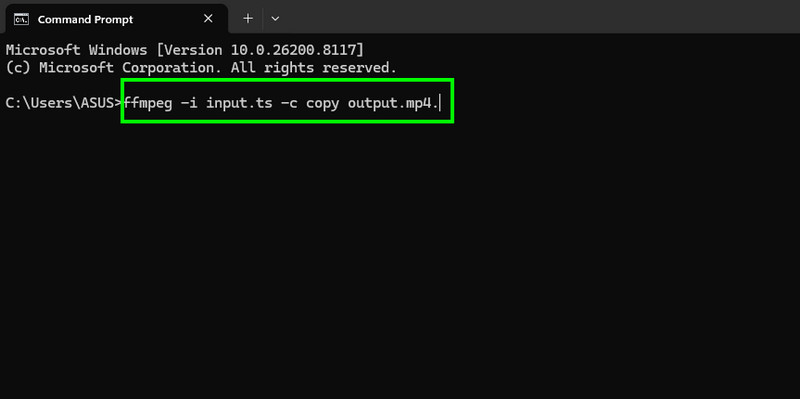
Trinn 1. Installer og konfigurer FFmpeg på datamaskinen din. Deretter starter du CMD.
Steg 2. Sett deretter inn kommandoen. Kommandoen vil være ffmpeg -i input.ts -c kopier utdata.mp4.
Trinn 3. Slå den Tast inn -knappen for å starte prosessen. Når du er ferdig, kan du allerede ha MP4-filen på skrivebordet.
Ulemper
- Verktøyet er komplisert å sette opp.
- Det er ikke ideelt for nybegynnere siden det krever komplekse kommandoer.
Metode 4. Konverter TS til MP4 ved hjelp av FreeConvert
Hvis du foretrekker å konvertere TS-filene dine til MP4 på nettet, kan du bruke FreeConvertDenne nettbaserte konverteren har en smidig og enkel konverteringsprosess, noe som gjør den til et ideelt verktøy for brukere. Du kan også konvertere flere filer, for eksempel MP4 til WMV, AVI til MP4, AVI til FLV og mer. I tillegg kan du bruke den på nesten alle nettplattformer, noe som gjør den mer tilgjengelig for alle.
Flere funksjoner
- Verktøyet kan justere forskjellige parametere som videokodek, sideforhold, bildefrekvens og mer.
- Den kan også justere lydinnstillinger.
Bruk trinnene nedenfor for å begynne å konvertere TS til MP4.
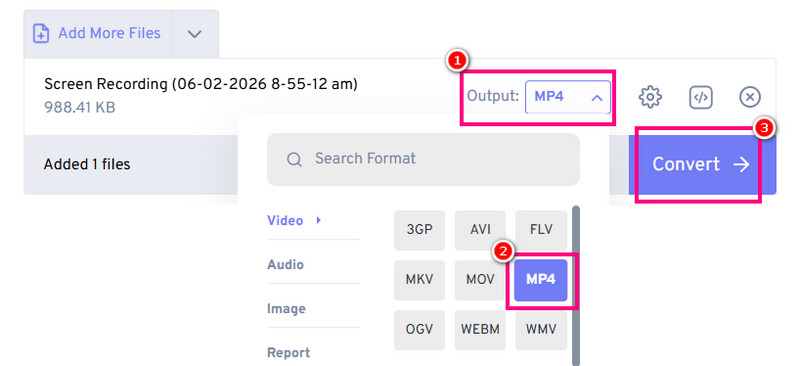
Trinn 1. Adgang FreeConvert i nettleseren din. Klikk deretter på alternativet Velg filer for å laste opp TS-filen.
Steg 2. Fra Utdata-delen, gå videre til Video og velg MP4.
Trinn 3. Klikk Konvertere for å starte konverteringsprosessen fra TS til MP4. Deretter bruker du «Last ned»-knappen for å lagre MP4-filen på datamaskinen din.
Ulemper
- Verktøyet har diverse annonser som er forstyrrende underveis.
- Konverteringsprosessen/hastigheten avhenger av internettforbindelsen.
Del 4. Endre TS til MP4 på en mobil enhet
Hvis du er en mobilbruker, kan du lese denne delen og lære den mest effektive prosessen.
Metode 1. Endre TS til MP4 ved hjelp av videokonverterer, kompressor
Videokonverterer, kompressor app, er blant de mest pålitelige konverterene du kan få tilgang til på Android- og iOS-enhetene dine. Med denne konverteren kan du konvertere TS-filer til MP4-format uten problemer. Den er også gratis å bruke, noe som gjør den mer tilgjengelig for alle brukere. For å starte prosessen, følg trinnene nedenfor.
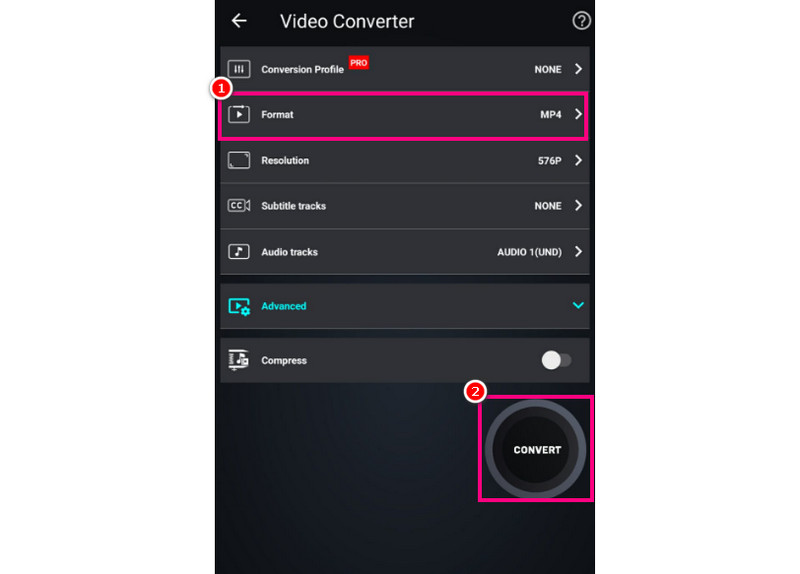
Trinn 1. Last ned Videokonverterer, kompressor appen på mobilenheten din.
Steg 2. Trykk deretter på Konverter eller komprimer -knappen for å legge til TS-filen. Velg deretter MP4-formatet som utdataformat.
Trinn 3. Til slutt trykker du på Konvertere -knappen for å starte prosessen.
Metode 2. Transkode TS til MP4 ved hjelp av iConv
En annen app du kan bruke er iConvDenne appen er perfekt hvis du vil transkode TS til MP4-format samtidig som du bevarer kvaliteten. Du kan også konvertere flere filer når du bruker konverteren. Du kan slå MPEG til MP4, AVI til MP4, WMV til MKV, osv. I tillegg kan den tilby flere funksjoner enn du trodde. Du kan beskjære videoen, legge til tekst, sette inn filtre og mer. Begynn å endre TS til MP4 ved å følge instruksjonene nedenfor.
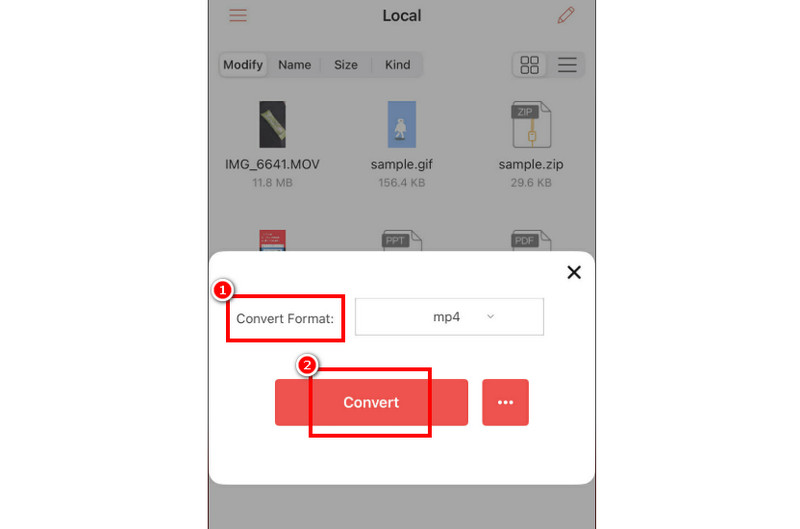
Trinn 1. nedlasting iConv på enheten din. Etter at du har kjørt den, trykker du på plusstasten for å begynne å legge til TS-filen.
Steg 2. Slå den Konvertere -knappen og velg MP4-formatet.
Trinn 3. Til slutt trykker du på Konvertere alternativ for å starte konverteringsprosedyren fra TS til MP4.
Med disse metodene kan du sikre at du får et MP4-format fra TS-filen din. Du kan til og med forbedre videoen ved å bruke de innebygde redigeringsfunksjonene. Stol derfor på disse appene når du konverterer filer på mobilenhetene dine.
Del 5. Bonus: Beste TS-redigeringsprogrammer før konvertering til MP4
Hvis du vil redigere videoen din før konverteringsprosessen, kan du lese her, da vi tilbyr de beste TS-editorene du kan få tilgang til.
1. Bandicam
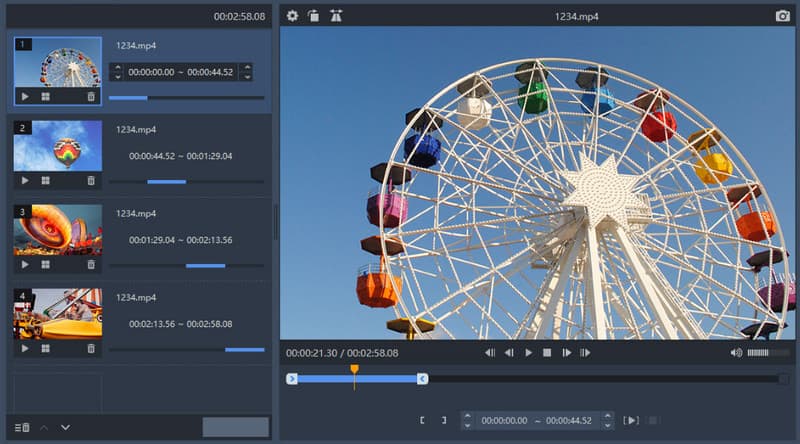
Denne redigeringsprogrammet er lett, noe som gjør det ideelt for alle enheter. Det kan tilby diverse funksjoner, som beskjæring, trimmer, splitting og mer. Med dette redigeringsprogrammet kan du forbedre videoen før du konverterer den til MP4.
Fordeler
- Den har en rask lagringsprosess.
- Hovedgrensesnittet er omfattende.
Ulemper
- Den mangler avanserte redigeringsfunksjoner.
- Den er bare tilgjengelig på Windows OS.
2. Strøm på nytt på nett

Hovedformålet med Strøm på nytt på nett, en nettbasert programvare, er for å administrere og redigere direktestrømmer. TS-baserte opptak kan redigeres, gjenbrukes og deles direkte fra nettleseren. Team som trenger å redigere og kringkaste innhold på tvers av flere plattformer kan dra nytte av samarbeidsfunksjonene.
Fordeler
- Det kreves ingen installasjon.
- Verktøyet er nyttig for samarbeidende arbeidsflyt.
Ulemper
- Ytelsen vil avhenge av internettforbindelsen.
- Gratisversjonen har diverse begrensninger.
3. InVideo

Du kan også stole på InVideo hvis du vil forbedre TS-filen din. Du får tilgang til overlegg, overganger, effekter og mer. Denne redigeringsfunksjonen er ideell hvis du vil ha en bedre versjon av videoen din.
Fordeler
- Den kan tilby forskjellige maler for bedre resultater.
- Det fungerer direkte i nettleseren.
Ulemper
- Redigeringsprogrammet krever omkoding, noe som er tidkrevende.
- De avanserte funksjonene er tilgjengelige på premiumversjonen.
Del 6. Vanlige spørsmål om TS til MP4
Hvorfor bør jeg konvertere TS til MP4?
Å konvertere TS-filer til MP4 kan gi deg en mindre filstørrelse, håndtere hakking og gi deg en bedre og jevnere avspilling.
Hvilken er den beste TS til MP4-konvertereren jeg bør bruke?
Den beste konverteren du kan få tilgang til er Vidmore Video Converter. Med den raske og smidige konverteringsprosessen kan du få resultatet vellykket.
Støttes MP4 universelt?
Absolutt, ja. Hvis du vil spille av filene dine på alle plattformer og mediespillere, kan du bruke MP4-formatet. På denne måten vil du ikke støte på kompatibilitetsproblemer.
Konklusjon
Å konvertere TS til MP4 For jevnere og bedre videoavspilling kan du bruke alle metodene vi har gitt i denne veiledningen. I tillegg, hvis du trenger den beste konverteren, er det bedre å bruke Vidmore Video Converter. Dette programmet har en rask konverteringsprosess, et enkelt brukergrensesnitt og kan tilby batchkonverteringsfunksjonen, noe som gjør det til en kraftig konverter du kan få tilgang til på Mac og Windows.