










Jak przekonwertować WMV na MP4 [komputer stacjonarny, przeglądarka i urządzenie mobilne]
Wielu użytkowników wciąż posiada zbiory przestarzałych plików WMV (Windows Media Video), które kiedyś były powszechne na komputerach PC, ale teraz trudno je odtwarzać na nowoczesnych platformach i urządzeniach. Czy nadal chcesz płynnie odtwarzać swoje filmy na nowoczesnych platformach? W takim przypadku najlepszym rozwiązaniem jest użycie innego formatu, takiego jak MP4. Na szczęście ten post oferuje najlepsze sposoby na… przekonwertować WMV na MP4Format MP4 stał się standardem w streamingu internetowym, oglądaniu na urządzeniach mobilnych i narzędziach do edycji. Czytaj dalej, aby poznać proces konwersji i zapewnić sobie lepsze wrażenia wizualne.

ZAWARTOŚĆ STRONY
- Część 1. Wprowadzenie do formatów WMV i MP4
- Część 2. Rzuć okiem na najlepsze konwertery WMV na MP4
- Część 3. Konwersja WMV do MP4 na komputerze stacjonarnym
- Część 4. Zmień WMV na MP4 online
- Część 5. Transkodowanie WMV do MP4 na Androidzie i iOS
- Część 6. Najczęściej zadawane pytania dotyczące konwersji WMV do MP4
Część 1. Wprowadzenie do formatów WMV i MP4
Czym jest format WMV?
Format wideo WMV został stworzony przez firmę Microsoft. Jest przeznaczony głównie do streamingu i aplikacji dla systemu Windows. Na początku XXI wieku zyskał popularność w dystrybucji wideo online dzięki solidnej kompresji, która minimalizowała rozmiar pliku bez utraty jakości. Niemniej jednak pliki WMV często mają problemy ze zgodnością poza ekosystemem Windows, co ogranicza ich użycie na współczesnych platformach i urządzeniach.
Czym jest format MP4?
Format kontenera MP4 został opracowany przez organizację MPEG. Jest on szeroko wykorzystywany do zapisu metadanych, dźwięku, obrazu i napisów. Oferuje skuteczną kompresję i wysoką jakość odtwarzania na różnych urządzeniach dzięki obsłudze zaawansowanych kodeków, takich jak H.264 i H.265. Dzięki szerokiej interoperacyjności z przeglądarkami internetowymi, urządzeniami mobilnymi i aplikacjami do edycji, MP4 jest obecnie preferowaną opcją do strumieniowania, udostępniania i edycji.
Więcej informacji na temat obu formatów można znaleźć w poniższej tabeli.
| WMV | przeciwko | MP4 |
| .wmv | Rozszerzenie pliku | .mp4 |
| Starsze kodeki (WMV9/VC-1), obecnie mniej wydajne | Jakość kompresji | Nowoczesne kodeki (H.264/H.265) zapewniają lepszą jakość obrazu przy tej samej przepływności. |
| 20–40% większe, ale o tej samej jakości. | Rozmiar pliku | Mniejsza i bardziej wydajna kompresja |
| Najlepiej działa na systemie Windows, ale ma ograniczenia na macOS, urządzeniach mobilnych i w Internecie. | Zgodność | Działa na wszystkich nowoczesnych urządzeniach, przeglądarkach i platformach. |
| Archiwa legacy i strumieniowanie oparte na systemie Windows | Przypadek użycia | Uniwersalne udostępnianie, przesyłanie strumieniowe, edycja i przechowywanie. |
Część 2. Rzuć okiem na najlepsze konwertery WMV na MP4
Zanim przejdziesz do najskuteczniejszego procesu konwersji plików WMV na MP4, zapoznaj się z poniższą tabelą, aby uzyskać więcej informacji na temat konwerterów.
| Konwertery WMV na MP4 | Platforma | Prędkość | Jakość | Prywatność | Łatwość użycia | Cena £ |
| Vidmore Konwerter wideo | Mac i Windows | Do 50× szybciej | Do 4K | Bezpieczna | Prosty | Bezpłatna subskrypcja zaczyna się od $19,45 |
| FFmpeg | Mac i Windows | Szybki | Do 4K | Bezpieczna | Skomplikowany | Wolny |
| VLC | Mac i Windows | Szybki | Do 1080p | Bezpieczna | Prosty | Wolny |
| Vidmore Darmowy konwerter wideo online | Przeglądarka | Zależy od internetu | Do 4K | Bezpieczna | Prosty | Wolny |
| Prędkość fali Konwerter wideo | Przeglądarka | Zależy od internetu | Do 1080p | Ryzykowny | Trochę mylące | Wolny |
| Konwerter i kompresor wideo | Androida i iOS | Standard | Do 1080p | Bezpieczna | Prosty | Bezpłatna subskrypcja zaczyna się od $4.00 |
| iKonw | iOS | Standard | Do 1080p | Bezpieczna | Prosty | Bezpłatna subskrypcja zaczyna się od $19,55 |
Część 3. Konwersja WMV do MP4 na komputerze stacjonarnym
Jeśli chcesz przekonwertować plik WMV na MP4 na komputerze stacjonarnym, możesz skorzystać z dowolnej metody, którą przedstawiliśmy w tej sekcji.
Metoda 1. Konwersja WMV do MP4 za pomocą programu Vidmore Video Converter
Jednym z najskuteczniejszych sposobów konwersji WMV na MP4 jest użycie Vidmore Konwerter wideoTen program jest idealny, jeśli zależy Ci na płynnym procesie konwersji, ponieważ oferuje przejrzysty interfejs użytkownika. Poza tym, dzięki funkcji konwersji wsadowej, umożliwia konwersję wielu plików WMV jednocześnie. W tym programie cenimy sobie możliwość zapisania wideo w najwyższej możliwej jakości, do 4K. Możesz również dostosować inne parametry, takie jak liczba klatek na sekundę, częstotliwość próbkowania, bitrate, koder i inne. Dlatego jeśli szukasz wydajnego konwertera WMV do MP4, polecamy Vidmore Video Converter.
Najlepszy dla: Idealny do szybkiej i płynnej konwersji.
Krok 1. Najpierw pobierz i zainstaluj Vidmore Konwerter wideo na Twoim pulpicie. Możesz uzyskać do niego dostęp na komputerach Mac i Windows.
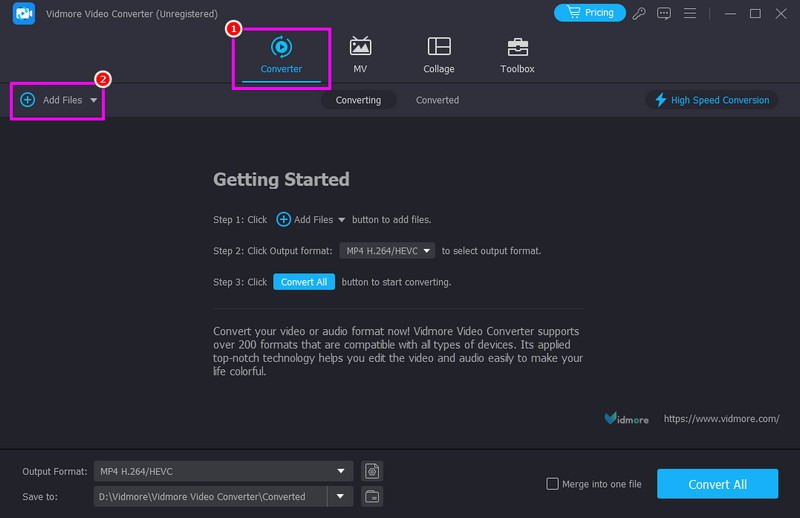
Krok 2. Następnie przejdź do funkcji Konwerter i dotknij Dodaj pliki aby wybrać plik WMV, który chcesz przekonwertować.
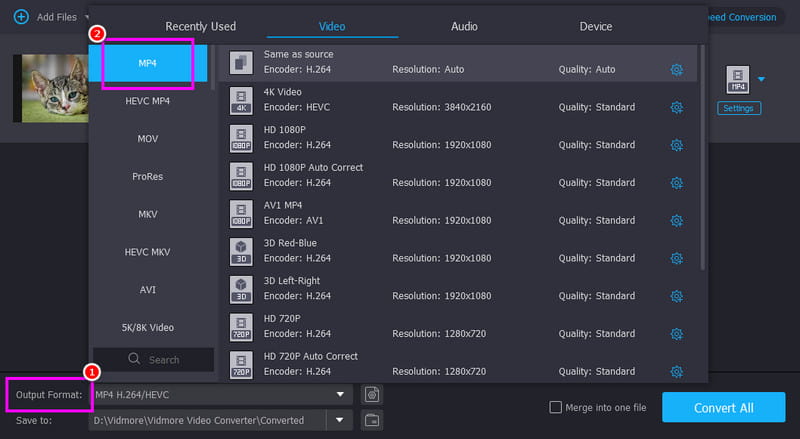
Krok 3. Następnie przejdź do sekcji Format wyjściowy i wybierz MP4Możesz również wybrać żądaną jakość wideo.
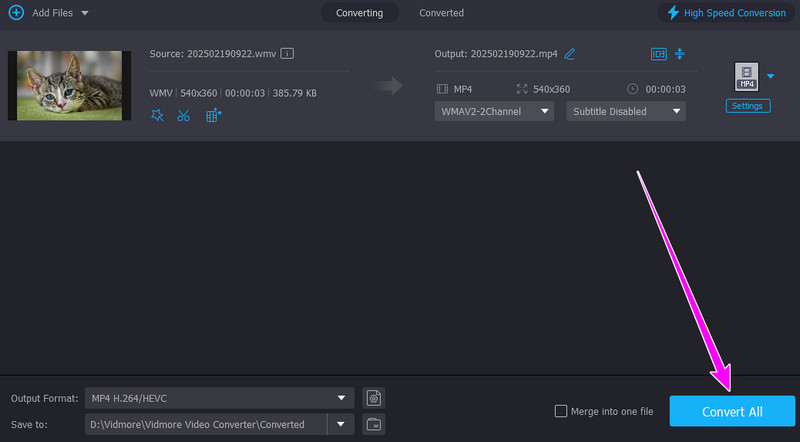
Krok 4. Na koniec dotknij Skonwertuj wszystko Kliknij przycisk poniżej, aby rozpocząć konwersję z formatu WMV do MP4.
Metoda 2. Przenieś WMV do MP4 za pomocą FFmpeg
Pliki wideo można konwertować, nagrywać i przesyłać strumieniowo za pomocą solidnego, otwartego oprogramowania FFmpeg Framework multimedialny. Dzięki temu narzędziu wiersza poleceń możesz zapewnić transkodowanie plików WMV do formatu MP4. Oferuje ono nawet zaawansowane opcje przetwarzania wsadowego, kompresji i retencji informacji. Dla użytkowników profesjonalnych FFmpeg oferuje niezrównaną wszechstronność i szybkość, choć wymaga użycia wiersza poleceń. Jedyną wadą jest to, że nie nadaje się dla użytkowników nieprofesjonalnych, ponieważ wykorzystuje polecenia lub kody.
Najlepszy dla: idealne dla zaawansowanych użytkowników, którzy chcą mieć precyzyjną kontrolę nad ustawieniami konwersji.
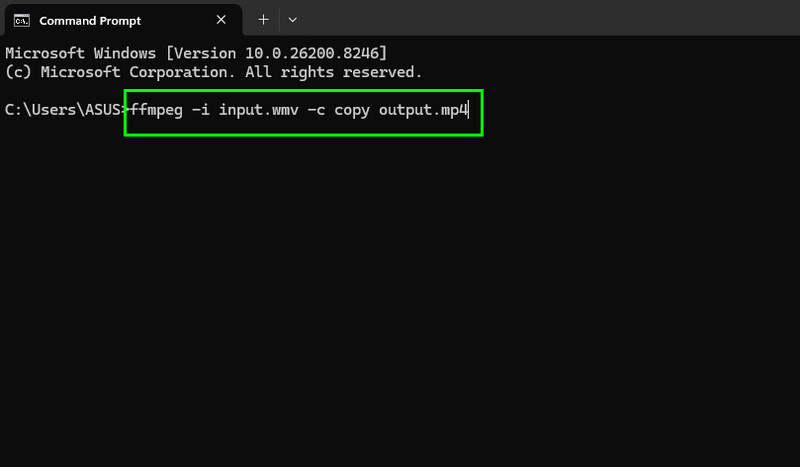
Krok 1. Pobierz i zainstaluj FFmpeg Narzędzie na pulpicie. Po jego zainstalowaniu na komputerze uruchom CMD.
Krok 2. Możesz teraz zacząć wpisywać polecenie w CMD. Możesz wpisać ffmpeg -I input.wmv -c kopiuj output.mp4. Następnie naciśnij klawisz Enter.
Metoda 3. Zmień WMV na MP4 za pomocą VLC
Vlc media player To wieloplatformowy, darmowy odtwarzacz multimediów, który może być również używany jako elastyczny konwerter wideo. Dzięki przejrzystemu interfejsowi użytkownika użytkownicy nie potrzebują dodatkowych wtyczek ani skomplikowanych instalacji, aby przekonwertować pliki WMV do formatu MP4. To niezawodna opcja do regularnych konwersji, ponieważ obsługuje różne kodeki. Można również konwertować inne formaty, takie jak: HEVC do MP4MKV do AVI, FLV do MOV itd. Jedynym problemem jest przestarzały układ. Sprawdź poniższe kroki, aby dowiedzieć się, jak przekonwertować format WMV na MP4.
Najlepszy dla: Idealne dla okazjonalnych użytkowników poszukujących prostego, szybkiego i darmowego sposobu na konwersję plików.
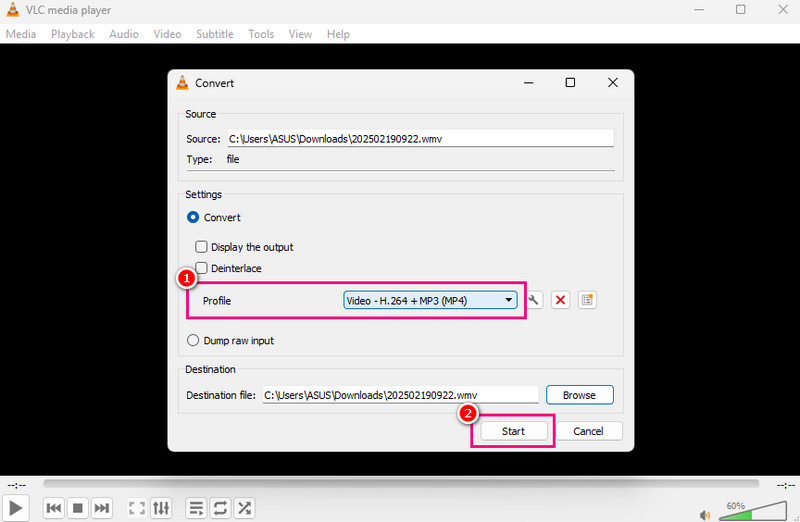
Krok 1. Uruchomić VLC na pulpicie, a następnie wybierz opcję Media > Konwertuj / Zapisz.
Krok 2. Następnie kliknij Dodaj Opcja dodania pliku WMV. Następnie kliknij opcję Konwertuj/Zapisz poniżej.
Krok 3. W sekcji Profil kliknij format MP4. Dotknij Początek przycisk, aby rozpocząć konwersję z formatu WMV do MP4.
Część 4. Zmień WMV na MP4 online
W tej sekcji pokażemy Ci wszystkie metody, które możesz zastosować, aby skutecznie przekonwertować pliki WMV na MP4.
Metoda 1. Konwersja WMV na MP4 za pomocą darmowego konwertera wideo Vidmore online
Możesz użyć Darmowy konwerter wideo Vidmore online Konwersja WMV do MP4. To narzędzie jest idealne dla wszystkich użytkowników, ponieważ jego prosty interfejs użytkownika ułatwia nawigację. Można nawet dostosować ustawienia wideo, takie jak liczba klatek na sekundę, bitrate, rozdzielczość, tryb powiększenia i inne. Ponadto narzędzie obsługuje różne formaty, takie jak MKV, AVI, FLV, MOV, VOB i inne. Mając to na uwadze, warto rozważyć skorzystanie z tego narzędzia, aby zapewnić pomyślną konwersję.
Najlepszy dla: Narzędzie idealnie nadaje się do szybkiej i prostej konwersji.
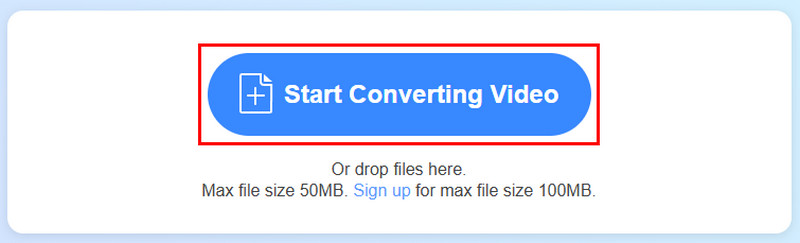
Krok 1. Dostęp Vidmore Darmowy konwerter wideo online W przeglądarce. Następnie kliknij przycisk „Rozpocznij konwersję wideo”. Następnie prześlij plik WMV ze swojego urządzenia.
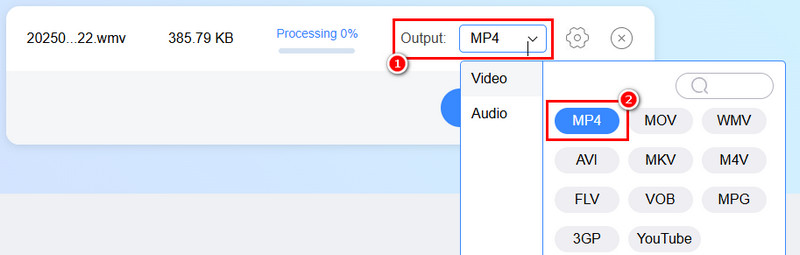
Krok 2. Przejdź do sekcji Wyjście i rozpocznij wybieranie MP4 format.
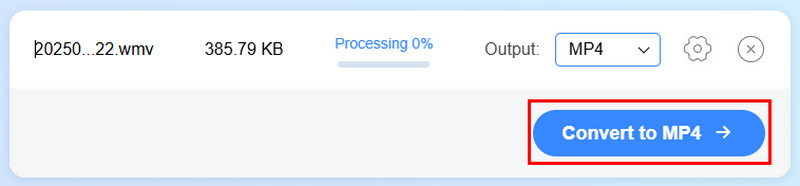
Krok 3. W ostatnim kroku dotknij Konwertuj na MP4 Kliknij przycisk poniżej, aby rozpocząć konwersję.
Metoda 2. Konwersja WMV do MP4 za pomocą programu WaveSpeed Video Converter
Dla użytkowników wymagających kompatybilności z nowoczesnymi platformami, Prędkość fali Konwerter wideo To rozwiązanie oparte na sztucznej inteligencji, które sprawia, że konwersja formatów wideo jest szybka, łatwa i wysokiej jakości. Obsługuje wiele formatów, takich jak MP4, MOV, AVI, MKV, WMV, FLV i GIF. Możesz również użyć tego narzędzia do konwersji większej liczby plików, takich jak: 3GP do MP4, AVI do MP4, MKV do AVI i wiele innych. Platforma kładzie nacisk na szybkość i oferuje bezpłatne opcje personalizacji, takie jak zmiana przepływności i rozdzielczości.
Najlepszy dla: przydatne dla twórców, marketerów i zwykłych użytkowników, którym zależy na szybkim procesie konwersji.
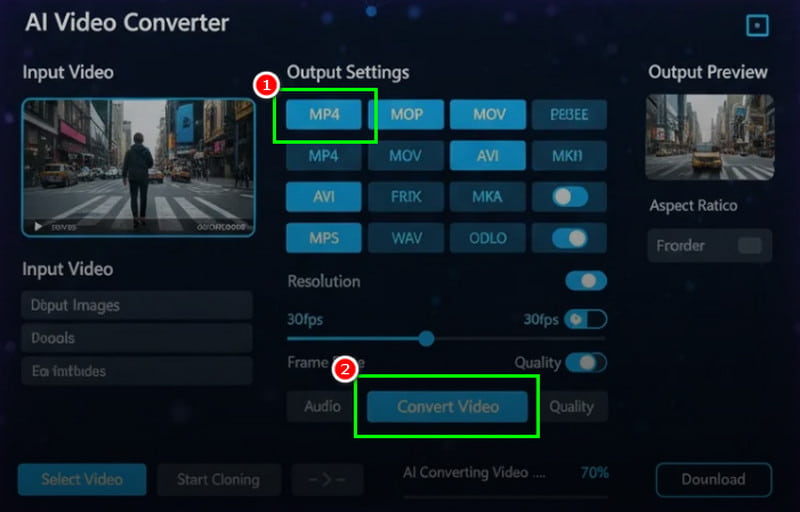
Krok 1. Po uzyskaniu dostępu Prędkość fali Konwerter wideo narzędzie, rozpocznij dodawanie pliku WMV.
Krok 2. Następnie wybierz plik MP4 i dotknij Konwersja wideo przycisk poniżej.
Krok 3. Stuknij w Ściągnij funkcja umożliwiająca zapisanie przekonwertowanego wideo.
Część 5. Transkodowanie WMV do MP4 na Androidzie i iOS
Jeśli chcesz przekonwertować pliki WMV na MP4 przy użyciu urządzenia z systemem Android lub iOS, zapoznaj się z najlepszymi metodami przedstawionymi w tej sekcji.
Metoda 1. Transkodowanie WMV do MP4 za pomocą konwertera wideo i kompresora
Jeśli chcesz przenieść plik WMV do formatu MP4 na swoim telefonie komórkowym, możesz skorzystać z Konwerter i kompresor wideo Aplikacja. Ten konwerter jest idealny, jeśli zależy Ci na natychmiastowym procesie konwersji. Może również konwertować więcej plików, takich jak M4V na MP4, AVI do MKV, FLV do MOV itd. W tym przypadku podoba nam się prostota interfejsu użytkownika, dzięki czemu jest on dostępny dla wszystkich typów użytkowników.
Najlepszy dla: Idealne dla początkujących, którzy chcą edytować i konwertować filmy.
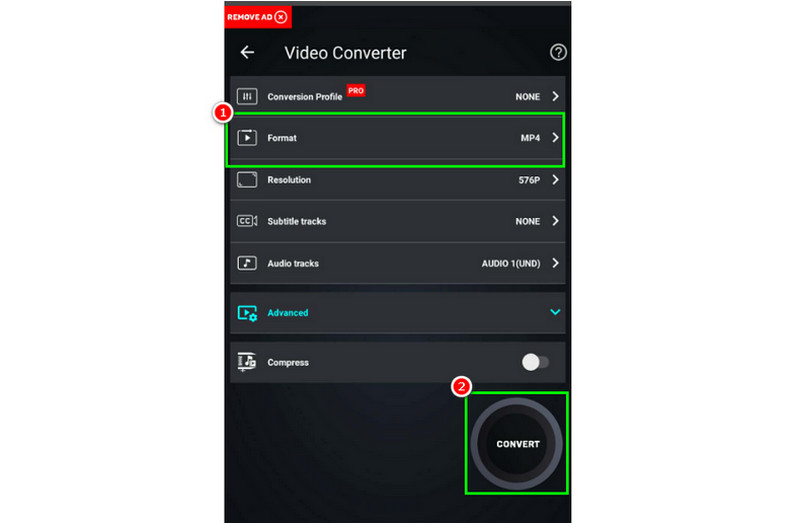
Krok 1. Pobierz Konwerter i kompresor wideo Aplikację na swoim urządzeniu. Następnie zainstaluj ją, aby rozpocząć proces.
Krok 2. Z poziomu interfejsu naciśnij Konwertuj lub kompresuj przycisk, aby dodać wideo ze swojego urządzenia.
Krok 3. Następnie wybierz MP4 i dotknij Konwertować aby rozpocząć konwersję.
Metoda 2. Konwersja WMV do MP4 za pomocą iConv
iKonw To kolejny konwerter WMV do MP4, którego możesz używać na urządzeniu z systemem iOS. Dzięki prostemu interfejsowi tego narzędzia możesz uzyskać żądany format wyjściowy po konwersji. Największą zaletą jest szybkość konwersji plików. Jedynym minusem są irytujące reklamy, które pojawiają się podczas konwersji.
Najlepszy dla: Idealne dla użytkowników iPhone'a, którzy chcą konwertować pliki wideo.
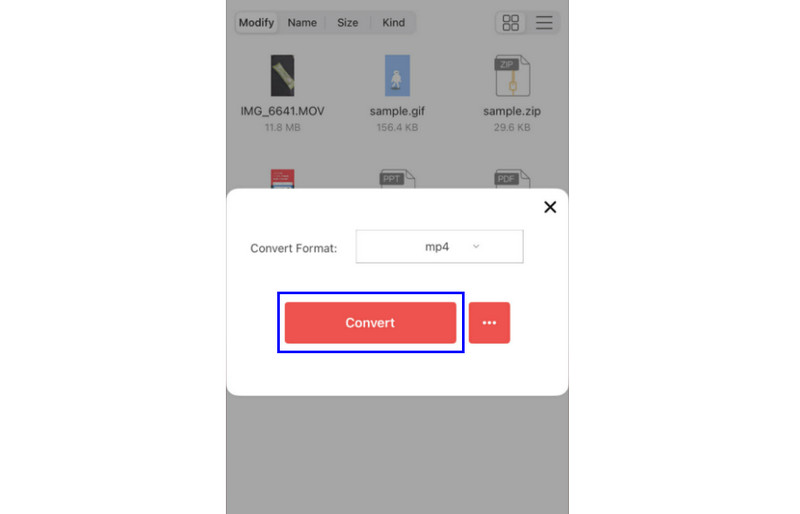
Krok 1. Ściągnij iKonw na swoim urządzeniu i uruchom go, aby rozpocząć konwersję pliku WMV do formatu MP4.
Krok 2. Następnie kliknij Plus taby dodać plik WMV, który chcesz przekonwertować.
Krok 3. W sekcji Format konwersji dotknij MP4. Następnie naciśnij Konwertować aby rozpocząć proces.
Część 6. Najczęściej zadawane pytania dotyczące konwersji WMV do MP4
Dlaczego warto przekonwertować WMV na MP4?
Konwersja WMV do MP4 to idealne rozwiązanie, jeśli zależy Ci na płynniejszym odtwarzaniu wideo. Zaletą jest to, że MP4 można odtwarzać na wszystkich platformach, co czyni go najlepszym formatem.
Ile czasu trwa rozmowa?
Zależy to od używanego konwertera. Jeśli zależy Ci na szybkiej konwersji, możesz skorzystać z Vidmoore Video Converter. Oferuje on 50-krotnie szybszą prędkość konwersji, co czyni go najpotężniejszym konwerterem na rynku.
Czy transkodowanie WMV do MP4 zmniejsza rozmiar pliku?
Zdecydowanie tak. Format MP4 zazwyczaj generuje mniejszy plik o dobrej jakości wideo, co ułatwia udostępnianie i przechowywanie bez znacznej utraty jakości.
Wniosek
Konwersja WMV do MP4 To najlepsze rozwiązanie, jeśli zależy Ci na płynniejszym odtwarzaniu. Plik MP4 możesz odtwarzać na dowolnym nowoczesnym urządzeniu, w dowolnym oprogramowaniu do edycji lub odtwarzaczu multimedialnym. Postępuj zgodnie ze wszystkimi metodami opisanymi w tym poradniku, aby skutecznie przekonwertować pliki WMV do formatu MP4. Dodatkowo, jeśli potrzebujesz wydajnego konwertera, zalecamy użycie Vidmore Video Converter. Program ten oferuje szybki proces konwersji, przyjazny interfejs użytkownika i pozwala zapisać wideo w najwyższej możliwej jakości.




