Sprawdzone i przetestowane konwertery M4V na MP4: darmowe i szybkie
Wielu użytkowników napotyka plik M4V podczas pobierania filmu z iTunes. Wadą jest to, że plik jest chroniony mechanizmem DRM, co może ograniczać odtwarzanie na niektórych urządzeniach. Dodatkowo, odtwarzanie filmu zarówno na urządzeniach Apple, jak i innych staje się wyzwaniem. Mając to na uwadze, najlepszym rozwiązaniem jest konwersja plików M4V do formatu MP4, aby zapewnić lepsze i płynniejsze odtwarzanie. Na szczęście, ten artykuł przedstawia kilka Konwertery M4V-MP4 Możesz użyć ich do transkodowania plików. Dowiesz się również więcej o ich zaletach, wadach, najlepszych zastosowaniach i nie tylko. Czytaj dalej, aby poznać najlepsze konwertery.

ZAWARTOŚĆ STRONY
- Część 1. Różnice między M4V i MP4
- Część 2. Szybkie porównanie najlepszych konwerterów M4V na MP4
- Część 3. Doskonały konwerter M4V do MP4 na komputerze stacjonarnym
- Część 4. Niezawodny konwerter M4V na MP4 online
- Część 5. Najlepszy konwerter M4V na MP4 dla Androida i iOS
- Część 6. Najczęściej zadawane pytania dotyczące konwertera M4V na MP4
Część 1. Różnice między M4V i MP4
Chcesz dowiedzieć się więcej o obu formatach? Jeśli tak, możesz przeczytać wszystkie informacje w tej sekcji.
Czym jest M4V?
M4V to format kontenera opracowany/stworzony przez Apple. Jest bardzo podobny do MP4, ale powszechnie używany w filmach iTunes. Format kontenera zawiera zabezpieczenie DRM, które ogranicza odtwarzanie do autoryzowanych kont i urządzeń Apple. Warto również wiedzieć, że ten format jest mniej uniwersalny ze względu na ekosystem Apple i zabezpieczenia DRM.
Co to jest MP4?
MP4 to jeden z najpopularniejszych formatów wideo. Dostęp do niego jest możliwy na wszystkich urządzeniach i platformach, co czyni go najlepszym wyborem dla płynniejszego i bardziej efektywnego odtwarzania. Ponadto, oferuje wysoką wydajność kompresji przy jednoczesnym zachowaniu dobrej jakości wideo. Dzięki temu MP4 idealnie nadaje się do odtwarzania, udostępniania i streamingu. W porównaniu z M4V, formaty MP4 rzadko zawierają DRM, co czyni je bardziej dostępnymi i elastycznymi.
Aby dowiedzieć się więcej na temat obu formatów, zapoznaj się z poniższą prostą tabelą.
| MP4 | przeciwko | M4V |
| Norma międzynarodowa (ISO/IEC) | Deweloper | Deweloper |
| Rzadko obejmuje DRM, jest szeroko dostępny | Ochrona DRM | Często zawiera DRM, ograniczając odtwarzanie |
| Obsługiwane na prawie wszystkich urządzeniach/platformach | Zgodność | Najlepiej na urządzeniach Apple (iTunes i QuickTime) |
| .mp4 | Rozszerzenie pliku | Plik .m4v |
| Uniwersalne udostępnianie, przesyłanie strumieniowe i odtwarzanie wideo | Przypadek użycia | Idealny do filmów iTunes, programów telewizyjnych i ekosystemu Apple |
Część 2. Szybkie porównanie najlepszych konwerterów M4V na MP4
Chcesz rzucić okiem na najlepsze konwertery M4V-MP4? Zapoznaj się z poniższymi informacjami w tabeli.
| Platforma | Prędkość | Jakość | Idealny dla | |
| Vidmore Video Converter | Windows i Mac | Do 50 razy szybciej | Do 4K | Początkujący i doświadczeni użytkownicy |
| Hamulec ręczny | Windows i Mac | Standard | Do 1080p | Początkujący |
| VLC | Windows i Mac | Szybki | Do 1080p | Początkujący |
| Darmowy konwerter wideo Vidmore online | Przeglądarka | Szybki | Do 4K | Początkujący i doświadczeni użytkownicy |
| CloudConvert | Przeglądarka | Szybki | Do 4K | Początkujący i doświadczeni użytkownicy |
| iKonw | Androida i iOS | Standard | Do 1080p | Początkujący |
Część 3. Doskonały konwerter M4V do MP4 na komputerze stacjonarnym
Jeśli szukasz najlepszych darmowych konwerterów M4V na MP4 do swojego komputera stacjonarnego, wszystkie informacje znajdziesz w tej sekcji.
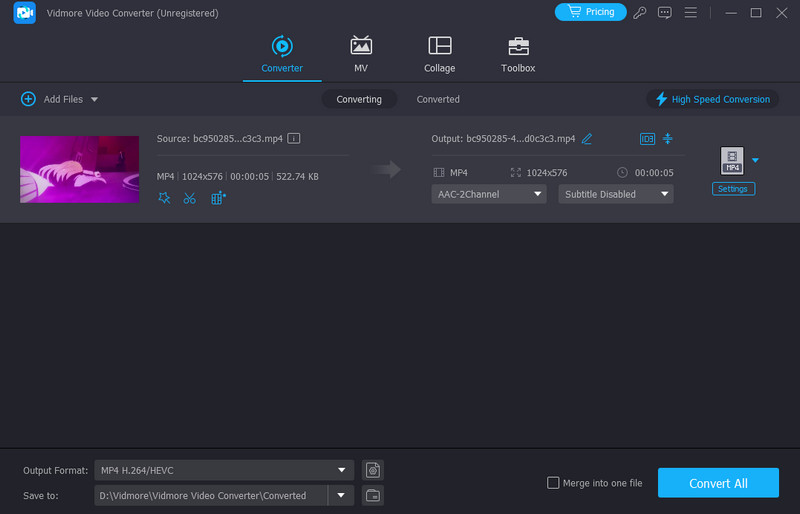
1. Vidmore Video Converter
Najlepszy dla: Idealne dla sprawnego i szybkiego procesu konwersji.
Ocena: 4.5 / 5
Jednym z najpewniejszych i najwydajniejszych konwerterów do konwersji M4V na MP4 jest Vidmore Video ConverterTen program oferuje szybki proces konwersji, nawet 50 razy szybszy niż inne narzędzia. Pozwala również zapisać wideo w rozdzielczości 4K, co pozwala na lepsze jego oglądanie. Co nam się podoba, to możliwość transkodowania wielu plików jednocześnie dzięki funkcji konwersji wsadowej. Obsługuje również więcej formatów, takich jak WMV, MKV, FLV, AVI, MOV itp. Jeśli potrzebujesz niezawodnego konwertera, śmiało skorzystaj z tego oprogramowania.
Plusy
- Konwerter umożliwia płynny proces konwersji.
- Może także zapewnić podstawowe funkcje edycyjne w celu ulepszenia konwertowanego wideo.
- Umożliwia dostosowanie różnych parametrów, takich jak liczba klatek na sekundę, jakość, koder i inne.
Cons
- Jeśli chcesz mieć dostęp do wszystkich funkcji, możesz skorzystać z wersji premium konwertera.
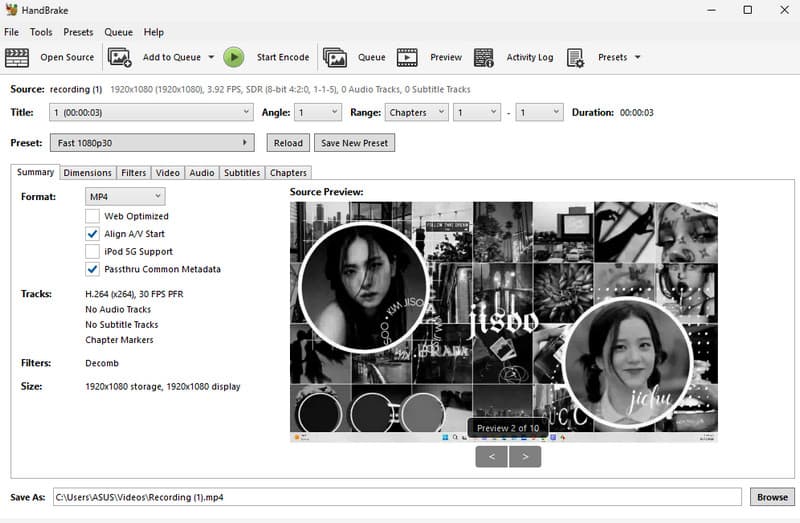
2. Hamulec ręczny
Najlepszy dla: Idealne do prostej procedury konwersji.
Ocena: 4 / 5
Innym najlepszym konwerterem M4V na MP4, na którym możesz polegać, jest Hamulec ręcznyTen konwerter open-source oferuje prosty proces konwersji dzięki łatwemu w obsłudze interfejsowi użytkownika. Dzięki temu, nawet jeśli jesteś użytkownikiem nieprofesjonalnym, możesz mieć pewność, że Twoje pliki przekonwertują się bez żadnych problemów. Możesz również użyć tego oprogramowania do konwersji większej liczby plików. przekonwertować WMV na MP4, AVI do MKV, FLV do MKV i wiele innych.
Plusy
- Konwerter oferuje również podstawowe narzędzia do edycji, w tym filtry, usuwanie przeplotu, usuwanie szumów i wiele innych.
- Główny układ jest kompleksowy.
- Korzystanie z 100% jest bezpłatne.
Cons
- Interfejs programu nie jest zbyt atrakcyjny.
- Są sytuacje, w których konwerter nie działa prawidłowo.
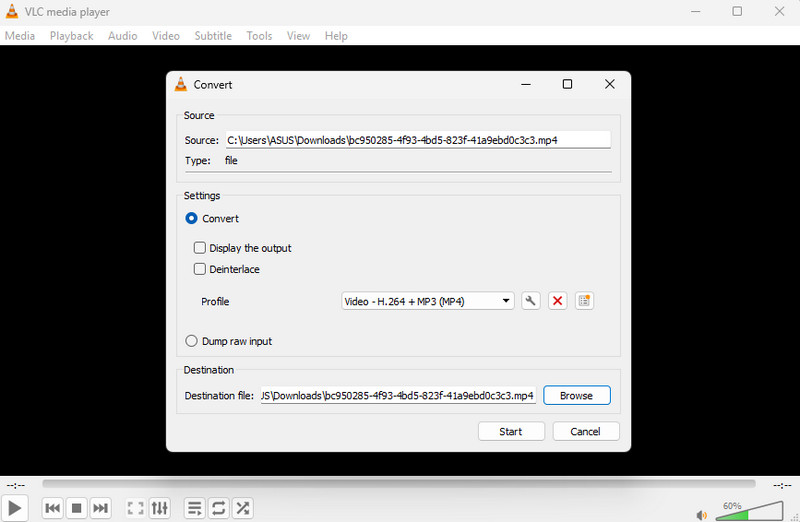
3. OHP
Najlepszy dla: Idealny do odtwarzania multimediów i konwersji plików.
Ocena: 4 / 5
VLC To nie tylko odtwarzacz multimediów. Jeśli zapoznasz się z tym oprogramowaniem, dowiesz się, że oferuje ono funkcję konwersji. Dzięki niej możesz błyskawicznie i bezproblemowo przekonwertować pliki M4V na MP4. Jego zaletą jest to, że zapewnia zachowanie oryginalnej jakości, co przekłada się na satysfakcjonujące wrażenia z odtwarzania wideo.
Plusy
- Konwerter jest prosty i przejrzysty.
- Zawiera podstawowe narzędzia do edycji wideo, pozwalające na udoskonalenie jego jakości.
- Program obsługuje więcej formatów, takich jak AVI, MKV i TS.
Cons
- Czasami konwerter ulega awarii w trakcie procesu.
- Układ musi zostać udoskonalony, aby uczynić go bardziej atrakcyjnym.
Część 4. Niezawodny konwerter M4V na MP4 online
Wolisz narzędzie online do konwersji M4V na MP4? W takim razie sprawdź tę sekcję, ponieważ oferujemy najlepsze konwertery M4V na MP4 online.
1. Darmowy konwerter wideo Vidmore online
Najlepszy dla: Dobre do konwersji plików bez irytujących reklam.
Ocena: 4.5 / 5
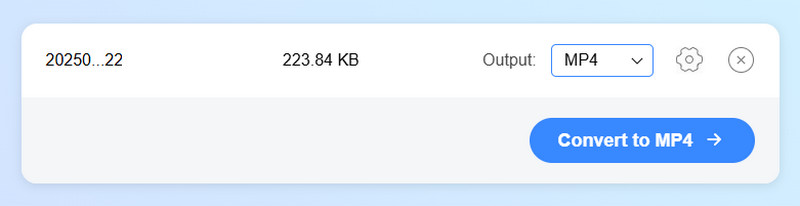
Aby przekonwertować M4V na MP4, możesz użyć Darmowy konwerter wideo Vidmore onlineTo narzędzie zapewnia płynny proces konwersji, zapobiegając wyświetlaniu rozpraszających reklam na ekranie. Dodatkowo, narzędzie pozwala dostosować różne parametry w Ustawieniach. Możesz zmienić rozdzielczość, liczbę klatek na sekundę, koder, przepływność i wiele innych. Dlatego warto rozważyć użycie tego narzędzia do efektywnej konwersji M4V do MP4.
Plusy
- Narzędzie charakteryzuje się płynnym procesem konwersji.
- Obsługuje różne formaty wideo, w tym AVI, MKV, MOV, WMV, FLV, MP3, M4A itp.
- Jest dostępny dla wszystkich platform internetowych.
Cons
- Wymaga szybkiego połączenia internetowego.
2. Konwersja w chmurze
Najlepszy dla: idealny do konwersji wielu procesów konwersji.
Ocena: 4.5 / 5
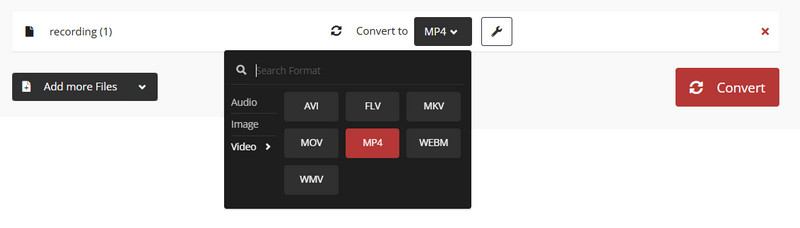
Jeśli potrzebujesz innego najlepszego konwertera M4V-MP4, nie szukaj dalej CloudConvertDzięki szybkiemu procesowi konwersji możesz uzyskać pożądane rezultaty, oszczędzając przy tym sporo czasu. Program umożliwia również zbiorczą konwersję wielu plików jednocześnie. Największą zaletą jest możliwość zmiany proporcji obrazu, dodania napisów, wstawienia znaku wodnego i wielu innych funkcji. Możesz również konwertować więcej plików, takich jak: HEVC do MP4, AVI do FLV i WMV do MP4. Dzięki temu możesz być pewien, że możesz polegać na tym narzędziu.
Plusy
- Główny układ konwertera jest łatwy w obsłudze.
- Dzięki funkcji konwersji wsadowej możesz transkodować wiele plików jednocześnie.
- Zapewnia płynny proces pobierania i zapisywania.
Cons
- Aby uzyskać dostęp do większej liczby funkcji, musisz pobrać płatną wersję narzędzia.
- Wymagane jest szybkie łącze internetowe.
Część 5. Najlepszy konwerter M4V na MP4 dla Androida i iOS
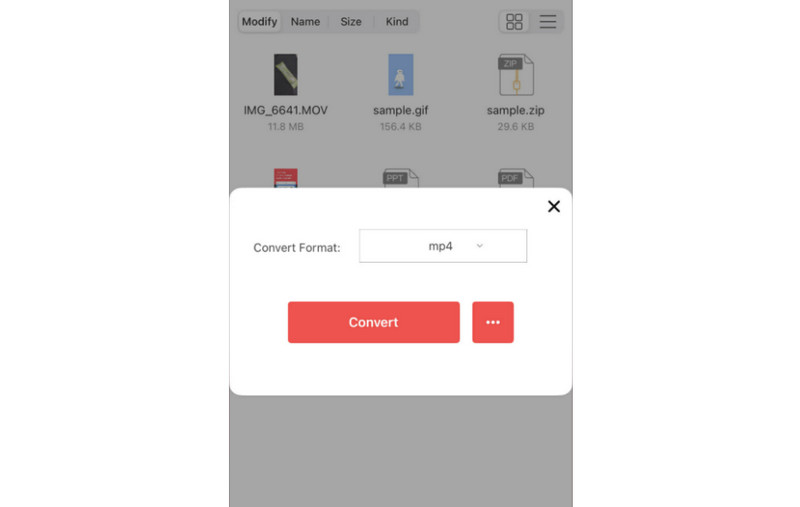
Jeśli używasz urządzenia mobilnego, nadal możesz przekonwertować plik M4V na MP4 za pomocą iKonwTa aplikacja konwertująca jest pomocna, jeśli zależy Ci na efektywnym procesie konwersji. Posiada również kompleksowy interfejs, który pozwala na łatwą i natychmiastową konwersję plików. Możesz również transkodować więcej plików, takich jak: 3GP do MP4, AVI do MP4 i TS do MP4. Możesz również modyfikować niektóre parametry, takie jak koder, rozmiar, liczbę klatek na sekundę (FPS), szybkość transmisji bitów itp.
Plusy
- Aplikację można pobrać bezpłatnie.
- Może również konwertować różne pliki multimedialne, w tym pliki audio, obrazy i dokumenty.
Cons
- Reklamy ciągle się pojawiają.
- Wersja bezpłatna ma różne ograniczenia.
Część 6. Najczęściej zadawane pytania dotyczące konwertera M4V na MP4
Co jest lepsze, M4V czy MP4?
Zależy to od tego, gdzie używasz tego formatu. Jeśli używasz urządzenia Apple, możesz korzystać z formatu M4V, stworzonego przez Apple. Z drugiej strony, jeśli chcesz odtwarzać wideo na wszystkich platformach, MP4 będzie idealnym rozwiązaniem.
Jaki jest najlepszy konwerter do natychmiastowej konwersji M4V na MP4?
Jeśli chcesz szybko przekonwertować M4V na MP4, zawsze korzystaj z Vidmore Video Converter. Ten program oferuje 50-krotnie szybszą konwersję, pozwalając uzyskać pożądany rezultat w zaledwie sekundę.
Czy darmowe konwertery M4V na MP4 są bezpieczne?
Zależy to od używanego narzędzia, ponieważ niektóre darmowe konwertery są ryzykowne. Jeśli zależy Ci na bezpiecznym konwerterze, sugerujemy skorzystanie z Vidmore Free Video Converter Online, CloudConvert lub Convertio. Te konwertery gwarantują bezproblemową konwersję plików.
Wniosek
Z nimi Konwertery M4V na MP4Możesz przekonwertować pliki M4V do MP4, aby zapewnić płynniejsze odtwarzanie na wszystkich platformach. W tym celu wypróbuj wszystkie polecane przez nas konwertery. Dodatkowo, jeśli chcesz przekonwertować pliki na komputerze, możesz skorzystać z Vidmore Video Converter, który oferuje szybki proces konwersji i pozwala zapisać filmy w najlepszej jakości.