Trình chỉnh sửa video hữu ích và hiệu quả để làm sáng video
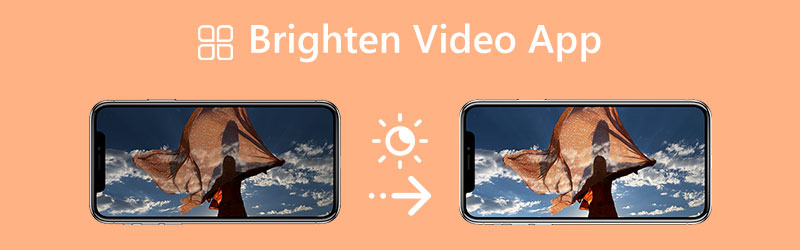
Video bạn đã quay hoặc tải xuống trực tuyến đôi khi có thể quá tối để xem. Bạn đang cố gắng tìm kiếm giải pháp tốt nhất để làm cho chúng rõ ràng hơn? May mắn thay, người dùng Windows, Android và iPhone có thể làm sáng phim bằng nhiều cách khác nhau. làm sáng các ứng dụng video. Nhiều ứng dụng trong số này cho phép bạn tạo phim rõ ràng và chuyên nghiệp, thậm chí một số ứng dụng còn cung cấp cho bạn các công cụ chỉnh sửa bổ sung và các hiệu ứng thú vị. Có một số chương trình tuyệt vời để làm sáng phim, nhưng việc sắp xếp tất cả chúng và chọn cái nào sẽ sử dụng có thể khiến bạn choáng ngợp. Để giúp bạn đưa ra quyết định cụ thể hơn, chúng tôi đã thu thập danh sách các ứng dụng tốt nhất để làm sáng video trên thiết bị Windows, Android và iPhone mà bạn có thể thử.
NỘI DUNG TRANG
Phần 1: Ứng dụng tốt nhất để làm sáng video trên Windows/Mac
Ứng dụng tốt nhất để làm sáng video trên máy tính của bạn là Trình tăng cường video VidHexPhần mềm này có thể làm sáng video của bạn một cách đơn giản nhất. Nó cung cấp giao diện dễ hiểu, có lợi cho tất cả người dùng.
Được trang bị các chế độ Tăng cường ánh sáng yếu và Tăng cường màu sắc, công cụ ngoại tuyến này đáng tin cậy để điều chỉnh độ sáng của video. Bên cạnh độ sáng, nó cũng có thể tự động điều chỉnh độ bão hòa, màu sắc và độ tương phản của video để làm cho video của bạn trông tự nhiên hơn.
Ưu điểm:
- Các mô hình AI điều chỉnh màu sắc video, bao gồm độ sáng, độ bão hòa và độ tương phản.
- Tô màu cho các video đen trắng để làm cho chúng trở nên sống động hơn.
- Chuyển đổi nhiều định dạng video khác nhau, chẳng hạn như MP4, MOV, MKV, WEBM, và nhiều định dạng khác.
- Giao diện trực quan phù hợp với người dùng không chuyên.
Nhược điểm:
- Để tận hưởng đầy đủ các tính năng, bạn cần mua phiên bản trả phí sau khi dùng thử miễn phí.
Bước 1: Tải xuống VidHex
Tải xuống và khởi chạy công cụ làm sáng video này trên máy tính Windows hoặc Mac của bạn.
Bước 2: Thêm video
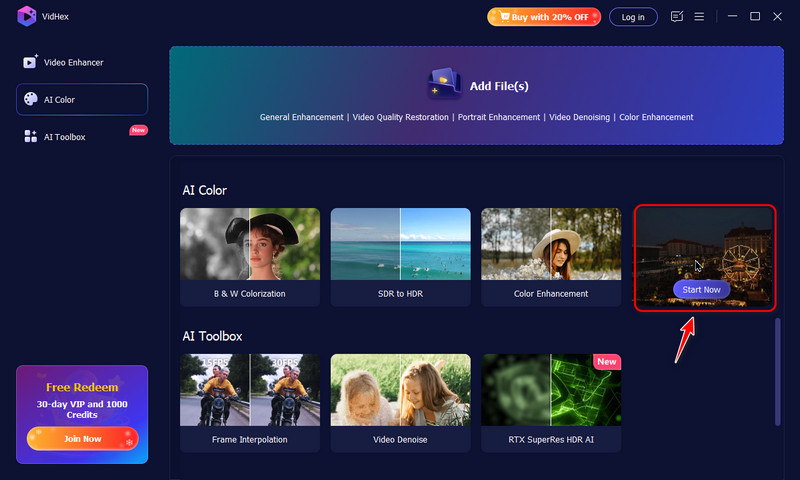
Ở các chế độ bên trái, nhấp chuột AI Color > Cải thiện ảnh chụp trong điều kiện thiếu sáng > Bắt đầu ngaySau đó, chọn video mà bạn muốn làm sáng.
Bước 3: Làm sáng video
Đảm bảo rằng Mô hình tăng cường ánh sáng yếu Mô hình AI phù hợp đã được chọn trong danh sách, và VidHex sẽ tự động cải thiện độ sáng video của bạn. Bạn có thể nhấp vào Xem trước Nhấn nút để xem hiệu ứng làm sáng.

Bước 4: Xuất video đã được làm sáng
Cuối cùng, hãy thiết lập độ phân giải, định dạng đầu ra, tốc độ bit và đường dẫn lưu. Sau đó, nhấp chuột. Nâng cao chất lượng video đầy đủ để lưu video đã được làm sáng.

Phần 2: Làm sáng video bằng Android
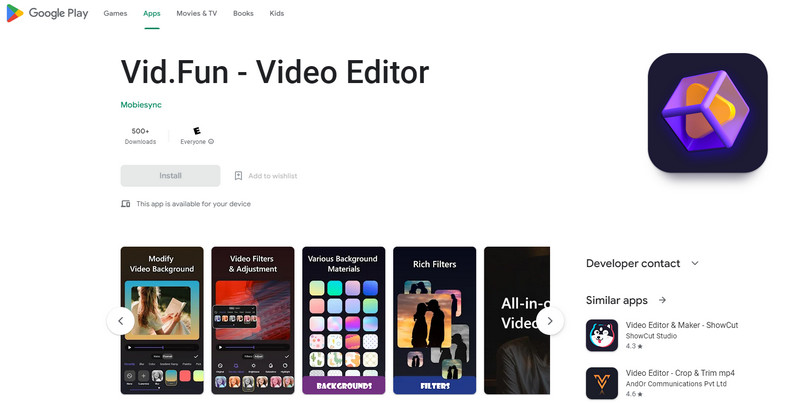
Một trong những ứng dụng video sáng nhất trên Android là Vid.Fun - Trình chỉnh sửa video. Sử dụng ứng dụng này, bạn có thể đảm bảo rằng video tối của mình có thể cải thiện bằng cách điều chỉnh độ sáng của video. Ngoài ra, ứng dụng này là hoàn hảo cho người mới bắt đầu. Nó có quy trình chỉnh sửa video đơn giản và giao diện dễ hiểu, không gây nhầm lẫn. Hơn nữa, các tính năng chỉnh sửa video bao gồm tất cả đều có sẵn trên Vid.Fun. Nó cho phép bạn chỉnh sửa, tùy chỉnh và tạo video gốc. Cắt video, cắt ảnh, xoay video, thay đổi nền, điều chỉnh video, bộ lọc video và các chức năng khác được bao gồm trong các tính năng của ứng dụng này.
Ưu điểm
- Thích hợp cho người dùng không chuyên nghiệp.
- Nó cung cấp một giao diện trực quan.
- Đáng tin cậy trong việc tăng cường độ sáng của video.
Nhược điểm
- Một số tính năng là khó hiểu.
- Đôi khi ứng dụng không hoạt động tốt.
Phần 3: Làm sáng video bằng iPhone
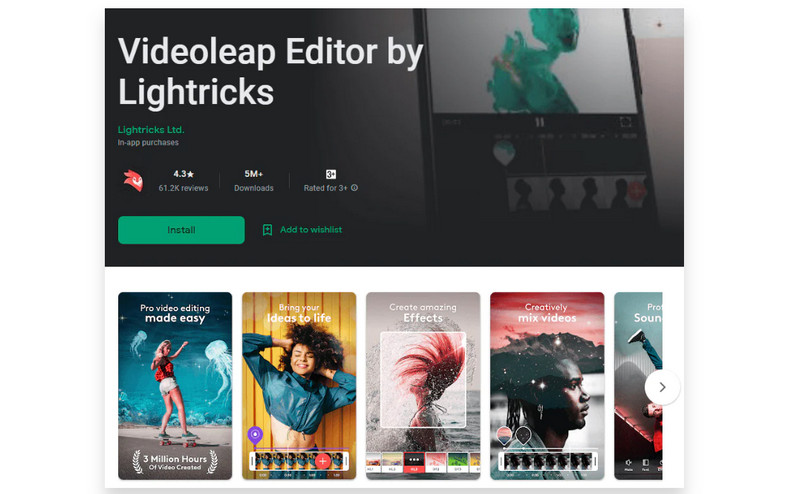
Nếu bạn đang tìm kiếm một ứng dụng nổi bật để làm sáng video bằng iPhone, hãy sử dụng Bước Nhảy Video. Đây là một trình chỉnh sửa video tuyệt vời cho tất cả người dùng: người dùng chuyên nghiệp và không chuyên muốn tạo video để giải trí với bạn bè hoặc cho những người nghiêm túc như kinh doanh, tiếp thị, khuyến mãi, quảng cáo, v.v. Do đó, bạn có thể sử dụng Video Leap để chỉnh sửa và làm sáng phim của mình để tạo ra những video có chất lượng tốt nhất. Tuy nhiên, ứng dụng này không phải là 100% miễn phí. Nó chỉ có thể cung cấp một phiên bản miễn phí với các tính năng hạn chế. Nếu bạn muốn sử dụng tất cả các tính năng, bạn phải mua phiên bản pro.
Ưu điểm
- Tất cả người dùng có thể sử dụng ứng dụng.
- Giao diện là dễ hiểu.
Nhược điểm
- Phiên bản miễn phí có các tính năng hạn chế.
- Mua một thuê bao là tốn kém.
Phần 4: Các câu hỏi thường gặp về ứng dụng Brighten Video
1. Ứng dụng tốt nhất để làm sáng các video tối là gì?
Để làm sáng video tối của bạn, hãy sử dụng Vidmore Video Converter. Nó có khả năng làm sáng video của bạn bằng công cụ Color Correction một cách dễ dàng. Bạn có thể tải xuống ứng dụng này miễn phí trên cả Mac và Windows.
2. Tôi có thể sử dụng ứng dụng Ảnh trên Android để làm sáng video của mình không?
Hoàn toàn đồng ý. Mở ảnh của bạn, tiến tới tùy chọn Chỉnh sửa và chọn Điều chỉnh. Sau đó, nhấp vào tùy chọn Độ sáng và điều chỉnh độ sáng của video.
3. Làm cách nào để làm sáng video tối trên Mac?
Nếu đang sử dụng Mac, bạn có thể sử dụng ứng dụng iMovie. Bạn có thể tải xuống và khởi chạy ứng dụng. Chuyển đến Chỉnh màu và điều chỉnh thanh trượt để thay đổi độ sáng của video. Ngoài ra, giải pháp thay thế tốt nhất mà bạn có thể sử dụng là Vidmore Video Converter. Ứng dụng này cũng có thể truy cập được trên Mac, cho phép bạn làm sáng các video tối.
Phần kết luận
Đây là ba điều tuyệt vời phần mềm làm sáng tối video sử dụng Windows, Android và iPhone. Với thông tin chi tiết này, bạn sẽ có cơ hội chọn ứng dụng nào bạn có thể sử dụng. Tuy nhiên, nếu bạn muốn ứng dụng dễ nhất và miễn phí nhất để làm sáng video, hãy sử dụng Vidmore Video Converter.