









Đánh giá Immersity AI: Tính năng, Giá cả, Ưu điểm & Nhược điểm
Kể từ khi ra mắt, công nghệ hình ảnh 3D đã thu hút sự quan tâm và ngưỡng mộ của vô số khán giả. Tuy nhiên, ngày nay, nó không còn là một công nghệ cao cấp, xa vời chỉ dành cho các chuyên gia. Với những tiến bộ không ngừng, việc tạo ra nội dung 3D sống động, có chiều sâu và tương tác tại nhà đã trở nên hoàn toàn khả thi - đặc biệt là với sự hỗ trợ của phần mềm chuyển đổi 2D sang 3D chuyên nghiệp. Immersity AI là một lựa chọn đáng để cân nhắc.
Tại sao lại như vậy?
Điều này Đánh giá Immersity AI Bài viết này sẽ cung cấp câu trả lời. Nó sẽ đi sâu vào phân tích các tính năng, hiệu năng, ưu điểm, nhược điểm, giá cả và các chi tiết thiết yếu khác. Hướng dẫn sử dụng từng bước cũng được bao gồm để giúp bạn hiểu rõ hơn về cách thức hoạt động của nền tảng. Với cái nhìn tổng quan toàn diện này, bạn có thể đưa ra quyết định sáng suốt về việc liệu đây có phải là công cụ tạo mô hình 3D phù hợp với nhu cầu của mình hay không.

NỘI DUNG TRANG
Phần 1. Tổng quan: Trí tuệ nhân tạo nhập vai
Trước tiên, chúng ta hãy cùng xem xét khái niệm đằng sau Immersity AI.
Immersity AI (Leiapix Converter) là một công cụ chuyển đổi mô hình 2D sang 3D. Nó sử dụng các thuật toán AI tiên tiến để mô phỏng nhận thức, mang lại cảm giác ba chiều cho các hình ảnh phẳng ban đầu. Được phát triển bởi Leia Inc., công cụ này hiện đang hoạt động chủ yếu dưới dạng dịch vụ trực tuyến.
Việc chỉ gọi chức năng cốt lõi của nó là "bộ chuyển đổi" nghe có vẻ hơi mơ hồ. Hãy cùng xem xét các dịch vụ cụ thể mà nó cung cấp trong suốt quá trình chuyển đổi:
Những đặc điểm chính
- • Chuyển đổi từ 2D sang 3D: Immersity AI sử dụng công nghệ lập bản đồ độ sâu tiên tiến. AI tạo ra các bản đồ độ sâu phức tạp từ hình ảnh 2D, cuối cùng tạo ra hình ảnh 3D hoặc thậm chí là hoạt hình.
- • Kiểm soát thông số chính xác: Immersity AI cung cấp tính năng chỉnh sửa bản đồ độ sâu, cho phép người dùng tinh chỉnh kết quả cuối cùng bằng cách điều chỉnh độ sâu hình ảnh, độ trong suốt và nhiều yếu tố khác.
- • Tạo hoạt hình 3D: Immersity AI cung cấp nhiều thiết lập hoạt ảnh có sẵn. Người dùng cũng có thể tùy chỉnh điều khiển chuyển động, lựa chọn tiêu điểm, biên độ và nhiều hơn nữa để tạo ra các hoạt ảnh của riêng mình.
- • Hiệu ứng hình ảnh tùy chỉnh: Immersity AI cung cấp các cài đặt nâng cao. Người dùng có thể thiết lập cường độ chuyển động và tối ưu hóa độ sâu để tìm ra hiệu ứng chuyển động phù hợp nhất.
Ưu điểm
- Giao diện trực quan với các cài đặt điều chỉnh dễ truy cập, phù hợp với người dùng ở mọi trình độ kỹ năng.
- Các tùy chọn tùy chỉnh cực kỳ linh hoạt đảm bảo khả năng kiểm soát chính xác.
- Tải xuống và lưu dễ dàng.
- Tạo ra hiệu ứng 3D chất lượng cao thực sự.
Nhược điểm
- Quá trình xuất file có thể diễn ra chậm do kích thước file 3D thường rất lớn.
- Người dùng phiên bản miễn phí phải đối mặt với những hạn chế đáng kể.
- Phụ thuộc rất nhiều vào chất lượng internet.
Phần 2. Các gói giá của Immersity AI
Từ phần trước, bạn có thể nhận thấy một điểm quan trọng: Immersity AI áp đặt nhiều hạn chế đối với người dùng miễn phí.
Đang cân nhắc xem việc đăng ký gói dịch vụ có đáng giá hay không?
Trong phần này, chúng tôi đã tổng hợp ba gói dịch vụ trả phí hiện đang được Immersity AI cung cấp, cùng với những lợi ích tương ứng mà mỗi gói mang lại để bạn tham khảo.
• Dùng thử: $3.99 cho một lần sử dụng
Sau khi đăng ký, bạn sẽ nhận được 120 tín dụng và có thể xuất video không có hình mờ. Gói này lý tưởng cho người mới bắt đầu muốn dùng thử.
• Gói cơ bản: $9.99/tháng
Mỗi tháng, bạn sẽ nhận được 550 điểm tín dụng và có thể xuất video ở chất lượng HD 720p. Bạn cũng sẽ mở khóa quyền sử dụng cho mục đích thương mại.
• Gói Pro: $19.99/tháng
Bạn sẽ nhận được 1200 điểm thưởng mỗi tháng. Video hiện có thể được xuất ở chất lượng 1080p. Việc sử dụng tác phẩm của bạn cho mục đích thương mại được cho phép hoàn toàn.
• Thưởng
Bạn cũng có thể chọn thanh toán một lần $15 để nhận 750 điểm thưởng không giới hạn thời gian sử dụng.
Phần 3. Cách sử dụng Trí tuệ nhân tạo nhập vai
Tất cả những gì bạn đã thấy cho đến nay đều thể hiện khả năng mà Immersity AI mang lại. Nhưng vì chúng ta đang đánh giá nó, làm sao có thể bỏ qua việc xem xét không gian làm việc và quy trình sáng tạo thực tế của nó?
Hãy xem các ảnh chụp màn hình và các bước được đề cập trong phần này (sử dụng...) Chuyển đổi từ 2D sang 3D (ví dụ) để trải nghiệm một cách trực quan tính thân thiện với người dùng của nó.
Dưới đây là cách sử dụng Immersity AI để chuyển đổi hình ảnh 2D sang 3D.
Bước 1. Trước tiên, hãy tìm trang web chính thức của Immersity AI thông qua trình duyệt của bạn. Hoặc, tìm kiếm Immersity AI trên mạng.
Bước 2. Nhấp chuột Tiếp tục đến Không gian làm việc Trên trang chủ, bạn sẽ truy cập giao diện chính. Trong quá trình này, bạn có thể được yêu cầu đăng ký và đăng nhập.
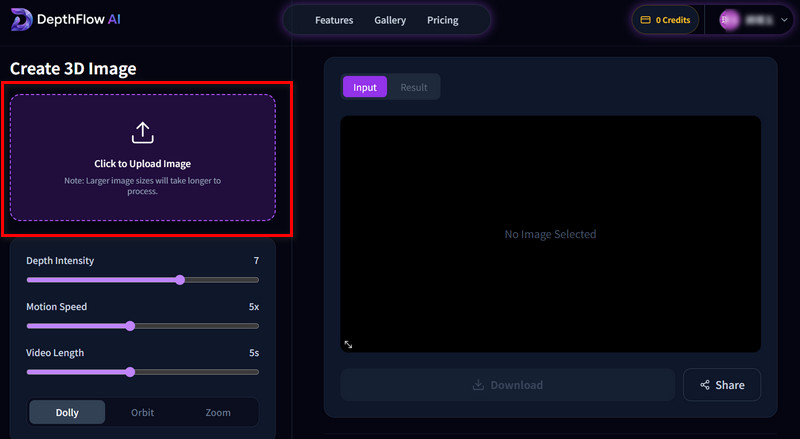
Bước 3. Bây giờ, hãy nhấp vào Nhấp chuột Tải ảnh lên Tải lên hình ảnh 2D đã chuẩn bị của bạn.
Bước 4. Điều chỉnh cài đặt cho Độ sâu cường độ, Tốc độ chuyển độngvà Độ dài video.
Sau đó nhấp vào Tạo ảnh 3D.
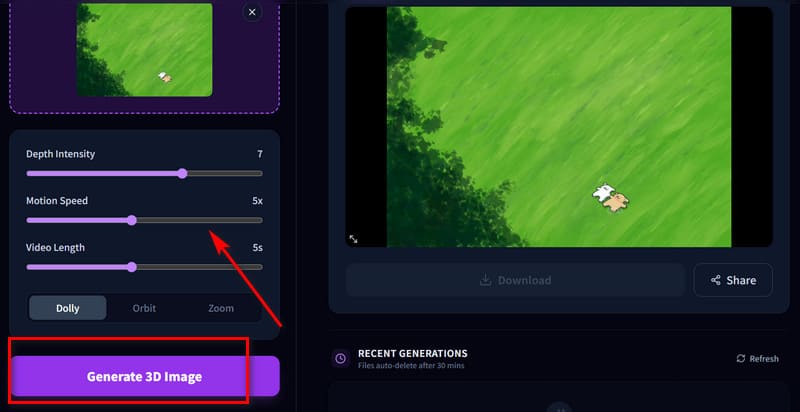
Bước 5. Sau khi quá trình tạo hoàn tất, hãy xem trước kết quả trong cửa sổ. Nếu hài lòng, hãy nhấp chuột. Tải xuống để lưu nó.
Phần 4. Giải pháp thay thế AI nhập vai tốt nhất
Không thể phủ nhận rằng Immersity AI mang lại hiệu suất vượt trội trong việc tạo hình 3D. Tuy nhiên, việc thiếu bản dùng thử miễn phí và thường xuyên gặp khó khăn với các tệp lớn có thể khiến bạn do dự.
Do đó, hướng dẫn này trình bày giải pháp thay thế tốt nhất: Vidmore Video Converter.
So với Immersity AI, Vidmore Video Converter chủ yếu hoạt động trên máy tính để bàn, nghĩa là tốc độ internet hầu như không ảnh hưởng đến hiệu suất vì tất cả các thao tác đều diễn ra cục bộ. Hơn nữa, Vidmore Video Converter là một công cụ xử lý video đa năng, bao gồm cả khả năng tạo video 3D. Nó cung cấp các tùy chọn tùy chỉnh chi tiết, cho phép người dùng xem trước kết quả chuyển đổi một cách trực quan. Ngoài ra, bộ công cụ của nó bao gồm tất cả các chức năng phổ biến: chỉnh sửa video, nâng cao chất lượng, nén kích thước tệp và nhiều hơn nữa.
Những đặc điểm chính
- Chuyển đổi hình ảnh 2D sang 3D và tạo video chất lượng chuyên nghiệp.
- Các chức năng thiết yếu như cắt, xén, chia tách, ghép nối và xoay video.
- Hỗ trợ nén kích thước tệp hoặc nâng cao chất lượng video.
- Chuyển đổi video, âm thanh, hình ảnh và nhiều nội dung khác sang bất kỳ định dạng phổ biến nào.
- Tạo video hoàn chỉnh bằng cách sử dụng các đoạn video, hình ảnh, bộ lọc có sẵn, chủ đề và nhạc nền.
Dưới đây là cách chuyển đổi video 2D sang 3D bằng Vidmore Video Converter.
Bước 1. Tải xuống Vidmore Video Converter từ trang web chính thức về máy tính của bạn. Khởi chạy chương trình và chuyển sang... Hộp công cụ cách thức.
Trong thư mục Toolbox, hãy tìm Trình tạo 3D và nhấp chuột để bắt đầu sử dụng.
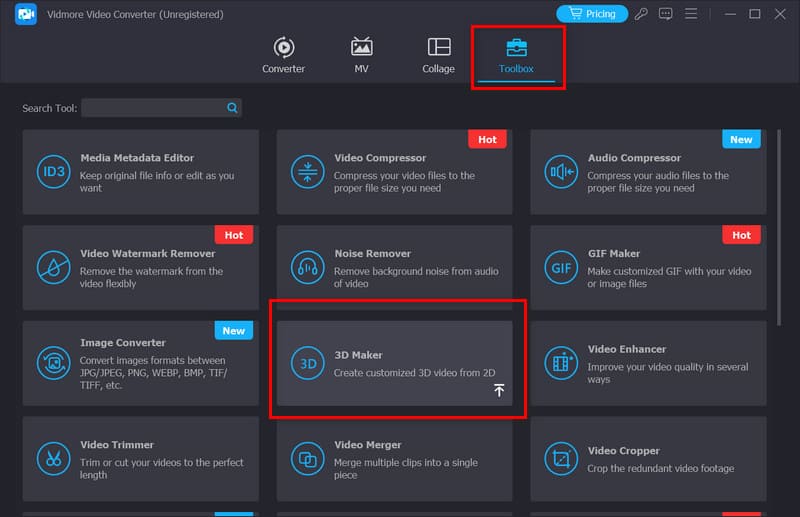
Nhấp chuột + Thêm tệp 2D gốc của bạn.
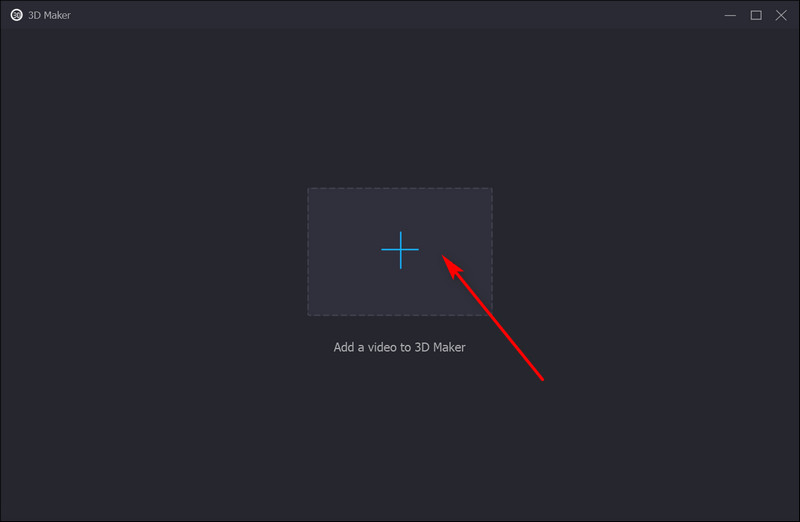
Bước 2. Sau khi video được tải lên, hãy xem trước và điều chỉnh các thông số như... đảo chữ, Màn hình chia nhỏ, Chiều sâu, định dạngvà Chất lượng khi cần thiết.
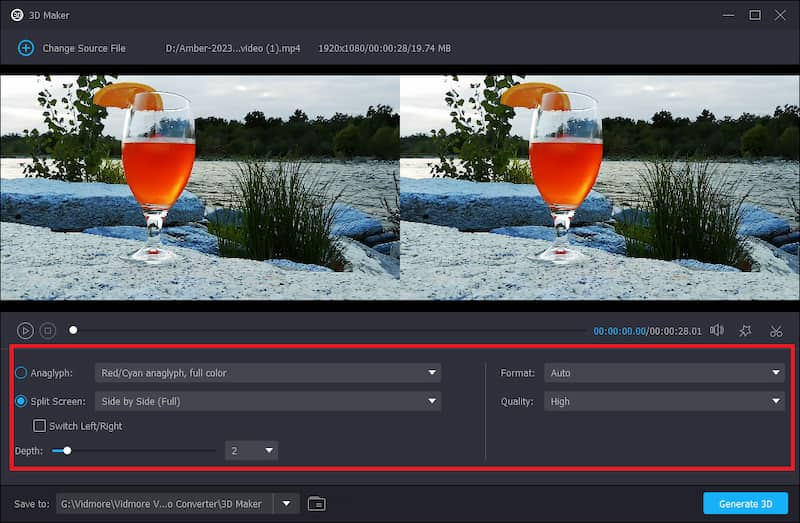
Bước 3. Cuối cùng, bấm Tạo 3D.
Phần 5. Câu hỏi thường gặp về bài đánh giá Immersity AI
Có thể Sự đắm chìm trí tuệ nhân tạo Chuyển đổi hình ảnh 2D sang 3D?
Chắc chắn rồi. Chức năng cốt lõi của Immersity AI là chuyển đổi 2D thành... Hiệu ứng 3DNó sử dụng trí tuệ nhân tạo tiên tiến để mô phỏng nhận thức chiều sâu, đảm bảo kết quả cuối cùng mang lại hình ảnh 3D lập thể chân thực. Bạn thậm chí có thể thêm chuyển động và hiệu ứng đặc biệt để tạo hoạt ảnh chiều sâu Immersity AI.
Là Sự đắm chìm trí tuệ nhân tạo miễn phí?
Không. Bản thân nền tảng này không cung cấp gói dùng thử miễn phí. Nếu bạn muốn dùng thử, bạn có thể xem xét gói Trail, gói này cung cấp 120 tín dụng với khoản thanh toán một lần là $3.99.
Là Sự đắm chìm trí tuệ nhân tạo Phù hợp cho người mới bắt đầu?
Đúng vậy. Giao diện và quy trình làm việc của nó rất thân thiện với người mới bắt đầu. Hướng dẫn rất chi tiết, và tất cả các thông số và nút đều được bố trí trực quan. Tuy nhiên, việc tạo hoạt ảnh 3D có thể cần một chút thời gian để thành thạo việc áp dụng các hiệu ứng chuyển động và động.
Phần kết luận
Sau đó Đánh giá Immersity AINhư vậy, giờ đây bạn đã hiểu rõ các khả năng cơ bản của phần mềm này. Phần mềm này chuyên chuyển đổi 2D sang 3D và rất giỏi trong việc tạo hoạt hình 3D. Mặc dù cách vận hành không quá phức tạp, người dùng mới có thể cần thời gian để làm quen với một số thiết lập thông số nhất định.
Vì Immersity AI là một công cụ trực tuyến, việc khởi chạy nó rất thuận tiện. Tuy nhiên, cần lưu ý rằng nền tảng này không cung cấp bản dùng thử miễn phí; bạn có thể cần mua gói dùng thử để sử dụng bình thường.
Nếu bạn đang tìm kiếm một công cụ chuyên nghiệp nhưng ổn định hơn, chúng tôi đặc biệt khuyên bạn nên thử Vidmore Video Converter.




