3 cách đơn giản để làm sáng video
Làm cách nào để thay đổi độ sáng của video? Tôi thích chụp mọi thứ bằng iPhone của mình. Nhưng thường xuyên, tôi nhận được video có hình ảnh tối, đặc biệt là quay trong môi trường ánh sáng yếu và mờ. Có cách nào đơn giản để làm sáng video không? Xin vui lòng giúp đỡ!
Bạn đang tìm kiếm một cách tốt để làm cho video tối sáng hơn và rõ ràng hơn?

Trên thực tế, ánh sáng hoặc độ sáng là một trong những điểm quan trọng của video chất lượng cao. Nếu video của bạn quá tối, không thể xem rõ thì chắc chắn sẽ ảnh hưởng đến chất lượng video. Trong trường hợp đó, bạn cần làm sáng video tối. Nhưng làm thế nào để bạn làm sáng một video? Nào trình chỉnh sửa độ sáng video bạn nên sử dụng?
Bài đăng này chỉ ra 3 cách đơn giản và hiệu quả để giúp bạn làm cho video sáng hơn. Bạn có thể chọn giải pháp ưa thích của mình để làm sáng video và làm cho nó trở nên hấp dẫn và đẹp hơn nhiều.
NỘI DUNG TRANG
Phần 1. Cách làm sáng video (Cách tốt nhất)
Đầu tiên, chúng tôi sẽ hướng dẫn bạn cách tốt nhất để làm sáng và làm cho video rực rỡ hơn. Ở đây, chúng tôi đặc biệt khuyên dùng một công cụ làm sáng video dễ sử dụng. Trình tăng cường video VidHexỨng dụng này giúp bạn làm sáng các video tối. Nó tích hợp nhiều tính năng chỉnh sửa video thông dụng như cắt, ghép, điều chỉnh hiệu ứng, nâng cao chất lượng và nhiều hơn nữa. Ứng dụng cho phép bạn làm sáng video trên máy tính một cách dễ dàng.
- Điều chỉnh hiệu ứng video và làm video sáng hơn bằng AI.
- Độ phân giải cao cấp lên đến 4K, H.265 / HEVC, v.v.
- Nâng cao chất lượng video, loại bỏ nhiễu video và giảm rung video.
- Hỗ trợ MP4, MOV, AVI, GIF, v.v.
Bước 1. Tải xuống miễn phí video brighter
Nhấn vào Tải xuống miễn phí Nhấn vào nút phía trên để nhanh chóng cài đặt và khởi chạy công cụ làm sáng video này trên máy tính của bạn.
Bước 2. Thêm video bạn muốn làm sáng
Chọn Màu AI > Cải thiện ánh sáng yếuhoặc chỉ cần nhấp vào Thêm các tập tin khu vực để tải video mà bạn muốn làm sáng.

Bước 3. Làm sáng video
Khi bạn vào cửa sổ chỉnh sửa chính, hãy nhấp vào Mô hình tăng cường ánh sáng yếu Chọn mô hình AI trong danh sách bên phải để làm cho video của bạn sáng hơn. Sau đó, VidHex sẽ tự động cải thiện độ sáng của video.

Bước 4. Xuất video đã được làm sáng
Nhấn vào Xem trước Nhấn vào nút để xem hiệu ứng làm sáng. Nếu bạn hài lòng, hãy chọn định dạng đầu ra và nhấp chuột. Nâng cao chất lượng video đầy đủ để lưu tệp tin chất lượng cao.

Phần 2. Cách làm sáng video trong PowerPoint
Trên thực tế, bạn cũng có thể dựa vào Microsoft Powerpoint để làm cho video sáng hơn. Nó cung cấp một cách đơn giản để điều chỉnh độ sáng của video (độ sáng tương đối) và sự khác biệt giữa vùng tối nhất và vùng sáng nhất của video (độ tương phản). Bây giờ bạn có thể thực hiện hướng dẫn sau để làm sáng video bằng PowerPoint.
Bước 1. Mở PowerPoint trên máy tính của bạn, sau đó thêm video bạn muốn làm sáng nó.
Bước 2. Chọn video trên trang chiếu, sau đó nhấp vào tab “Định dạng” trong “Công cụ video” và chọn tùy chọn “Chỉnh sửa” trong “Nhóm điều chỉnh”. Khi bạn mở bảng Điều chỉnh, bạn sẽ thấy rằng độ sáng và độ tương phản được đặt thành Bình thường. Bạn có thể thay đổi điều đó ở đây.
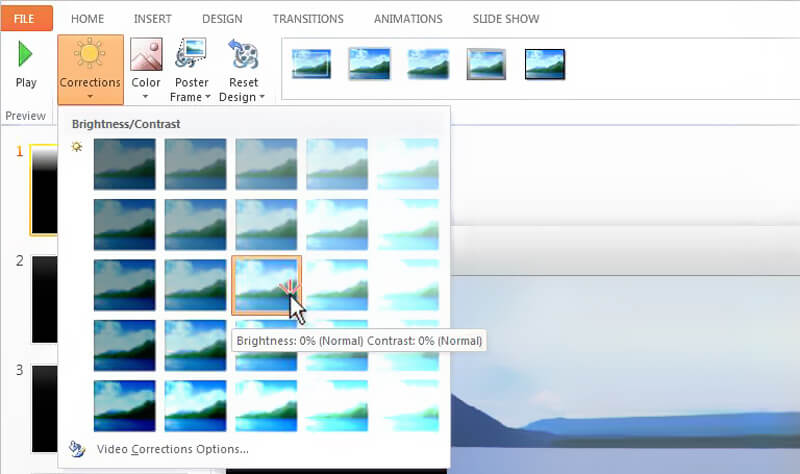
Bây giờ bạn có thể điều chỉnh độ sáng video. Bạn được cung cấp các tùy chọn ở đó trong “Độ sáng / Độ tương phản”. Trong khi di chuyển con trỏ chuột qua các hiệu ứng chỉnh màu, bạn có thể xem các thay đổi bằng tính năng Xem trước trực tiếp.
Phần 3. Làm thế nào để tạo video trực tuyến sáng hơn miễn phí
Đối với một số video kích thước nhỏ, bạn có thể sử dụng trình chỉnh sửa độ sáng video trực tuyến để làm sáng các video tối. Cũng có nhiều công cụ chỉnh sửa video trực tuyến được cung cấp trên internet tuyên bố rằng chúng có thể giúp bạn chỉnh sửa video một cách dễ dàng. Ở đây chúng tôi giới thiệu cho bạn một trình chỉnh sửa video trực tuyến phổ biến, Kapwing. Nó có thể giúp bạn thay đổi độ sáng, độ tương phản và độ bão hòa của video mà không cần phải rời khỏi trình duyệt.
https://www.kapwing.com/adjust-video
Bước 1. Mở trình duyệt của bạn và điều hướng đến trang web chỉnh sửa độ sáng video trực tuyến. Tại đây, bạn được phép tải lên tệp cục bộ hoặc URL video trực tuyến để làm sáng video tối.

Bước 2. Video sẽ tự động phát sau khi tải. Bạn được cung cấp nhiều bộ lọc ở bên trái. Bạn có thể thử từng cái một để kiểm tra xem có cái nào tốt cho bạn không.

Bước 3. Nhấp vào Điều chỉnh bên cạnh Bộ lọc. Giờ đây, bạn có thể điều chỉnh độ sáng, độ tương phản, độ bão hòa, hiệu ứng mờ dần và hơn thế nữa. Bạn có thể di chuyển thanh trượt bên dưới tùy chọn “Độ sáng” để làm sáng video của mình.

Bước 4. Nhấp vào nút “Tạo” để xuất video đã chỉnh sửa. Sau đó, bạn cần nhấp vào nút “Tải xuống” để lưu video được làm sáng vào máy tính của mình. Sẽ có một hình mờ trong video. Tại đây bạn có thể đăng nhập để xóa nó.

Phần kết luận
Chúng tôi chủ yếu nói về cách làm sáng video trên trang này. Chúng tôi sẽ giới thiệu 3 cách đơn giản giúp bạn làm sáng video. Chúng tôi vẫn khuyên bạn nên sử dụng VidHex Video Enhancer mạnh mẽ để thực hiện công việc làm sáng video. Bạn có thể tải xuống miễn phí và dùng thử.
Chỉnh sửa video
-
Làm sáng video
-
Cắt video
-
Hợp nhất video