Top 6 phần mềm cắt MP4 giúp bạn chỉnh sửa video mà không làm giảm chất lượng
Cái gì phần mềm cắt MP4 tốt nhất?
Để chỉnh sửa video nhanh chóng và cơ bản, bạn thường cần một công cụ cắt video MP4. Chắc chắn bạn muốn một công cụ cắt video thực sự giữ được chất lượng. Nhiều công cụ liên quan, bao gồm cả các công cụ trực tuyến miễn phí, tuyên bố giúp bạn dễ dàng loại bỏ các đoạn không mong muốn khỏi tệp MP4 mà không làm giảm chất lượng. Tuy nhiên, hầu hết chúng đều mã hóa lại toàn bộ tệp thành một mớ hỗn độn mờ nhòe hoặc đóng dấu bản quyền vào kết quả. Với suy nghĩ đó, bài viết này sẽ đánh giá chi tiết 6 công cụ cắt video MP4.

Cách chọn phần mềm cắt MP4 phù hợp
Phần mềm cắt video MP4 bạn chọn sẽ quyết định quá trình đó mất 30 giây hay 30 phút đầy khó chịu. Nếu bạn cần cắt một đoạn video ngắn để đăng nhanh lên mạng xã hội, một trình chỉnh sửa video trên máy tính để bàn đầy đủ chức năng là quá mức cần thiết. Nếu bạn đang cắt dựng phim cho một dự án của khách hàng, một công cụ trực tuyến có thể sẽ khiến bạn bực bội. Dưới đây là những điều cần đánh giá:
- Bảo quản chất lượngPhần mềm cắt MP4 có mã hóa lại video của bạn hay sử dụng phương pháp sao chép luồng không mất dữ liệu? Phần mềm cắt MP4 không mất dữ liệu sẽ cắt luồng video mà không cần mã hóa lại.
- Dễ sử dụngNếu công cụ đó phức tạp và mất nhiều thời gian để hiểu, thì nó đã tiêu tốn của bạn nhiều thời gian hơn cả chính công việc đó.
- Định dạng đầu raPhần mềm cắt video này có thể xuất video ở định dạng MP4 và các định dạng khác mà bạn cần không?
- Xử lý theo lôCắt một tập tin đơn lẻ thì dễ. Nhưng nếu bạn cần xử lý nhiều video, đặc biệt là các video có dung lượng lớn thì sao? Hãy đảm bảo phần mềm cắt MP4 bạn chọn có thể chỉnh sửa chúng cùng lúc.
- Tính năng chỉnh sửaBạn chỉ cần chức năng cắt ảnh hay còn cần các chức năng chỉnh sửa khác như cắt xén, xoay, hiệu ứng, bộ lọc hoặc chuyển cảnh?
- Nền tảngPhần mềm cắt video MP4 này có sẵn trên Windows, macOS, Linux hay dưới dạng công cụ trực tuyến không?
NỘI DUNG TRANG
Phần 1. So sánh nhanh 6 phần mềm cắt video MP4
Tin tốt là bạn có nhiều lựa chọn thực sự - một số miễn phí, một số trả phí, một số hoạt động hoàn toàn trên trình duyệt của bạn. Hãy để tôi giới thiệu cho bạn sáu công cụ cắt MP4 tốt nhất mà tôi đã thử nghiệm, bắt đầu với một bảng so sánh nhanh.
| Máy cắt MP4 | Bảo quản chất lượng | Định dạng đầu ra | Xử lý hàng loạt | Các tính năng chỉnh sửa | Dễ sử dụng |
| Vidmore Video Converter | Thông minh | Hơn 200 định dạng | Đúng | Cắt, xén, hiệu ứng, hình mờ, phụ đề và nhiều hơn nữa | Rất dễ |
| LosslessCut | Không mất dữ liệu (bản sao phát trực tuyến) | MP4, MKV, MOV, AVI | Có (xuất từng phân đoạn riêng lẻ) | Cắt dựng cơ bản, biên tập chương, trích xuất âm thanh. | Dễ |
| VLC Media Player | Tốt | MP4, FLV, MOV, AVI, v.v. | Không | Ghi âm/cắt dựng cơ bản | Vừa phải |
| Avidemux | Không mất dữ liệu (cắt khung hình chính) | MP4, AVI, MPEG | Có (Danh sách việc làm) | Cắt, lọc, mã hóa | Mức độ khó: Trung bình (giao diện lỗi thời) |
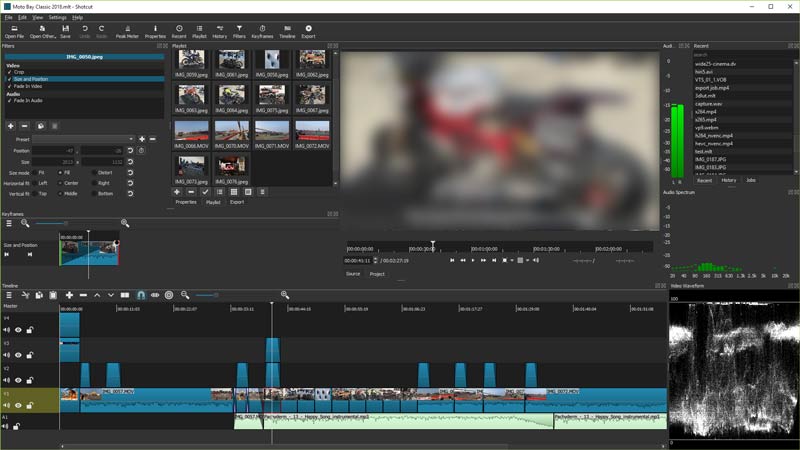
| Shotcut | Tuyệt vời (không phá hủy) | Hàng trăm lượt tải qua FFmpeg | Không (thủ công) | Chỉnh sửa đa kênh đầy đủ, bộ lọc, hiệu ứng | Vừa phải |
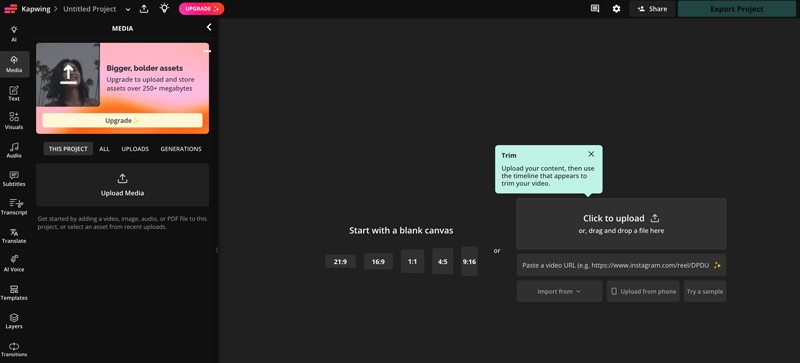
| Kapwing | Tốt (mã hóa lại) | MP4, GIF, và các định dạng khác. | Không | Phụ đề AI, loại bỏ khoảng lặng, thay đổi kích thước | Dễ |
Phần 2. Top 6 phần mềm cắt video MP4 đã được kiểm chứng
Phần này sẽ giúp bạn tìm hiểu thêm về 6 phần mềm cắt video MP4 được đề xuất. Bạn cũng có thể chọn phần mềm cắt video mình muốn dựa trên bảng so sánh ở trên.
1. Vidmore Video Converter
Tốt nhất choDành cho người dùng muốn một phần mềm cắt dựng MP4 mạnh mẽ với đầy đủ các chức năng chỉnh sửa và tùy chọn xuất file cần thiết.
Điểm: 9.1/10
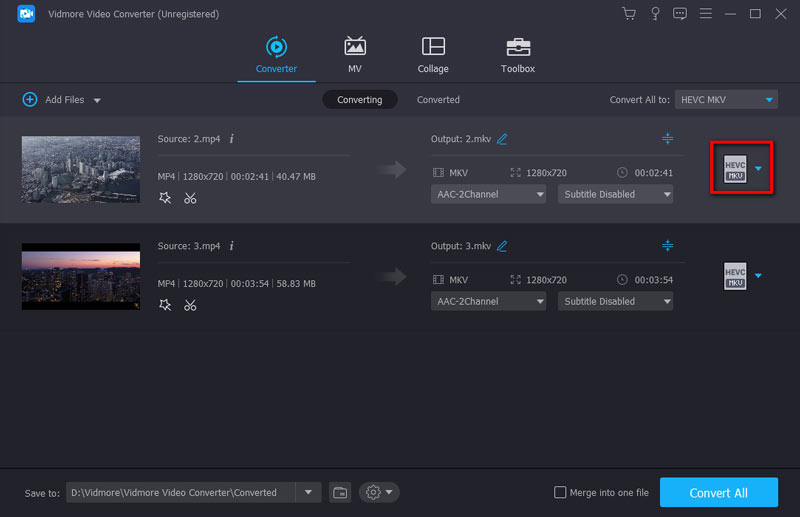
Vidmore Video Converter Đây là một bộ phần mềm chỉnh sửa và chuyển đổi video mạnh mẽ, vượt xa khả năng cắt ghép đơn giản. Nó hỗ trợ hơn 200 định dạng video và âm thanh, bao gồm MP4, AVI, MOV và MKV. Là một công cụ cắt video MP4, phần mềm này cung cấp tốc độ xử lý nhanh hơn gấp 50 lần nhờ khả năng tăng tốc phần cứng GPU.
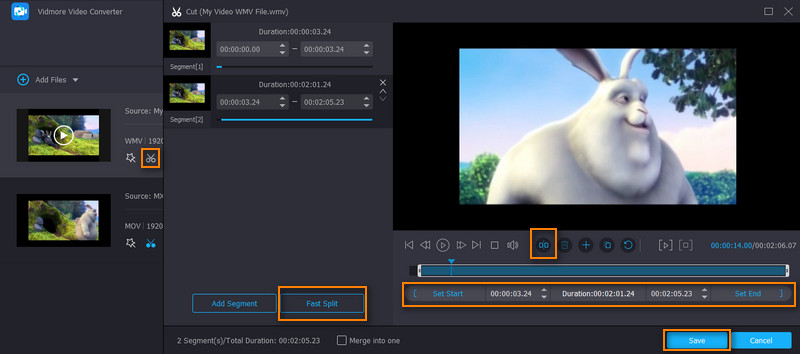
Vidmore cũng cho phép bạn cắt, xoay, điều chỉnh hiệu ứng, thêm bộ lọc, hình mờ, bản nhạc và phụ đề, và thậm chí cả... tạo GIF từ videoVidmore cho phép bạn xuất file với hàng chục định dạng và thiết lập sẵn cho thiết bị. Hơn nữa, nó hỗ trợ xử lý hàng loạt nhiều file mà không làm giảm chất lượng.
Ưu điểm:
- Hỗ trợ hơn 200 định dạng video và âm thanh.
- Giữ nguyên chất lượng nguồn sau khi cắt hoặc chỉnh sửa.
- Hỗ trợ khả năng cắt và xử lý hàng loạt.
- Tăng tốc phần cứng tiên tiến cho hiệu năng cao
Nhược điểm:
- Phiên bản miễn phí có một số hạn chế.
2. LosslessCut
Tốt nhất choDành cho những người dùng cần cắt xén nhanh chóng, không làm giảm chất lượng hình ảnh.
Điểm: 8.7/10
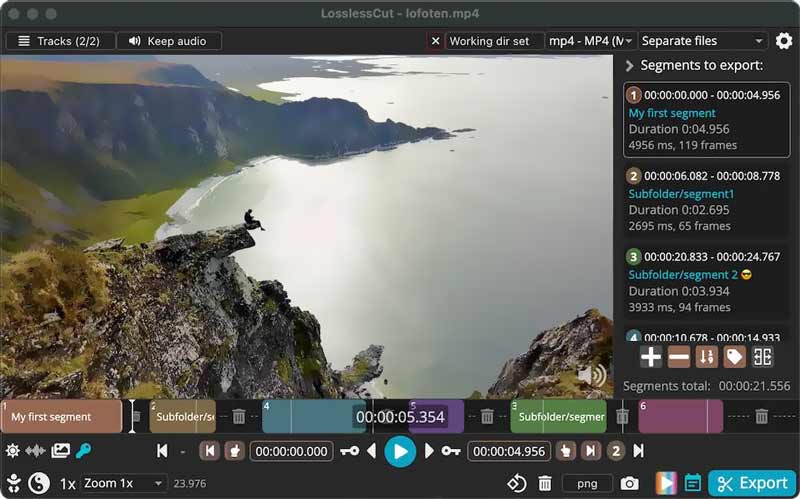
LosslessCut LosslessCut là công cụ tôi dùng nhiều hơn bất kỳ công cụ nào khác. Nó chỉ làm một việc duy nhất - cắt các đoạn video - và làm việc đó một cách hoàn hảo. Vì nó sao chép trực tiếp luồng video gốc, nên chất lượng không hề bị suy giảm. Một tệp 4K được cắt bằng LosslessCut giống hệt tệp gốc từng bit một, ngoại trừ các đoạn bị loại bỏ.
Ưu điểm:
- Không mất chất lượng
- Cực kỳ nhanh - thao tác cắt gần như tức thì.
- Nguồn mở và miễn phí
- Có sẵn cho Windows, macOS và Linux.
Nhược điểm:
- Chỉ có chức năng cắt, không có tính năng chỉnh sửa nâng cao.
- Giao diện thoạt nhìn có vẻ hơi rối mắt.
3. VLC Media Player
Tốt nhất choDành cho những người dùng đã có VLC trên máy tính và cần cắt ghép video nhanh.
Điểm: 5.8/10
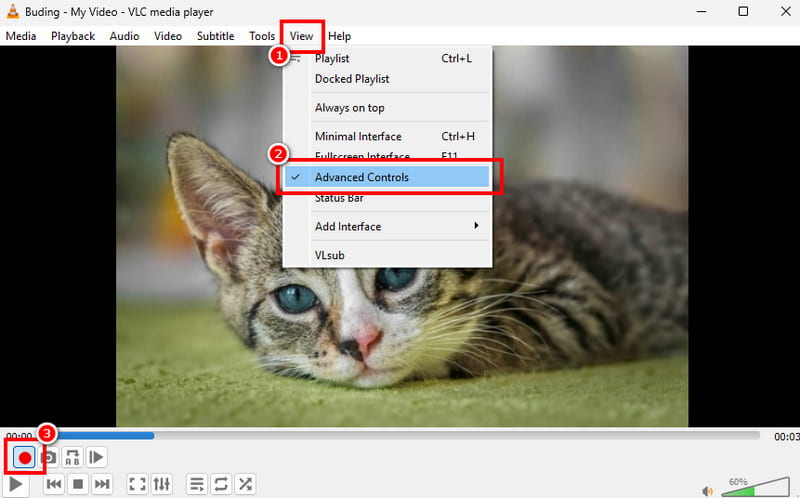
VLC Ứng dụng này không được thiết kế như một công cụ cắt video MP4 chuyên dụng. Tuy nhiên, nó cho phép bạn cắt video và chỉ lưu lại nội dung chính. Nó cung cấp... Tính năng cắt tỉa trong VLCĐể cắt video MP4 bằng VLC, bạn cần vào mục Điều khiển nâng cao từ menu Xem, sau đó nhấn nút Ghi để chỉ ghi lại những phần cần thiết của video.
Ưu điểm:
- Hoàn toàn miễn phí
- Có thể đã được cài đặt sẵn cho hầu hết người dùng.
- Cung cấp các tính năng phát lại và ghi âm mạnh mẽ.
Nhược điểm:
- Không được thiết kế để cắt MP4 chính xác.
- Không hiển thị bản xem trước trước khi xuất.
- Không hỗ trợ xử lý hàng loạt
4. Avidemux
Tốt nhất choDành cho người dùng có kiến thức chuyên môn cần một công cụ cắt ghép mã nguồn mở miễn phí với một vài bộ lọc bổ sung.
Điểm: 8.1/10
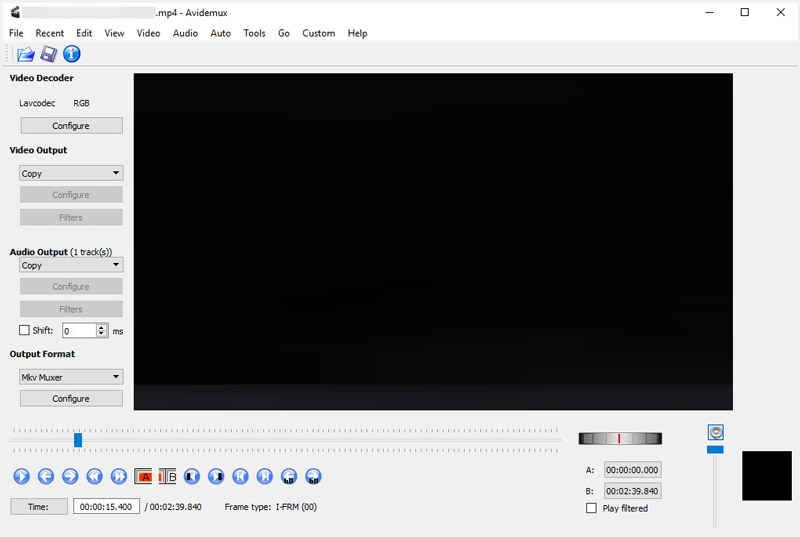
Avidemux là một trình chỉnh sửa video mã nguồn mở miễn phí, thực hiện cắt video không làm giảm chất lượng theo mặc định, do đó chất lượng video của bạn được giữ nguyên. Không giống như LosslessCut, nó cũng cung cấp cho bạn một bộ lọc - bạn có thể... cắt video hoặc xoay/khử nhiễu chúng. Ngoài ra, còn có một số điều chỉnh khác mà không cần mã hóa lại toàn bộ tập tin.
Ưu điểm:
- Miễn phí, mã nguồn mở
- Cắt video mà không làm giảm chất lượng.
- Hỗ trợ tất cả các định dạng video thường dùng.
Nhược điểm:
- Đường cong học tập dốc
- Giao diện trông lỗi thời.
- Không có chỉnh sửa dựa trên dòng thời gian
5. Shotcut
Tốt nhất choDành cho những người dùng muốn một trình chỉnh sửa video miễn phí, đầy đủ tính năng, có khả năng cắt ghép video.
Điểm: 7.9/10
Shotcut là một trình chỉnh sửa video mã nguồn mở khác có thể giúp bạn. cắt MP4Nó có thể cắt và xuất video mà không có hình mờ hoặc giới hạn thời gian. Bạn không cần nâng cấp hoặc mua gói đăng ký để truy cập các tính năng thiết yếu. Nó cung cấp dòng thời gian đa rãnh cho phép bạn dễ dàng cắt ghép video, áp dụng hiệu ứng chuyển tiếp và thực hiện các chỉnh sửa khác.
Ưu điểm:
- Bộ công cụ chỉnh sửa đầy đủ, hoàn toàn miễn phí.
- Các tùy chọn xuất khẩu chất lượng cao
- Đa nền tảng
Nhược điểm:
- Có thể phức tạp ngay cả với những vết cắt đơn giản.
- Yêu cầu nhiều tài nguyên hệ thống hơn
6. Kapwing
Tốt nhất choDành cho những người dùng thích sử dụng công cụ cắt video trực tuyến và không muốn cài đặt phần mềm.
Điểm: 7.5/10
Kapwing Đây là một trình chỉnh sửa video trực tuyến nổi tiếng có thể xử lý các tác vụ cắt MP4 trực tiếp trên trình duyệt web của bạn. Nó được sử dụng rộng rãi để tạo nội dung ngắn cho mạng xã hội. Trình cắt video MP4 này cho phép bạn dễ dàng tải tệp lên, kéo các điểm cắt và sau đó xuất ra.
Ưu điểm:
- Cắt các tệp MP4 từ bất kỳ trình duyệt nào.
- Không cần cài đặt
- Cung cấp nhiều tính năng chỉnh sửa thông dụng.
Nhược điểm:
- Cần có mạng tốt để tải lên và tải xuống tệp.
- Phiên bản dùng thử miễn phí sẽ thêm hình mờ và có giới hạn xuất file.
- Cần có kết nối internet.
Phần 3. Câu hỏi thường gặp về MP4 Cutter
Câu hỏi 1. Việc cắt ghép video MP4 có làm giảm chất lượng của nó không?
Đúng vậy, bạn có thể mất một phần chất lượng trong quá trình cắt ghép. Nếu bạn sử dụng phần mềm cắt ghép không làm giảm chất lượng, chẳng hạn như LosslessCut hoặc Avidemux, để cắt video MP4, chất lượng đầu ra sẽ được giữ nguyên. Vidmore và Shotcut cũng có thể giữ nguyên chất lượng nếu bạn đặt cùng mức bitrate hoặc mức bitrate đủ cao.
Câu hỏi 2. Tôi có thể cắt video MP4 miễn phí mà không có hình mờ không?
Đúng vậy. Các phần mềm cắt MP4 mã nguồn mở như LosslessCut, Avidemux, Shotcut và VLC được đề xuất ở trên đều hoàn toàn miễn phí và không có hình mờ.
Câu hỏi 3. Tôi có thể cắt video MP4 trên iPhone của mình không?
Vâng, bạn có thể mở video trong ứng dụng Ảnh trên iPhone, sử dụng công cụ tích hợp để cắt video và chỉ lưu lại phần bạn cần. Các ứng dụng cắt và chỉnh sửa video trên điện thoại di động như CapCut cũng rất phổ biến để chỉnh sửa video mọi lúc mọi nơi.
Phần kết luận
Bài viết này giới thiệu 6 phần mềm dựng video hàng đầu. Hãy chọn phần mềm phù hợp nhất. Máy cắt MP4 Tùy thuộc vào nhu cầu của bạn. Nếu bạn cần tốc độ và chất lượng không suy giảm, hãy bắt đầu với LosslessCut. Nếu bạn muốn một bộ phần mềm xử lý video đa năng với khả năng cắt, chuyển đổi và chỉnh sửa, Vidmore Video Converter là lựa chọn tốt nhất. Nếu bạn cần cắt nhanh và đã cài đặt VLC, bạn có thể sử dụng tính năng ghi của nó để hoàn thành công việc.