5 cách hàng đầu để khắc phục sự cố màn hình đen có âm thanh trên Netflix
Netflix là một trong những nền tảng phát video trực tuyến phổ biến nhất hiện nay. Nền tảng này cung cấp đa dạng các thể loại, cho phép người dùng thưởng thức hầu hết mọi nội dung video. Bên cạnh đó, chất lượng video tuyệt vời cũng giúp nâng cao trải nghiệm xem. Tuy nhiên, đôi khi nền tảng này hiển thị màn hình đen kèm âm thanh, gây khó chịu cho cả người dùng và người xem. Nếu bạn cũng gặp phải vấn đề tương tự, đừng lo lắng! Trong hướng dẫn này, chúng tôi sẽ cung cấp cho bạn tất cả các giải pháp tốt nhất để giải quyết vấn đề. Màn hình đen có âm thanh của Netflix Các vấn đề. Chúng tôi cũng sẽ cung cấp cho bạn một số lý do tại sao những vấn đề này xảy ra trong quá trình phát lại. Để tìm hiểu thêm về cuộc thảo luận, tốt nhất bạn nên bắt đầu bằng cách đọc toàn bộ bài viết hướng dẫn này.

NỘI DUNG TRANG
- Phần 1. Tại sao màn hình Netflix của tôi lại đen
- Phần 2. Cách khắc phục lỗi màn hình đen Netflix trên Windows và Mac
- Phần 3. Cách khắc phục lỗi màn hình đen Netflix trên Android
- Phần 4. Sửa lỗi màn hình đen Netflix có âm thanh trên iPhone
- Phần 5. Phần thưởng: Cách tốt nhất để sửa video Netflix bị hỏng trên máy tính để bàn
Phần 1. Tại sao màn hình Netflix của tôi lại đen
Chỉ có hai lý do khiến màn hình đen trên Netflix của bạn. Để biết thêm thông tin, vui lòng tham khảo chi tiết bên dưới.
Kết nối Internet kém hoặc không ổn định
Netflix là một trong những dịch vụ phát trực tuyến video trực tuyến mà bạn có thể sử dụng. Điều này có nghĩa là bạn phải có kết nối internet mạnh hoặc nhanh để sử dụng nền tảng này hiệu quả. Vì vậy, nếu kết nối internet của bạn không ổn định hoặc kém, rất có thể bạn sẽ gặp phải sự cố màn hình đen khi xem Netflix. Vì vậy, hãy luôn đảm bảo nhà cung cấp internet của bạn hoạt động tốt.
Cáp HDMI kém
Nếu bạn đang sử dụng thiết bị sử dụng HDMI để kết nối với màn hình, hãy đảm bảo rằng bạn đang sử dụng cáp HDMI tốt hơn. Như chúng ta đã biết, loại cáp này đóng vai trò quan trọng trong việc truyền tải nội dung video mượt mà từ Netflix. Nó truyền tín hiệu hình ảnh và âm thanh đến màn hình. Điều này có nghĩa là nếu cáp của bạn không tốt, bạn có thể chỉ nghe thấy âm thanh từ nội dung, nhưng màn hình sẽ vẫn đen.
Phần 2. Cách khắc phục lỗi màn hình đen Netflix trên Windows và Mac
Nếu bạn đang sử dụng máy tính Windows hoặc Mac, bạn có thể truy cập phần này để khám phá tất cả các giải pháp khả thi.
Giải pháp 1. Vô hiệu hóa tiện ích mở rộng
Khi sử dụng máy tính để bàn, một trong những giải pháp tốt nhất để giải quyết vấn đề là tắt một số tiện ích mở rộng nhất định. Chúng ta đều biết rằng tiện ích mở rộng có thể giúp ích cho bạn theo nhiều cách. Tuy nhiên, một số tiện ích mở rộng, chẳng hạn như trình chặn quảng cáo, có thể ảnh hưởng đến hiệu suất Netflix của bạn, chẳng hạn như hiển thị màn hình đen. Để giải quyết vấn đề trên máy Mac và Windows, cách tốt nhất là tắt các tiện ích mở rộng trong trình duyệt. Quá trình tắt rất đơn giản, vì vậy dù bạn là người mới bắt đầu hay không, bạn đều có thể hoàn thành việc này. Bạn có thể làm theo/sử dụng các bước đơn giản dưới đây để tắt tiện ích mở rộng ngay lập tức.
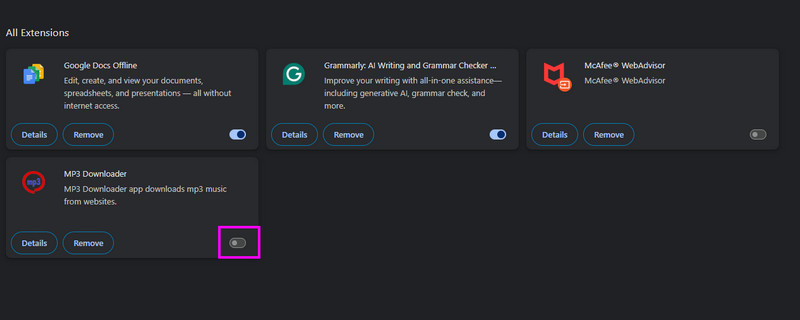
Bước 1. Mở trình duyệt của bạn và nhấp vào Sự mở rộng phần ở giao diện bên phải.
Bước 2. Sau đó, nhấp vào Quản lý tiện ích mở rộng tùy chọn và bạn sẽ thấy tất cả tiện ích mở rộng đã cài đặt trong trình duyệt của mình.
Bước 3. Bây giờ, bạn có thể bắt đầu bật/tắt tiện ích mở rộng để tắt chúng. Sau khi hoàn tất, bạn có thể thử xem video trên Netflix.
Giải pháp 2. Xóa dữ liệu duyệt web
Khi màn hình Netflix bị đen, bạn cũng có thể thử xóa dữ liệu duyệt web trên trình duyệt. Bộ nhớ đệm và dữ liệu cookie cũ đôi khi có thể làm gián đoạn trình duyệt, gây cản trở việc phát video mượt mà. Để xóa dữ liệu duyệt web, hãy làm theo các phương pháp dưới đây.
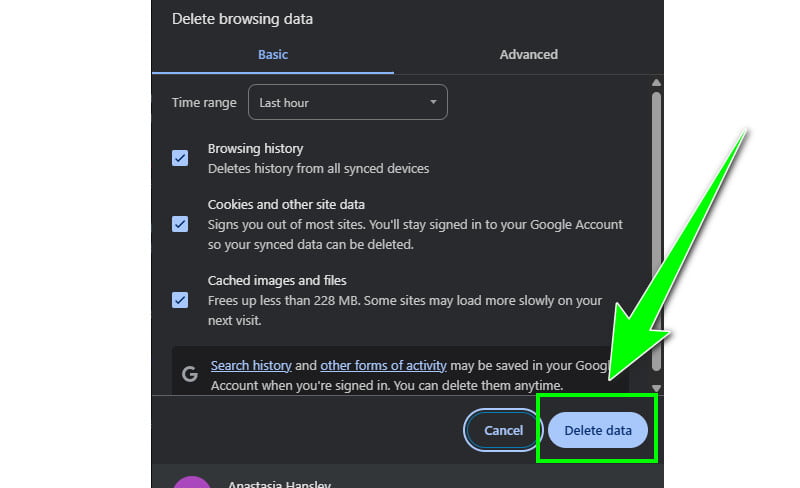
Bước 1. Nhấp vào tùy chọn ba chấm từ trình duyệt của bạn và nhấn Xóa dữ liệu duyệt web.
Bước 2. Sau đó, hãy kiểm tra tất cả các ô và chạm vào Xóa dữ liệu để bắt đầu xóa toàn bộ dữ liệu bộ nhớ đệm và cookie.
Với những quy trình này, giờ đây bạn có thể khắc phục sự cố màn hình đen trên Netflix trên máy tính Mac và Windows.
Phần 3. Cách khắc phục lỗi màn hình đen Netflix trên Android
Nếu bạn muốn sửa lỗi màn hình đen trên Netflix, bạn có thể sử dụng tất cả các phương pháp mà chúng tôi sẽ giới thiệu trong phần này.
Phương pháp 1. Xóa bộ nhớ đệm ứng dụng để sửa lỗi màn hình đen trên Netflix
Nếu Netflix của bạn hoạt động không tốt, có thể bộ nhớ đệm và dữ liệu của bạn đang quá tải. Trong trường hợp này, giải pháp tốt nhất là xóa dữ liệu và bộ nhớ đệm trong ứng dụng Cài đặt. Để thực hiện việc này, hãy làm theo các hướng dẫn đơn giản bên dưới.
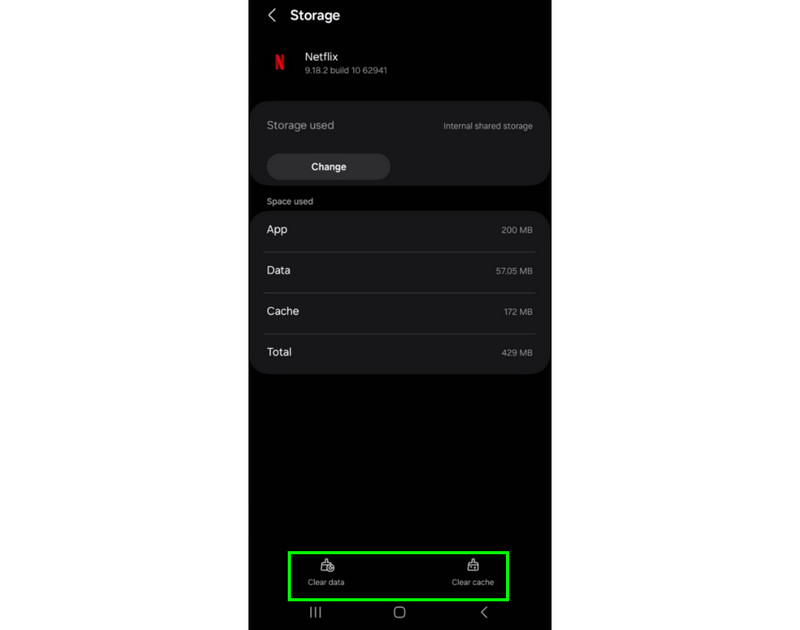
Bước 1. Trên thiết bị Android của bạn, hãy truy cập Cài đặt ứng dụng và điều hướng đến phần Ứng dụng.
Bước 2. Sau đó, nhấn Netflix ứng dụng và tiến hành đến tùy chọn Lưu trữ.
Bước 3. Đối với bước cuối cùng, chạm vào Xóa bộ nhớ cache và tùy chọn Xóa dữ liệu bên dưới.
Phương pháp 2. Tắt hiệu chỉnh màu
Bạn cũng có thể thử tắt tính năng Chỉnh màu trong Cài đặt để khắc phục sự cố màn hình đen trên ứng dụng Netflix. Để bắt đầu, vui lòng làm theo hướng dẫn bên dưới.
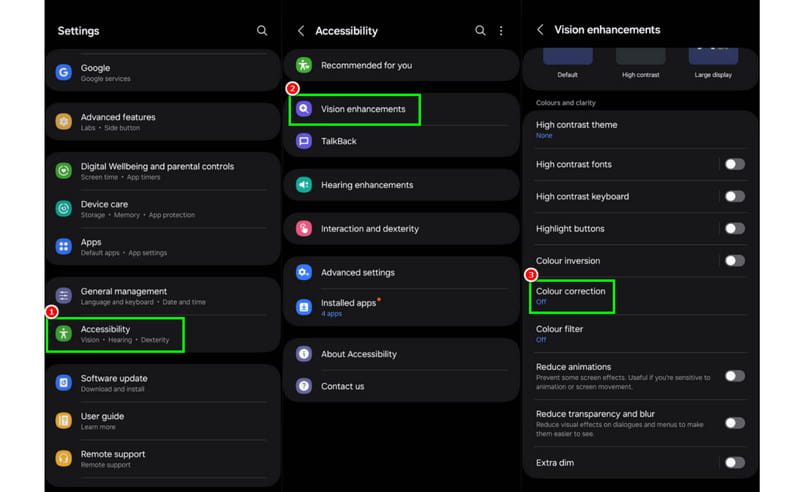
Bước 1. Mở ứng dụng Cài đặt trên thiết bị của bạn và điều hướng đến Khả năng tiếp cận phần.
Bước 2. Tiếp theo, chọn Cải thiện thị lực hoặc phần tính năng Trợ năng. Sau đó, nhiều tùy chọn khác nhau sẽ hiển thị trên màn hình của bạn.
Bước 3. Cuối cùng, bây giờ bạn có thể vô hiệu hóa Chỉnh màu tính năng trên Android của bạn.
Khi sử dụng Android, bạn có thể dựa vào những phương pháp này để khắc phục hiệu quả sự cố màn hình đen trên Netflix.
Phần 4. Sửa lỗi màn hình đen Netflix có âm thanh trên iPhone
Đối với người dùng iPhone, cũng có những phương pháp có sẵn để giải quyết sự cố phát lại video. Để bắt đầu khắc phục sự cố, hãy làm theo các bước dưới đây.
Phương pháp 1. Đặt lại ứng dụng Netflix
Việc đặt lại ứng dụng Netflix có thể giúp giải quyết các sự cố liên quan đến tài khoản Netflix của bạn. Để đặt lại ứng dụng Netflix:
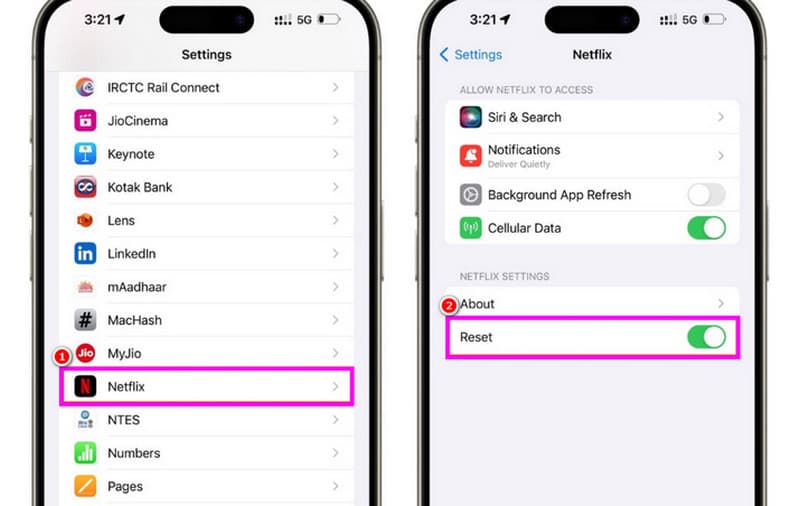
Bước 1. Đi đến Cài đặt ứng dụng và điều hướng đến ứng dụng Netflix.
Bước 2. Sau đó, từ phần Netflix, nhấn nút Cài lại cái nút.
Bước 3. Sau khi hoàn tất việc đặt lại ứng dụng, bạn có thể bắt đầu khởi chạy ứng dụng và thưởng thức các video yêu thích của mình.
Ghi chú: Bạn cũng có thể sử dụng quy trình này nếu video trên iPhone không tải được trên Netflix.
Phương pháp 2. Vô hiệu hóa các hạn chế về nội dung và quyền riêng tư
Một lý do có thể khiến Netflix hiển thị màn hình đen trên thiết bị iOS là do hạn chế về nội dung và quyền riêng tư. Đôi khi, một tính năng vừa được bật trên thiết bị của bạn có thể làm gián đoạn quá trình phát video của Netflix. Để tắt các hạn chế về nội dung và quyền riêng tư, hãy xem các bước bên dưới.
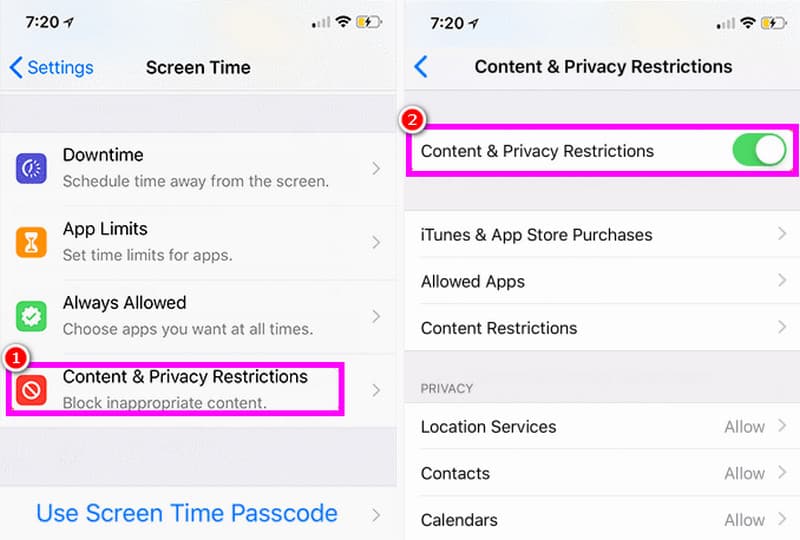
Bước 1. Chạy Cài đặt ứng dụng và chọn tùy chọn Thời gian sử dụng màn hình.
Bước 2. Sau đó, tiếp tục Nội dung & Hạn chế về quyền riêng tư Lựa chọn.
Bước 3. Bây giờ bạn có thể bật/tắt Giới hạn Nội dung & Quyền riêng tư để hoàn tất tác vụ. Sau khi hoàn tất, hãy bắt đầu chạy Netflix và xem video.
Nhờ những thủ thuật này, bạn có thể giải quyết ngay lập tức vấn đề phát video trên iPhone. Vì vậy, hãy dựa vào phần này để đạt được mục tiêu chính của bạn.
Phần 5. Phần thưởng: Cách tốt nhất để sửa video Netflix bị hỏng trên máy tính để bàn
Bạn đã tải xuống video Netflix và nó bị hỏng? Vậy là bạn không thể phát video đó trên trình phát đa phương tiện của mình. Tuy nhiên, nếu bạn muốn sửa video Netflix, chúng tôi khuyên bạn nên sử dụng Sửa video Vidmore Đây là một phần mềm sửa video tuyệt vời, có khả năng sửa nhiều lỗi video khác nhau. Điểm chúng tôi thích ở đây là thiết kế toàn diện, các tính năng thú vị và quy trình sửa video đơn giản. Điều làm cho phần mềm này mạnh mẽ hơn là cho phép bạn thêm video mẫu. Nhờ đó, bạn có thể đảm bảo video Netflix bị lỗi được sửa chữa sau khi hoàn tất quy trình. Cuối cùng, bạn có thể sử dụng phần mềm này trên cả Mac và Windows, rất tiện lợi.
Thêm nhiều tính năng
● Hỗ trợ công nghệ trí tuệ nhân tạo (AI) để cải thiện quy trình.
● Phần mềm có thể hỗ trợ nhiều định dạng video đầu vào khác nhau.
● Chương trình có thể cung cấp cho bạn độ phân giải video, tốc độ bit và các thông số khác tốt hơn.
● Có giao diện người dùng toàn diện và hấp dẫn.
Bây giờ bạn có thể kiểm tra các bước đơn giản dưới đây để bắt đầu sửa lỗi Video Netflix bị hỏng.
Bước 1. Nhấp vào nút Tải xuống bên dưới để truy cập Sửa video Vidmore chương trình trên máy tính của bạn.
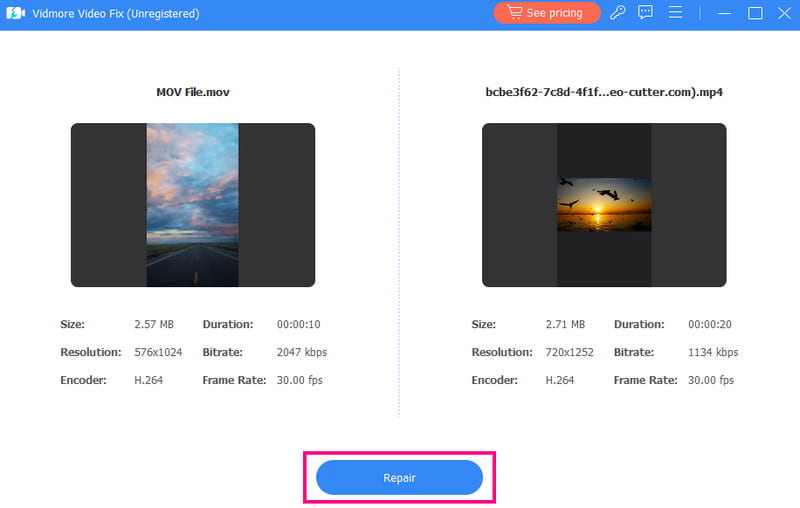
Bước 2. Đối với quy trình tiếp theo, hãy thêm video Netflix bị hỏng bằng cách nhấn vào Màu đỏ cộng tùy chọn. Sau đó, bạn có thể thêm video mẫu bằng biểu tượng Blue Plus.
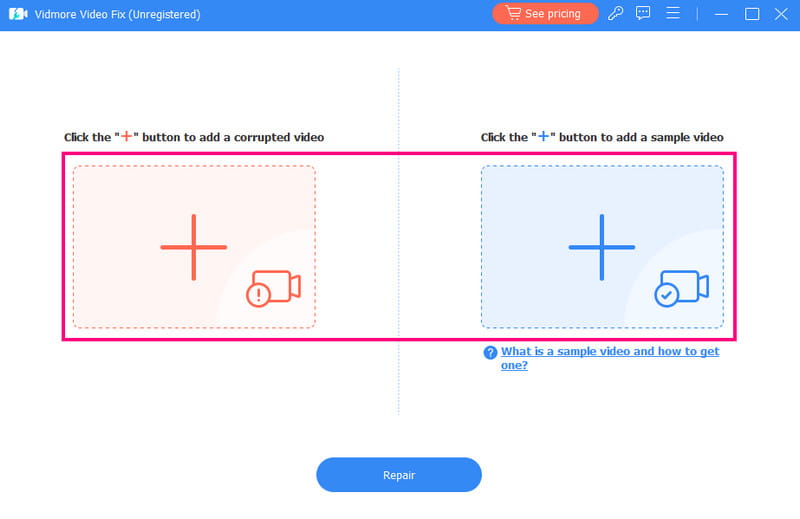
Bước 3. Chạm vào Sửa bên dưới để bắt đầu sửa video Netflix bị hỏng. Sau đó, để kiểm tra video, hãy nhấp vào tùy chọn Xem trước.
Bước 4. Bây giờ, bạn có thể nhấp vào Tiết kiệm bên dưới để cuối cùng lưu video Netflix của bạn vào máy tính.
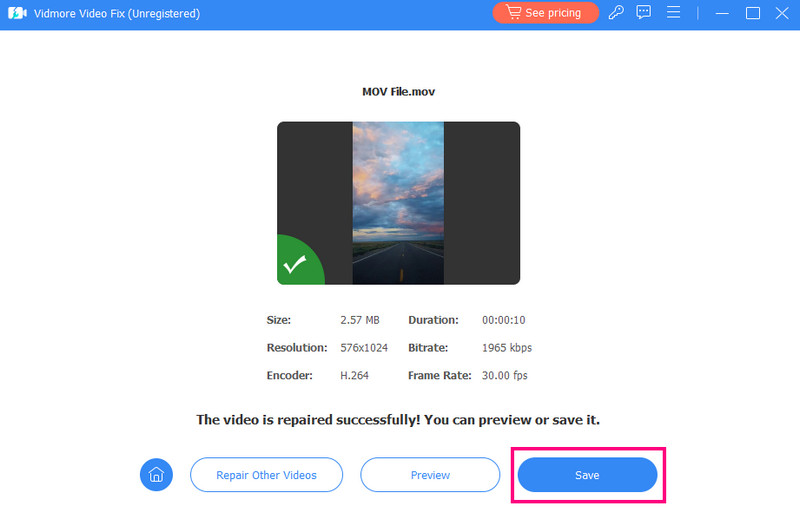
Quy trình này lý tưởng để sửa chữa video bị hỏng hoặc bị lỗi trên máy tính Mac hoặc Windows của bạn. Ngoài ra, chương trình này còn có thể giúp bạn sửa nhiều lỗi video khác nhau, ngoài lỗi tệp bị hỏng. Bạn có thể sửa video bị lag, rung, mờ, lỗi 0xc1010103, v.v. Bạn thậm chí có thể sử dụng phần mềm làm công cụ hỗ trợ. Trình sửa lỗi MP4, làm cho nó mạnh mẽ hơn.
Phần kết luận
Nếu bạn muốn tìm cách tốt nhất để sửa lỗi màn hình đen Netflix kèm theo sự cố âm thanh, hãy tham khảo bài viết này. Bài viết sẽ trình bày tất cả các quy trình bạn có thể làm theo để khắc phục sự cố trên các thiết bị Mac, Windows, iPhone và Android. Ngoài ra, nếu video Netflix của bạn bị hỏng, chúng tôi khuyên bạn nên sử dụng Vidmore Video Fix. Chương trình này là lựa chọn lý tưởng nếu bạn muốn sửa video bị hỏng và không thể phát được với chất lượng video tuyệt vời. Vì vậy, hãy tin tưởng vào bài viết này và đạt được kết quả mong muốn.