


Trình ghi màn hình
  • Tổng quat
  • Đặc trưng
    Máy ghi hìnhDễ dàng ghi lại hoạt động trên màn hình của bạn.
    Máy ghi âmGhi lại âm thanh hệ thống và âm thanh vi mô.
    Máy ghi âm WebcamTạo video dạng hình ảnh lồng trong hình ảnh.
    Chụp ảnh màn hìnhChụp ảnh màn hình chỉ với một cú nhấp chuột.
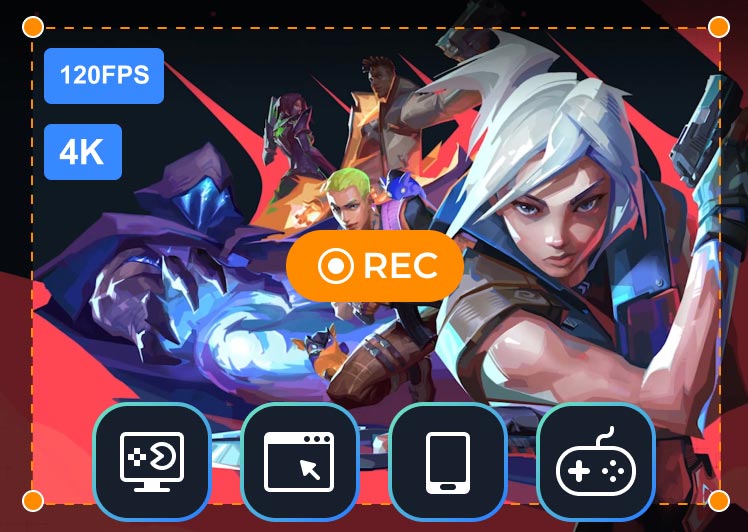
    Trình ghi trò chơiGhi lại video game 4K với tốc độ khung hình lên đến 120 FPS.
  • Thông số kỹ thuật
  • Hướng dẫn
  • Câu hỏi thường gặp
  • Nhận xét
Mua ngay Mua ngay Dùng thử miễn phí Dùng thử miễn phí
Nhãn hiệu4.5
Nhãn hiệu4.7
Nhãn hiệu4.0
Nhãn hiệu4.1
Nhãn hiệu4.2
Nhiều chế độ ghi âm

Ghi hình đa chế độ dành cho máy tính và thiết bị di động

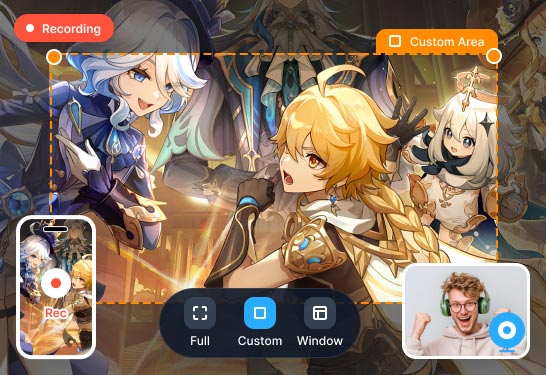
  • Ghi lại toàn bộ màn hình, cửa sổ chương trình hoặc các khu vực tùy chỉnh.
  • Hỗ trợ ghi hình bằng webcam để tạo video dạng hình trong hình.
  • Màn hình thiết bị di động có thể được phản chiếu lên máy tính để ghi hình.
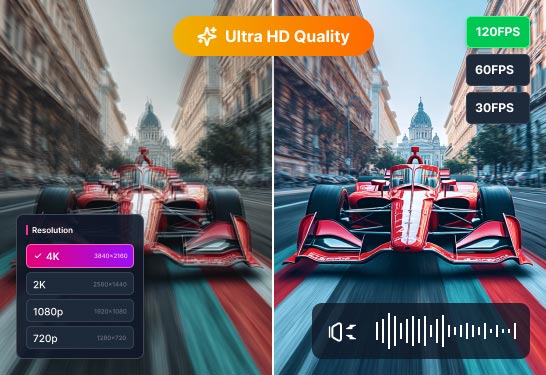
Ghi hình chất lượng cao lên đến 4K và 120 khung hình/giây

  • Ghi hình độ phân giải cao: 720p, 1080p, 2K và 4K tuyệt vời.
  • Quay phim không giật lag: 24 FPS, 30 FPS, 60 FPS và 120 FPS.
  • Ghi âm rõ nét: Tự động lọc bỏ tiếng ồn xung quanh.
Quay phim chất lượng cao lên đến 4K
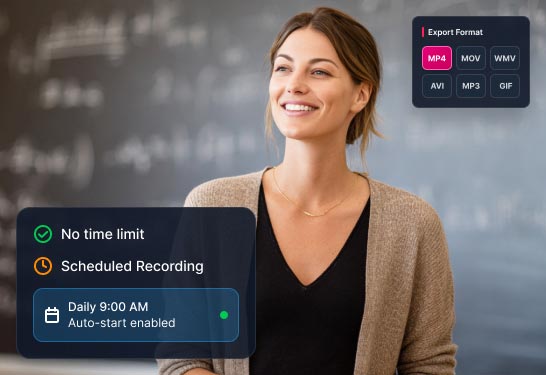
Ghi hình không giới hạn thời gian

Ghi lại thời gian/định dạng và nhiệm vụ không giới hạn.

  • Không giới hạn thời gian: Ghi hình liên tục miễn là còn đủ dung lượng lưu trữ.
  • Ghi hình theo lịch trình: Đặt thời gian để tự động bắt đầu và kết thúc quá trình ghi hình.

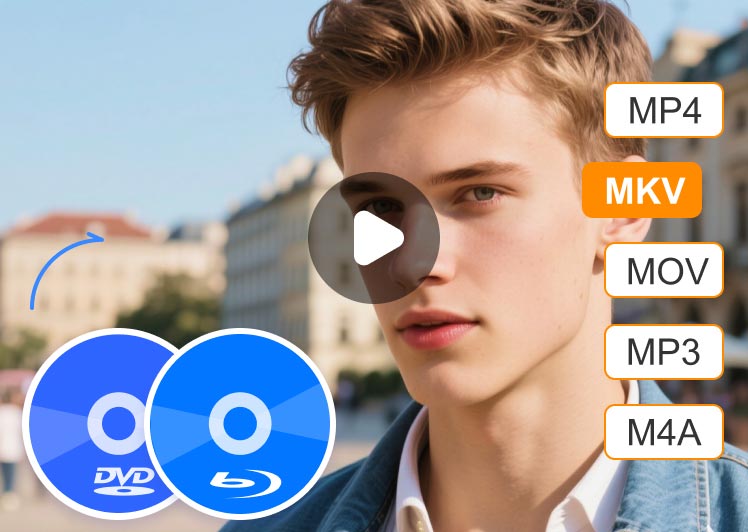
  • Hỗ trợ nhiều định dạng đầu ra: MP3, MP4, MOV, WMV, AVI, MKV, GIF, v.v.

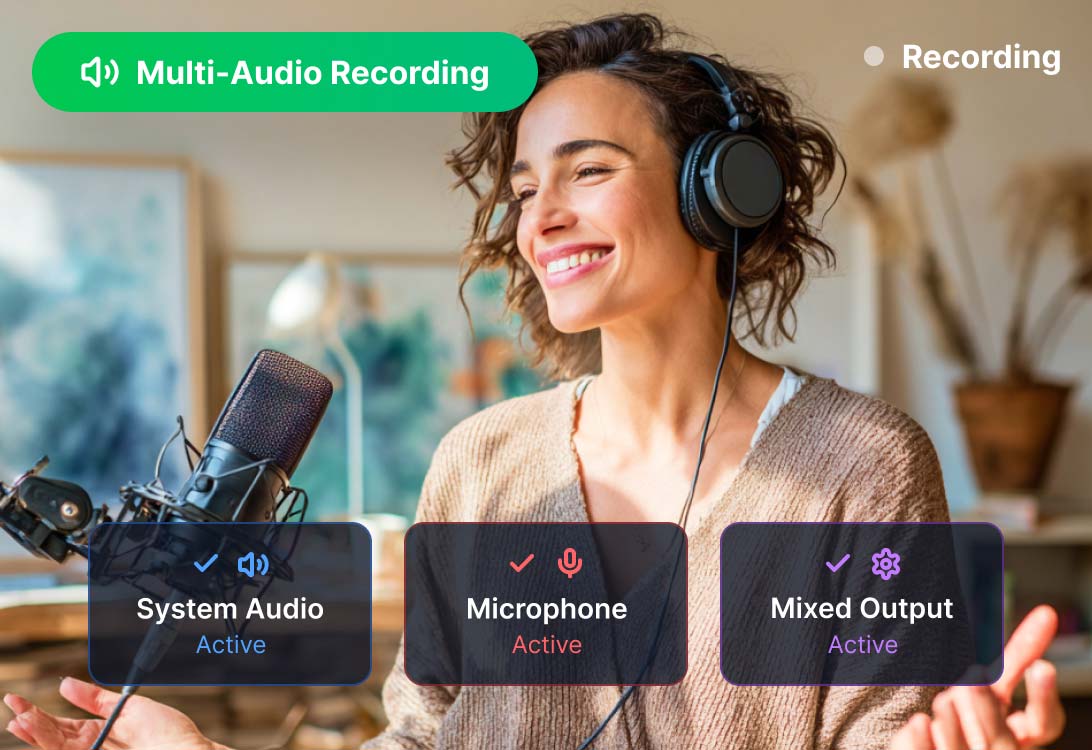
Ghi âm từ nhiều nguồn khác nhau

Vidmore Screen Recorder không chỉ có thể nhanh chóng ghi âm từ hệ thống máy tính hoặc micro ngoài mà còn hỗ trợ ghi âm hai kênh cùng lúc.

Với phần mềm này, bạn có thể cấu hình cài đặt âm thanh để thu âm thanh máy tính rõ nét cùng với giọng nói của chính mình. Đây là ứng dụng lý tưởng để tạo và xử lý các bản ghi âm lồng tiếng, podcast và bình luận chất lượng cao.

Ghi âm từ nhiều nguồn khác nhau
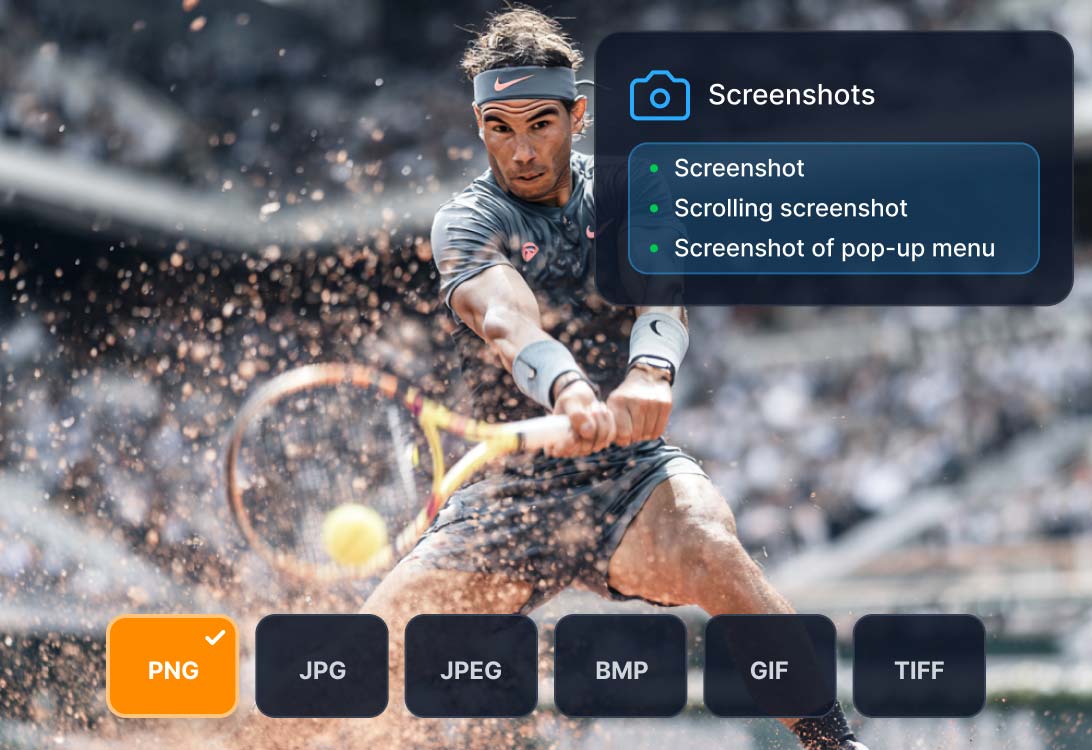
Chụp ảnh màn hình chỉ với một cú nhấp chuột

Chụp ảnh màn hình chỉ với một cú nhấp chuột

Việc chụp ảnh màn hình trở nên dễ dàng hơn với phần mềm chụp màn hình linh hoạt - Vidmore Screen Recorder. Nó cho phép bạn chụp ảnh màn hình thông thường, ảnh màn hình cuộn cho các trang web dài và thậm chí cả ảnh chụp các menu bật lên cụ thể.

Về việc xuất file, có nhiều định dạng đầu ra khác nhau để lưu ảnh chụp màn hình của bạn, bao gồm PNG, JPG, JPEG, BMP, GIF và TIFF. Dễ dàng đáp ứng nhu cầu của bạn!

Trình ghi màn hình dễ sử dụng cho mọi người

Vidmore Screen Recorder là một phần mềm quay phim màn hình mạnh mẽ dành cho mọi người để tạo ra những tuyệt tác video hoặc âm thanh của riêng họ. Nó thân thiện với người dùng hoàn toàn mới và người dùng YouTube có kinh nghiệm, vlogger, người chơi game, giảng viên cũng như người tạo video.

  • Dành cho người sáng tạo nội dung
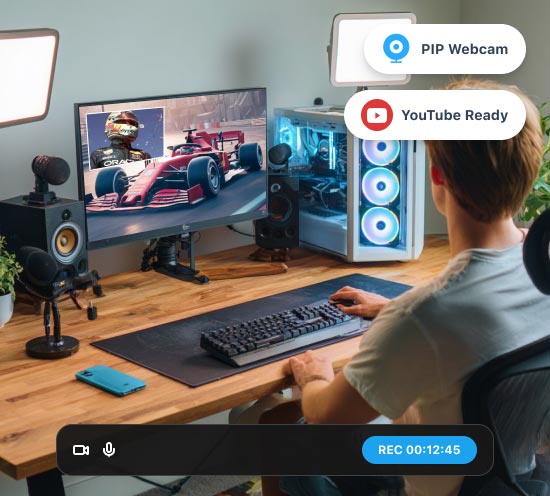
    • Ghi lại hiệu ứng hình ảnh trong hình ảnh của màn hình và camera.
    • Tạo video YouTube hấp dẫn với các công cụ chỉnh sửa.
    Trình ghi màn hình cho Youtuber
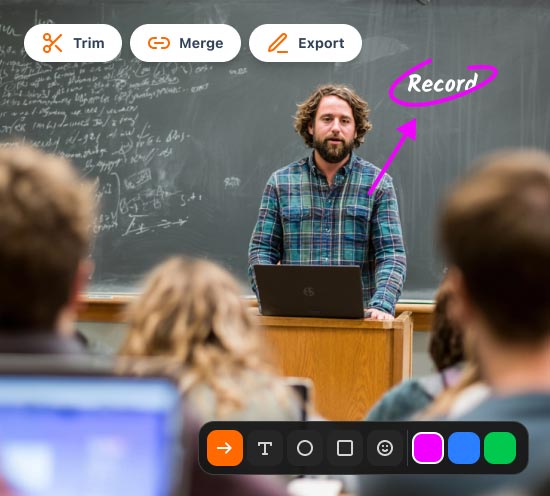
  • Dành cho Giáo viên & Học sinh
    • Hãy làm video hướng dẫn.
    • Ghi lại các khóa học hoặc bài giảng trực tuyến.
    • Thêm chú thích thời gian thực (văn bản, mũi tên, hình dạng, v.v.)
    Trình ghi màn hình cho người chơi
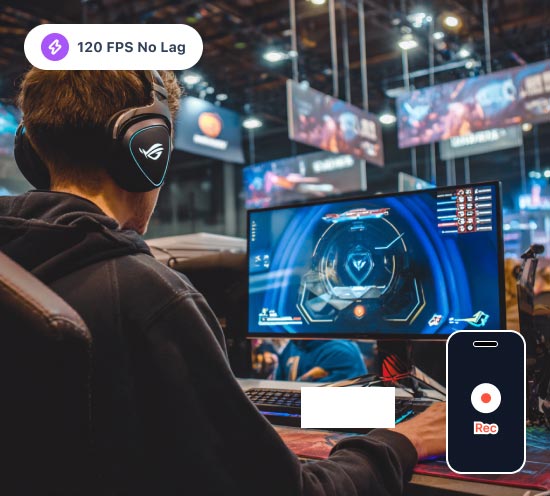
  • Dành cho game thủ
    • Ghi lại những khoảnh khắc nổi bật của trận đấu mà không bị giật lag, với tốc độ khung hình lên đến 120 FPS.
    • Phản chiếu màn hình và ghi hình các thiết bị cầm tay/máy chơi game.
    Trình ghi màn hình cho công việc
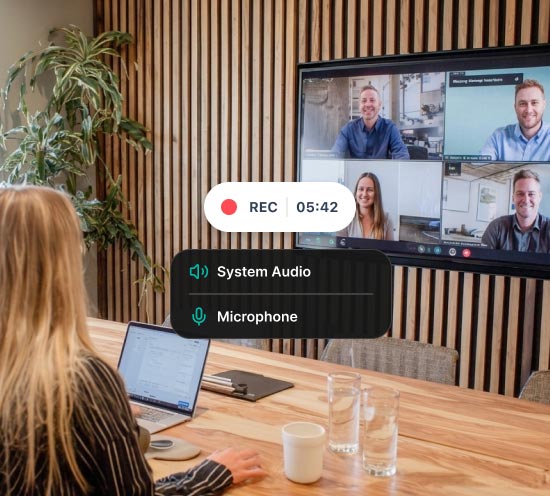
  • Dành cho người dùng doanh nghiệp
    • Ghi lại âm thanh hệ thống và giọng nói của người tham dự.
    • Lưu lại nội dung các cuộc họp và hội thảo trực tuyến.
    Trình ghi màn hình cho công việc
  • Trình ghi màn hình cho Youtuber
  • Trình ghi màn hình cho người chơi
  • Trình ghi màn hình cho công việc
  • Trình ghi màn hình cho công việc

Các tính năng khác của Vidmore Screen Recorder

Các bước đơn giản để ghi lại màn hình máy tính

Ảnh chụp màn hình Bước 1. Chọn vùng màn hình

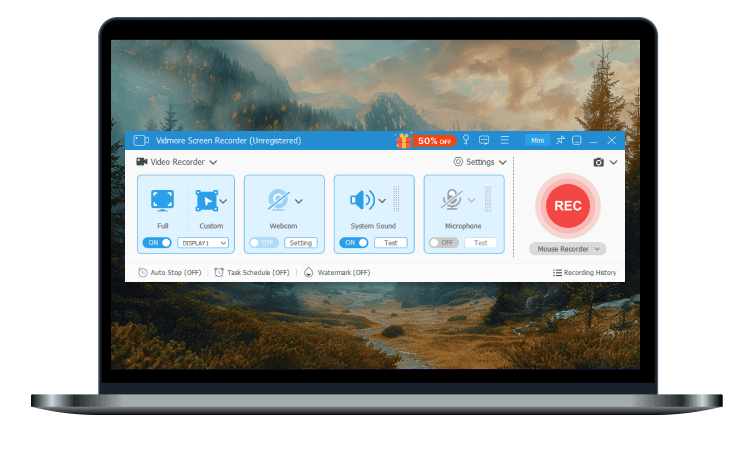
Nhấn vào nút “Video Recorder”. Chọn chụp toàn màn hình hoặc màn hình tùy chỉnh. Chỉ cần nhấp vào “Tùy chỉnh”> “Chọn khu vực / cửa sổ” để chọn một phần nhất định trên màn hình máy tính của bạn.

Ảnh chụp màn hình Bước 2. Điều chỉnh cài đặt ghi

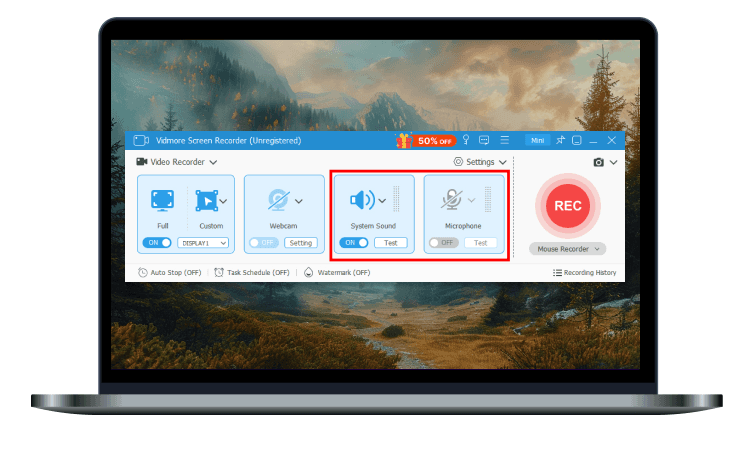
Nếu bạn muốn ghi lại một cuộc hội nghị hoặc một cuộc trò chuyện trực tuyến, bạn có thể xoay thanh trượt để bật Âm thanh hệ thống hoặc Micrô.

Ảnh chụp màn hình Bước 3. Bắt đầu ghi

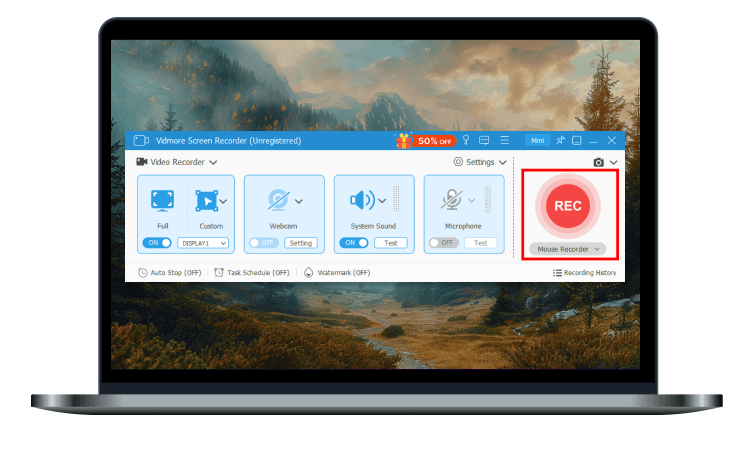
Sau khi cài đặt vùng ghi và âm thanh, bạn có thể nhấp vào nút “GHI” màu đỏ để bắt đầu quay màn hình.

Các câu hỏi thường gặp

Làm thế nào để quay màn hình kèm âm thanh trên Windows 11?

Mở Vidmore Screen Recorder và chọn chế độ Ghi màn hình trên bảng điều khiển. Chọn vùng ghi và bật Âm thanh hệ thống và Micro. Bạn cũng có thể mở Webcam để ghi hình ảnh trong hình ảnh. Sau khi thiết lập xong, nhấp vào REC để bắt đầu ghi màn hình có âm thanh.

Làm thế nào để quay một phần màn hình của tôi?

Đầu tiên, bạn có thể chọn Trình ghi màn hình > Tùy chỉnh để chọn một vùng hoặc cửa sổ. Bạn cũng có thể chọn độ phân giải mong muốn từ 480p đến 4K. Hoặc, nếu bạn cần ghi lại một cửa sổ cụ thể, bạn có thể chọn Trình ghi cửa sổ và chọn một cửa sổ từ các cửa sổ đang mở.

Tôi có thể ghi âm thanh hệ thống bằng Vidmore Screen Recorder không?

Đúng vậy, Vidmore Screen Recorder hỗ trợ ghi âm thanh hệ thống hoặc micro ngoài, đồng thời cung cấp tính năng ghi âm hai kênh cùng lúc.

Tôi có thể ghi lại màn hình trò chơi máy tính bằng Vidmore Screen Recorder không?

Vâng, Vidmore Screen Recorder có chế độ Game Recorder, được thiết kế đặc biệt để ghi lại quá trình chơi game. Để sử dụng chế độ này, trước tiên bạn cần khởi động trò chơi, sau đó chọn trò chơi đó trong chương trình. Bật webcam, âm thanh hệ thống và micro nếu cần.

Phần mềm ghi màn hình trên máy tính để bàn có tốt hơn phần mềm ghi màn hình trực tuyến không?

Đúng vậy. Phần mềm ghi màn hình máy tính thường có độ ổn định tốt hơn, chất lượng hình ảnh cao hơn, nhiều tính năng hơn và dung lượng lưu trữ lớn hơn. Trong khi đó, phần mềm ghi màn hình trực tuyến tiện lợi hơn cho việc ghi hình nhanh chóng, đơn giản mà không cần cài đặt phần mềm.

Thông số kỹ thuật

Người dùng đánh giá

Emily

Máy ghi màn hình tốt nhất mà tôi từng sử dụng! Rất tiện lợi khi sử dụng. Tôi có thể chọn khu vực ghi âm. Trong khi ghi âm, tôi thậm chí có thể vẽ một số mũi tên, ghi chú trên màn hình ghi âm.

Emily
Josh

Rất hữu ích! Tôi thích chơi nhạc với cây đàn của mình. Vidmore Screen Recorder giúp tôi ghi lại các bài hát của mình. Chất lượng âm thanh khá tốt.
Josh
Brian

Gần đây, tôi mới bắt đầu chơi game. Công cụ quay màn hình mạnh mẽ này giúp tôi ghi lại quá trình chơi trò chơi, để tôi có thể xem video và cải thiện kỹ năng của mình.

Brian
Ann Young

Vidmore Screen Recorder là phần mềm quay phim màn hình tiện lợi và dễ sử dụng, cho phép bạn ghi lại bất kỳ phần nào của màn hình, ghi lại video HD và âm thanh cũng như chụp ảnh màn hình bất kỳ lúc nào bạn muốn. - Đọc thêm

Ann Young
Alden

Phần mềm này gây ấn tượng với tôi vì nhiều chức năng và giúp tôi quay video, thậm chí cả âm thanh. Lúc đầu tôi tưởng chỉ có máy ghi âm mới có khả năng ghi âm nhưng bây giờ Vidmore Screen Recorder đã ra đời để hỗ trợ tôi.

Alden
Nam tước

Phải nói dựa trên thực tế là Vidmore Screen Recorder giúp tôi tiết kiệm được một khoản tiền để mua một chiếc máy ghi âm chuyên nghiệp. Tuyệt vời!

Nam tước
Carlisle

Bạn có thể tưởng tượng rằng tôi có thể đặt phím nóng để bắt đầu và tạm dừng bản ghi không? Phần mềm này cho phép tôi chỉnh sửa hoặc cắt các video và âm thanh đã quay.

Carlisle

Kiến thức cơ bản

Vidmore Screen Recorder được coi là phần mềm quay phim màn hình tốt nhất cho Windows và Mac. Với công nghệ tăng tốc phần cứng tiên tiến, bạn có thể ghi lại bất kỳ màn hình nào với chất lượng tuyệt vời ở tốc độ cao.

Xem thêm các mẹo>
Trình ghi màn hình Tải xuống Vidmore Screen Recorder ngay!

Vidmore Screen Recorder là phần mềm quay phim và chụp ảnh màn hình tối ưu dành cho Windows và Mac. Không chỉ là một công cụ chụp ảnh màn hình cơ bản, miễn phí. Bắt đầu ngay hôm nay miễn phí!

Tải xuống miễn phí

100% Sạch sẽ & Bảo mật

Tải xuống miễn phí

100% Sạch sẽ & Bảo mật

Mua ngay

Đảm bảo hoàn tiền trong 30 ngày

Mua ngay

Đảm bảo hoàn tiền trong 30 ngày

Khám phá thêm sản phẩm

Máy ghi âm thanh trực tuyến miễn phí Máy ghi âm thanh trực tuyến miễn phí
Trình ghi trò chơi Trình ghi trò chơi
Vidmore Player Vidmore Player
Trình tạo DVD Trình tạo DVD
Trình ghi màn hình trực tuyến miễn phí Trình ghi màn hình trực tuyến miễn phí
Trình chỉnh sửa video Trình chỉnh sửa video
Thành công

Đã đăng ký thành công!