










Slik konverterer du AVI til MP4-formater: 8 effektive metoder
Har du videoer tatt opp på en eldre enhet eller lastet ned i utdaterte formater? I så fall kan det hende du opplever et avspillingsproblem, spesielt når du bruker moderne plattformer. Vel, AVI var en gang et populært format. Men nå er det mindre kompatibelt med strømmetjenester, mobile enheter og andre plattformer. Konvertering AVI til MP4 er den beste løsningen hvis du ønsker en jevnere og mer effektiv avspilling på tvers av forskjellige plattformer. Les derfor denne veiledningen og utforsk de beste metodene for å transkode AVI-filene dine til MP4-format.

SIDEINNHOLD
Hvordan vi tester de beste AVI til MP4-konvertererne
Se alle detaljene nedenfor og lær hvordan vi tester de beste AVI til MP4-omformerne.
- Konverteringshastighet – Vi sørger for at hver konverter kan tilby en rask konverteringshastighet, ideelt for å spare mer tid.
- Utdatakvalitet – Vi tester også verktøyenes utdatakvalitet. Hvert verktøy kan gi deg den beste kvaliteten for tilfredsstillende avspilling.
- Brukervennlighet – Vi evaluerte også brukergrensesnittet til omformerne, samt oppsettprosessen, og om ikke-profesjonelle kan bruke dem enkelt.
- Kompatibilitet – Siden vi introduserte en rekke konvertere, sørger vi for at du kan få tilgang til dem på ulike plattformer, som Windows, Mac, nettlesere og mobile enheter.
- Funksjoner og fleksibilitet – Teamene våre ser også etter ekstra alternativer som batchkonvertering, komprimeringsinnstillinger og formattilpasning.
Del 1. Sammenligning av AVI- og MP4-formater
Vil du se forskjellene mellom AVI- og MP4-formatene? I så fall kan du sjekke all informasjonen nedenfor.
| MP4 | vs. | AVI |
| Bred støtte på tvers av alle moderne enheter og plattformer | Kompatibilitet | Begrenset til mobile enheter og sosiale medier |
| Mindre, mer effektiv kompresjon | Filstørrelse | Større på grunn av mindre kompresjon |
| Høy kvalitet med optimalisert komprimering | Kvalitet | Høy kvalitet, men klumpete |
| Balansert for redigering, strømming og deling | Fleksibilitet | Bra for redigering, mindre for deling |
| Standardformat for videodistribusjon | Bruk i dag | Utdatert, mindre vanlig |
Hvorfor konvertere AVI til MP4?
Selv om AVI-filer har høy videokvalitet, er de for store og inkompatible med enkelte moderne enheter, sosiale medieplattformer og apper. Så for bedre og jevnere videoavspilling er den beste løsningen å transkode AVI til MP4. Dermed kan MP4 gjøre videoene dine mer tilgjengelige og allsidige i det nåværende digitale økosystemet.
Del 2. Sammenligning av de beste AVI til MP4-konvertererne
Hvis du vil sjekke de beste verktøyene som kan konvertere AVI til MP4-format, kan du se tabellen nedenfor.
| AVI til MP4-konverterere | Konverteringshastighet | Maksimal oppløsning | Best for | Plattform |
| Vidmore Video Converter | Opptil 50 ganger raskere | Opptil 4K UHD | Dyktige og ikke-profesjonelle | Windows og Mac |
| Håndbrekk | Moderat | Opptil 4K UHD | Dyktige og ikke-profesjonelle | Windows og Mac |
| FFmpeg | Fort | Avhenger av kodeken | Dyktige brukere | Windows og Mac |
| VLC | Moderat | Opptil 1080p | Dyktige og ikke-profesjonelle | Windows og Mac |
| CloudConvert | Avhengig av internett | Opptil 4K UHD | Dyktige og ikke-profesjonelle | Nettleser |
| Convertio | Avhengig av internett | Opptil 4K UHD | Dyktige og ikke-profesjonelle | Nettleser |
| iConv | Moderat | Opptil 1080p | iOS-brukere | iOS |
| Canva-mobilappen | Moderat | Opptil 1080p | Dyktige og ikke-profesjonelle | Android og iOS |
Del 3. Hvordan konvertere AVI til MP4 på skrivebordet
Vil du konvertere AVI til MP4 på Mac og Windows? I så fall kan du følge alle metodene vi har gitt i denne delen.
Metode 1. Konverter AVI til MP4 ved hjelp av Vidmore Video Converter
Hvis du ønsker en smidig konverteringsprosess fra AVI til MP4, kan du bruke Vidmore Video Converter. Dette programmet er nyttig siden det gir deg alle funksjonene du trenger. Du kan til og med konvertere flere AVI-er takket være batchkonverteringsfunksjonen. I tillegg kan det konvertere filene dine 50 ganger raskere sammenlignet med andre konvertere. Det kan til og med lagre videoen med den beste kvaliteten i opptil 4K. Med det sagt, hvis du ønsker en bedre AVI til MP4-konverterer, er det ingen tvil om at Vidmore Video Converter er det beste valget for deg.
Flere funksjoner
- Konverteren kan tilby et enkelt brukergrensesnitt.
- Den støtter en rekke formater, inkludert MKV, WMV, FLV, VOB, M4V, MOV og mer.
- Programmet kan tilby grunnleggende redigeringsverktøy for å forbedre videoer før lagringsprosessen.
- Programvaren kan også tilby sin lydkonverteringsfunksjon.
For å konvertere AVI til MP4 kan du følge prosessen nedenfor.
Trinn 1. Installer og kjør Vidmore Video Converter på Windows eller Mac. Start deretter konverteringsprosessen.
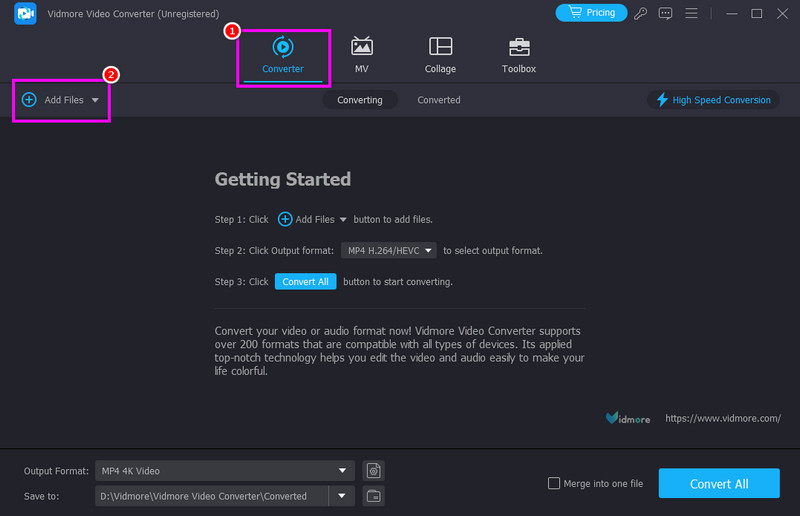
Steg 2. Etter at du har startet brukergrensesnittet, går du til Konverter-delen og trykker på Legg til filer alternativ. Du kan legge til flere AVI-filer hvis du vil.
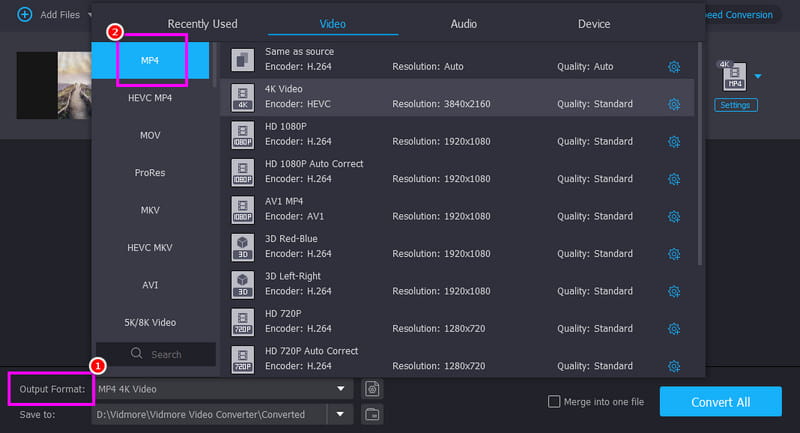
Trinn 3. Naviger til Utdataformat-delen og velg MP4 format. Du kan også velge ønsket videokvalitet.
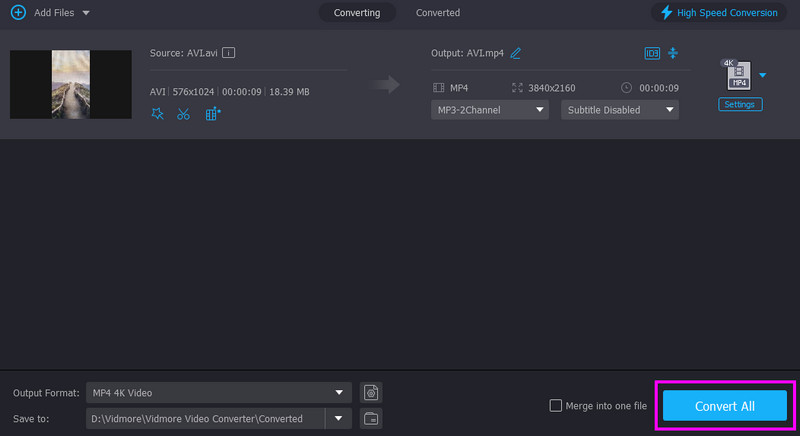
Trinn 4. Slutt til slutt på Konverter alle knappen nedenfor for å starte konverteringsprosessen fra AVI til MP4.
Metode 2. Endre AVI til MP4 ved hjelp av håndbremsen
Håndbrekk er blant de gratis konverterene du kan få tilgang til på skrivebordet ditt. Det vi liker her er at den har en enkel konverteringsprosess, takket være det brukervennlige grensesnittet. Den kan til og med gi deg en rask konverteringsprosess, noe som gjør den mer ideell for brukere. I tillegg gir den deg tilgang til flere redigeringsverktøy for å forbedre videoene, for eksempel videostøy, filter, deinterlace og mer.
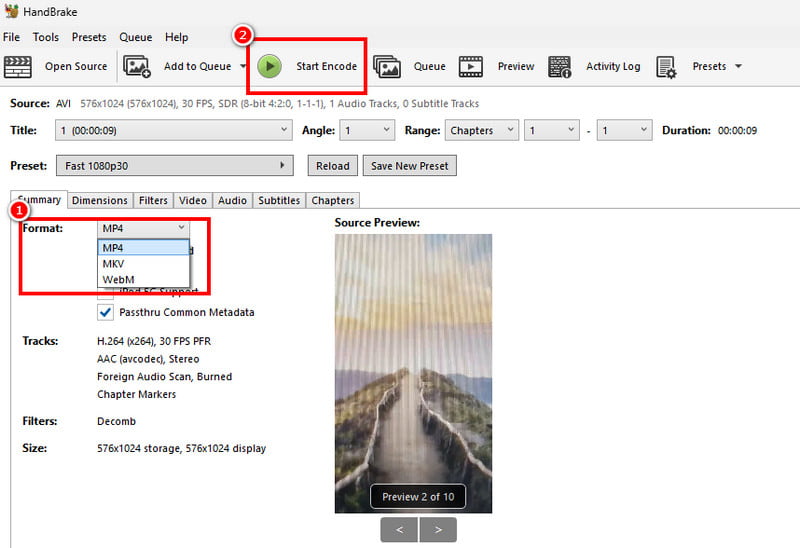
Trinn 1. nedlasting Håndbrekk på datamaskinen din. Etter at du har startet grensesnittet, går du til Fil-delen for å legge til AVI-filen.
Steg 2. Deretter går du videre til Format-delen og velger MP4 format.
Trinn 3. For den siste prosessen, trykk på Start Encode knappen ovenfor. Med det starter konverteringsprosessen fra AVI til MP4.
Begrensninger
- Brukergrensesnittet til konverteren er ikke tiltalende nok.
- Den støtter noen få formater og redigeringsfunksjoner.
Metode 3. Transkoder AVI til MP4 ved hjelp av FFmpeg
Hvis du vil endre AVI til MP4-format gratis, kan du også få tilgang til FFmpeg. Dette kommandoverktøyet med åpen kildekode er perfekt hvis du vil konvertere filene dine ved hjelp av kommandoer. Det beste her er at du kan forbedre videoene dine basert på dine preferanser. Du kan komprimere video på FFmpeg, beskjære, trimme, justere størrelse og mer. Du kan til og med få tilgang til det på både Mac og Windows, noe som gjør det ideelt for alle brukere.
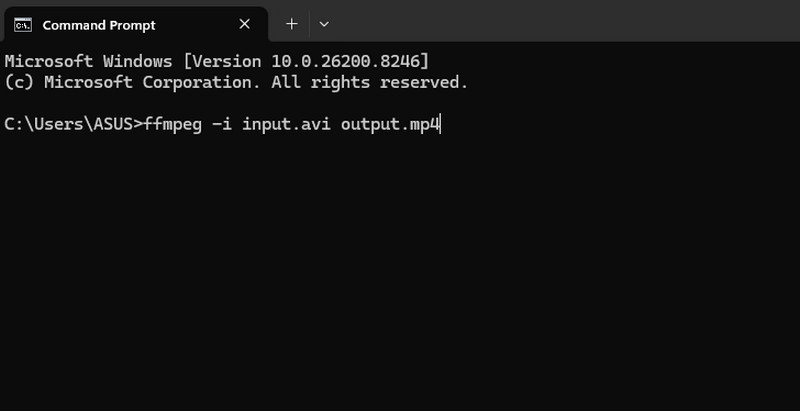
Trinn 1. Installer og konfigurer FFmpeg på datamaskinen din. Kjør deretter CMD.
Steg 2. Skriv deretter inn kommandoen for å starte konverteringsprosessen. Kommandoen er ffmpeg -i input.avi output.mp4.
Trinn 3. trykk Tast inn for å starte konverteringsprosessen. Når du er ferdig, kan du sjekke filen i mappen din.
Begrensninger
- Det krever kommandoer for å konvertere filer, noe som kan være komplisert for nybegynnere.
- Det er tidkrevende å sette opp verktøyet.
Metode 4. Konverter AVI til MP4 ved hjelp av VLC
En annen konverter du kan bruke til å konvertere AVI-filen din til MP4-format er VLCI tillegg til muligheten til å spille av mediefiler, kan den også tilby en konverteringsfunksjon. Det vi liker her er at den kan konvertere AVI-filen din uten problemer. Du kan til og med sørge for at du får den beste kvaliteten, noe som resulterer i bedre videoavspilling. I tillegg kan programvaren også tilby grunnleggende redigeringsfunksjoner som kan hjelpe deg med å forbedre videoene dine før du lagrer dem.
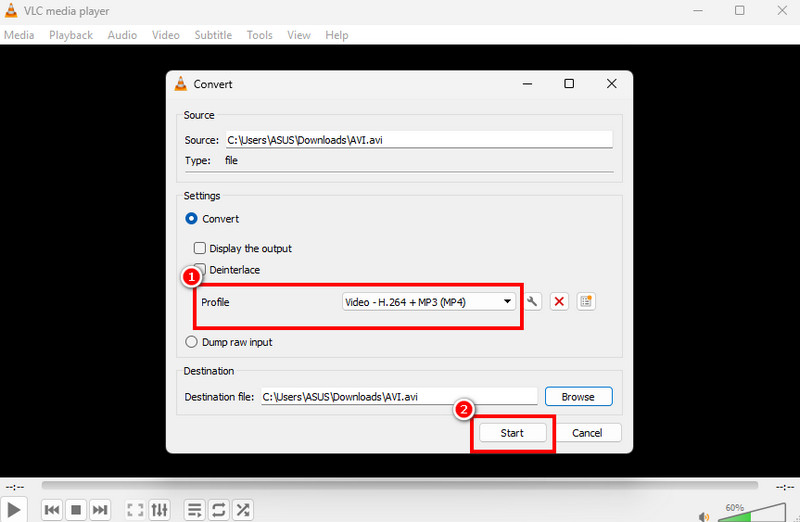
Trinn 1. Last ned og kjør VLC Media Player på skrivebordet. Deretter går du til alternativene Media > Konverter/Lagre.
Steg 2. Trykk på Legge til -knappen for å begynne å legge til AVI-filen du vil konvertere. Trykk deretter på Konverter/Lagre-knappen nedenfor.
Trinn 3. Du kan nå velge MP4 fra Profil-delen. Til slutt trykker du på Start knappen nedenfor for å starte konverteringsprosessen.
Begrensninger
- Programmets hovedgrensesnitt ser utdatert ut.
- Noen ganger krasjer omformeren.
Del 4. Konverter AVI til MP4 på nett
Ønsker du en online måte å konvertere AVI til MP4? I så fall kan du bruke alle metodene nedenfor for å starte konverteringsprosedyren.
Metode 1. Konverter AVI til MP4 ved hjelp av CloudConvert
For å konvertere AVI-format til MP4 på nettet, kan du bruke CloudConvertDette verktøyet sikrer at du enkelt kan transkode filene dine siden det har et omfattende brukergrensesnitt. Du kan til og med konvertere et felt uten problemer siden det ikke vil dukke opp irriterende annonser på skjermen. Det kan også konvertere flere filer, for eksempel AVI til MKV, MP4 til FLV, WMV til MOV og mer, noe som gjør den til en ideell konverter for brukere.
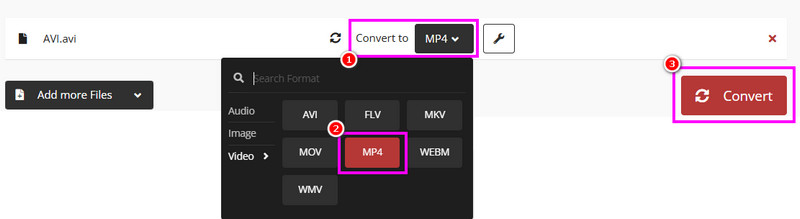
Trinn 1. Adgang CloudConvert i nettleseren din. Klikk på Velg filer for å laste opp AVI-filen fra enheten din.
Steg 2. Fra Format-delen velger du MP4 format. Start deretter konverteringsprosessen fra AVI til MP4 ved å klikke på «Konverter»-knappen.
Trinn 3. Til slutt, for å lagre konverteringsfilen, klikk på nedlasting knapp.
Begrensninger
- Den trenger en rask internettforbindelse for å konvertere filer problemfritt.
- Gratisversjonen har diverse begrensninger.
Metode 2. Konverter AVI til MP4 ved hjelp av Convertio
Hvis du vil ha en annen enkel AVI til MP4-konverterer, kan du prøve å bruke ConvertioDenne konverteren har et omfattende oppsett og en rask konverteringsprosess. Det beste her er at den kan konvertere mer enn én fil. Med det kan du konvertere filer samtidig som du sparer tid. Den kan også støtte forskjellige utdataformater, for eksempel WMV, FLV, MKV, 3GP og mer.
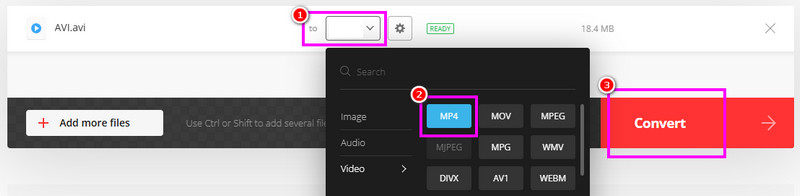
Trinn 1. Gå til hovednettstedet til Convertio og last opp AVI-filen ved å klikke på Velg filer-knappen.
Steg 2. Fra Format-delen begynner du å velge MP4 format. Trykk deretter på Konverter for å starte konverteringsprosessen.
Trinn 3. Til slutt lagrer du MP4-filen ved å trykke på nedlasting knapp.
Begrensninger
- Gratisversjonen kan bare konvertere to filer samtidig.
- Verktøyene kan ikke håndtere en større filstørrelse.
Del 5. Endre AVI til MP4 på iOS og Android
Hvis du bruker mobilenheter, kan du bruke metodene fra denne delen for å konvertere AVI til MP4-format.
Metode 1. Konverter AVI til MP4 ved hjelp av iConv
Hvis du er en iOS-bruker, kan du få tilgang til iConv for å konvertere AVI-filen din til MP4-format. Den er også gratis å bruke med et enkelt grensesnitt, noe som sikrer at du kan oppnå resultatet du ønsker etter prosessen.
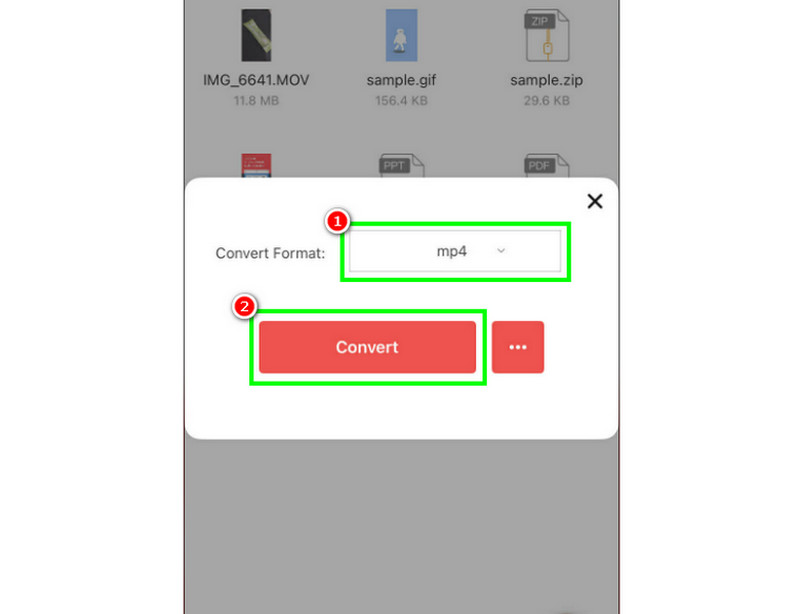
Trinn 1. nedlasting iConv fra App Store. Deretter starter du prosessen.
Steg 2. trykk I tillegg til Signer for å legge til AVI-filen fra enheten din.
Trinn 3. Velg nå MP4-formatet og trykk på Konvertere knapp.
Begrensninger
- Appen kan kun lastes ned på iOS.
- Det er tider når det lagrer videoer med dårlig kvalitet.
Metode 2. Transkode AVI til MP4 ved hjelp av Canva-appen
De Canva Appen er også nyttig for å transkode AVI-filen din til MP4-format. Du kan til og med lagre videoen i beste kvalitet uten vannmerke. I tillegg får du tilgang til flere redigeringsfunksjoner som kan forbedre videoene dine effektivt.
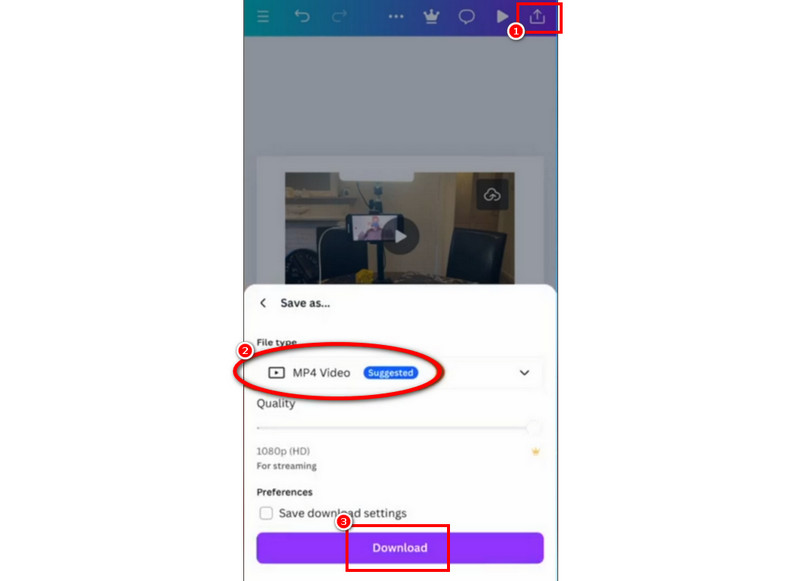
Trinn 1. nedlasting Canva på Android eller iOS. Start den deretter og last opp AVI-filen du vil konvertere.
Steg 2. Etter det trykker du på Dele knappen ovenfor og trykk på Last ned-knappen.
Trinn 3. Du kan nå velge MP4 som utdataformat. Til slutt trykker du på nedlasting muligheten til å lagre videoen på enheten din.
Begrensninger
- Appen er ikke 100% gratis. Du må ha tilgang til abonnementet for å få flere funksjoner.
- Filstørrelsen til konverteren er litt stor.
Del 6. Vanlige spørsmål om AVI til MP4
Hvilket verktøy er best for nybegynnere for å konvertere AVI til MP4?
De beste verktøyene vi kan anbefale for ikke-profesjonelle brukere er Vidmore Video Converter, CloudConvert og Convertio. Disse omformerne er enkle å navigere og gratis, noe som gjør dem tilgjengelige for brukere.
Hva er den maksimale oppløsningen som støttes når man konverterer AVI til MP4?
Det avhenger av konvertererne. Hvis du vil lagre videoen i opptil 4K, kan du bruke Vidmore Video Converter, Handbrake, Convertio og mer.
Er det trygt å bruke online konvertere?
Definitivt ja. Det finnes diverse verktøy du kan bruke for å konvertere filene dine på en trygg måte. Noen av verktøyene er Convertio, CloudConvert, Zamzar og flere. Så hvis du er usikker på verktøyet, kan du også lese noen anmeldelser på internett.
Konklusjon
Takket være denne veiledningen har du utforsket de beste metodene for å konvertere AVI til MP4 formater. Med det kan du sikre bedre videoavspilling. I tillegg, hvis du foretrekker å bruke en kraftig, men enkel konverter, anbefaler vi å bruke Vidmore Video Converter. Dette programmet er perfekt hvis du vil konvertere et felt umiddelbart med den beste videokvaliteten.




