Topp 6 MP4-kuttere for å trimme videoene dine uten kvalitetstap
Hva er beste MP4-kutter?
For raske, enkle videoredigeringer trenger du ofte en MP4-trimmer. Du vil helt sikkert ha et videoklippeverktøy som faktisk bevarer kvaliteten. Mange relaterte verktøy, inkludert gratis, nettbaserte, hevder å hjelpe deg med å enkelt fjerne uønskede segmenter fra MP4-filene dine uten å miste kvalitet. De fleste av dem koder imidlertid hele filen på nytt til et uskarpt rot eller vannmerker resultatet. Med det i tankene gjennomgår dette innlegget 6 MP4-kuttere i detalj.

Hvordan velge en passende MP4-kutter
MP4-videokutteren du velger avgjør om prosessen tar tretti sekunder eller tretti frustrerende minutter. Hvis du trenger å klippe et klipp for et raskt innlegg på sosiale medier, er et komplett skrivebordsredigeringsprogram overkill. Hvis du klipper opptak for et klientprosjekt, vil et nettbasert verktøy sannsynligvis frustrere deg. Her er hva du bør vurdere:
- KvalitetsbevaringKoder MP4-kutteren videoen din på nytt, eller bruker den tapsfri strømkopiering? Tapsfrie MP4-kuttere trimmer videostrømmen uten å kode på nytt.
- BrukervennlighetHvis verktøyet er komplekst å bruke og tar lang tid å forstå, har det allerede kostet deg mer tid enn selve oppgaven.
- UtdataformaterKan videokutteren eksportere i MP4 og andre formater du trenger?
- BatchbehandlingDet er enkelt å klippe en enkelt fil. Hva om du trenger å håndtere flere videoer, spesielt store? Sørg for at den valgte MP4-kutteren kan redigere dem samtidig.
- RedigeringsfunksjonerTrenger du bare å klippe, eller ønsker du også andre redigeringsfunksjoner som beskjæring, rotering, effekter, filtre eller overganger?
- PlattformEr denne MP4-videokutteren tilgjengelig på Windows, macOS, Linux eller som et nettbasert verktøy?
SIDEINNHOLD
Del 1. En rask side-ved-side-sammenligning av 6 MP4-kuttere
Den gode nyheten er at du har reelle alternativer – noen gratis, noen betalte, noen som kjører utelukkende i nettleseren din. La meg gå gjennom de seks beste MP4-kutterverktøyene jeg har testet, og starter med en rask sammenligningstabell.
| MP4-kutter | Kvalitetsbevaring | Utdataformater | Batchbehandling | Redigeringsfunksjoner | Brukervennlighet |
| Vidmore Video Converter | Utmerket | 200+ formater | Ja | Klipping, beskjæring, effekter, vannmerker, undertekster og mer | Veldig enkelt |
| Tapsfritt kutt | Tapsfri (strømkopi) | MP4, MKV, MOV, AVI | Ja (eksporter segmenter individuelt) | Grunnleggende klipping, kapittelredigering, lyduttrekking | Lett |
| VLC Media Player | God | MP4, FLV, MOV, AVI, osv. | Nei | Grunnleggende opptak/klipping | Moderat |
| Avidemux | Tapsfri (nøkkelbildeklipping) | MP4, AVI, MPEG | Ja (Jobbliste) | Kutting, filtrering, koding | Moderat (datert grensesnitt) |
| Shotcut | Utmerket (ikke-destruktiv) | Hundrevis via FFmpeg | Nei (manuell) | Full flersporsredigering, filtre, effekter | Moderat |
| Kapwing | Bra (omkoder) | MP4, GIF, andre | Nei | AI-undertekster, fjerning av stillhet, endring av størrelse | Lett |
Del 2. Topp 6 MP4-videokuttere testet
Denne delen vil hjelpe deg med å lære mer om de 6 anbefalingene for MP4-kuttere. Du kan også navigere til videokutteren du ønsker basert på sammenligningstabellen ovenfor.
1. Vidmore Video Converter
Best forBrukere som ønsker en kraftig MP4-kutter med alle nødvendige redigeringsfunksjoner og eksportalternativer.
Poengsum: 9.1/10
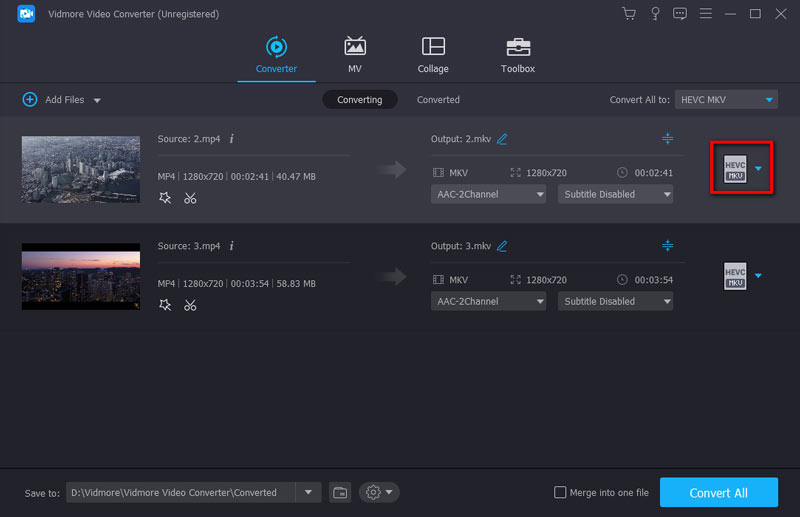
Vidmore Video Converter er en kraftig videoredigerings- og konverteringspakke som går langt utover enkel klipping. Den håndterer over 200 video- og lydformater, inkludert MP4, AVI, MOV og MKV. Som en MP4-videokutter tilbyr programvaren 50 ganger raskere behandlingshastigheter med GPU-maskinvareakselerasjon.
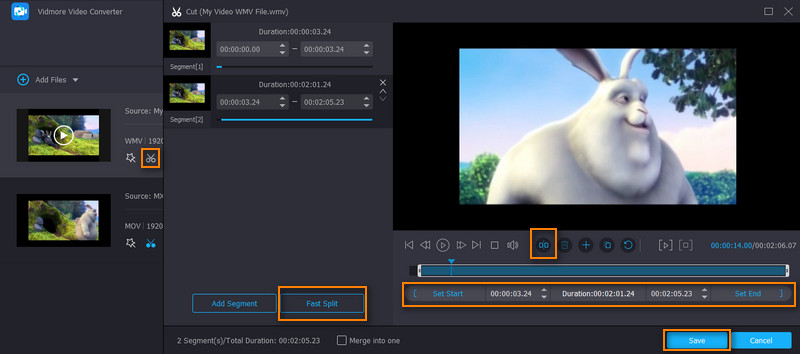
Vidmore lar deg også beskjære, rotere, justere effekter, legge til filtre, vannmerker, lydspor og undertekster, og til og med lag GIF-er fra videoerVidmore lar deg eksportere til dusinvis av formater og forhåndsinnstillinger for enheter. Dessuten støtter den batchbehandling for å håndtere flere filer uten å miste kvalitet.
Fordeler:
- Støtter over 200 video- og lydformater
- Bevarer kildekvaliteten etter trimming eller redigering
- Støtter batchkutting og prosesseringsmuligheter
- Avansert maskinvareakselerasjon for høy ytelse
Ulemper:
- Gratisversjonen kommer med begrensninger
2. Tapsfri kutt
Best forBrukere som trenger lynrask, tapsfri trimming uten kvalitetstap.
Poengsum: 8.7/10
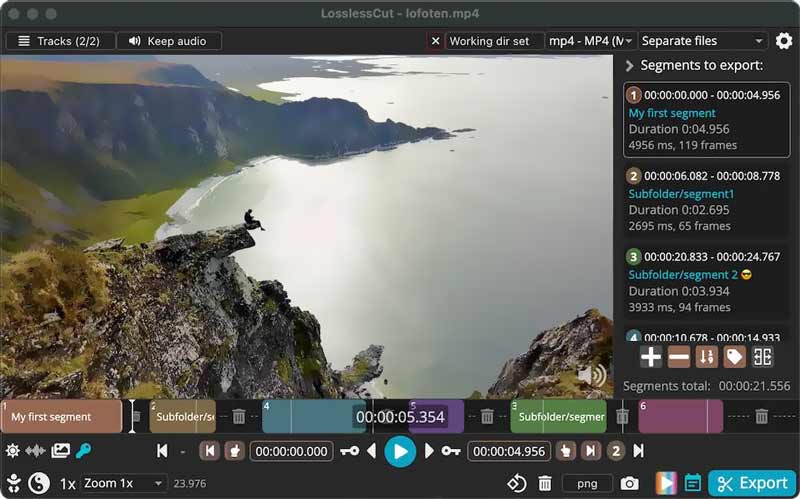
Tapsfritt kutt er verktøyet jeg bruker mer enn noe annet. Det gjør akkurat én ting – klipper segmenter fra videofiler – og det gjør det perfekt. Fordi det kopierer den originale videostrømmen direkte, er det ikke noe kvalitetstap overhodet. En 4K-fil klippet i LosslessCut er bit-for-bit identisk med originalen utenom de fjernede segmentene.
Fordeler:
- Null kvalitetstap
- Ekstremt raskt – kuttene skjer nesten umiddelbart
- Gratis og åpen kildekode
- Tilgjengelig for Windows, macOS og Linux
Ulemper:
- Begrenset til klipping – ingen avanserte redigeringsfunksjoner
- Grensesnittet kan se travelt ut ved første øyekast
3. VLC Media Player
Best forBrukere som allerede har VLC på datamaskinen sin og trenger en rask trimming.
Poengsum: 5.8/10
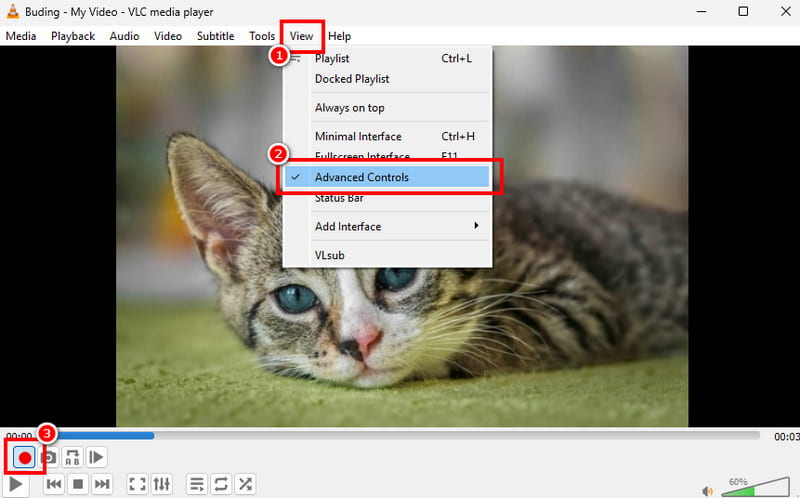
VLC er ikke utviklet som en dedikert MP4-videokutter. Den lar deg imidlertid trimme en video og bare lagre hovedinnholdet. Den tilbyr trimfunksjoner i VLCFor å klippe en MP4-video med VLC, bør du gå til Avanserte kontroller fra Vis-menyen, og deretter trykke på Opptak-knappen for å bare ta opp de nødvendige delene av videoen.
Fordeler:
- Helt gratis
- Kan allerede være installert for de fleste brukere
- Gir kraftige avspillings- og opptaksfunksjoner
Ulemper:
- Ikke designet for presis MP4-klipping
- Tilbyr ingen forhåndsvisning av klippet ditt før eksport
- Støtter ingen batchbehandling
4. Avidemux
Best forTekniske brukere som trenger et gratis skjæreverktøy med åpen kildekode og noen ekstra filtre.
Poengsum: 8.1/10
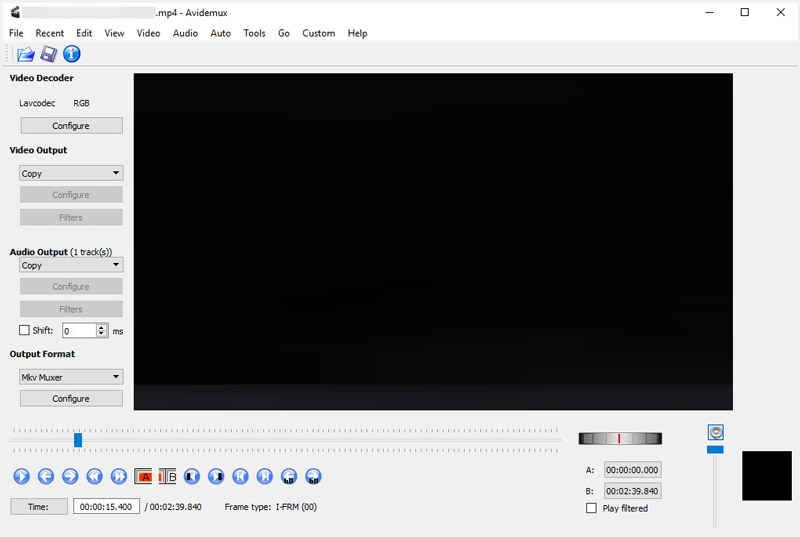
Avidemux er et gratis videoredigeringsprogram med åpen kildekode som utfører tapsfri klipping som standard, slik at videokvaliteten din forblir intakt. I motsetning til LosslessCut gir det deg også en filterstabel – du kan beskjær videoer eller roter/fjern støy i dem. I tillegg finnes det en håndfull andre justeringer uten å kode hele filen på nytt.
Fordeler:
- Gratis, åpen kildekode
- Klipper videoer uten kvalitetstap
- Håndterer alle vanlige videoformater
Ulemper:
- Bratt læringskurve
- Grensesnittet føles utdatert
- Ingen tidslinjebasert redigering
5. Shotcut
Best forBrukere som ønsker et gratis, fullfunksjonelt videoredigeringsprogram som også kan håndtere klipping.
Poengsum: 7.9/10
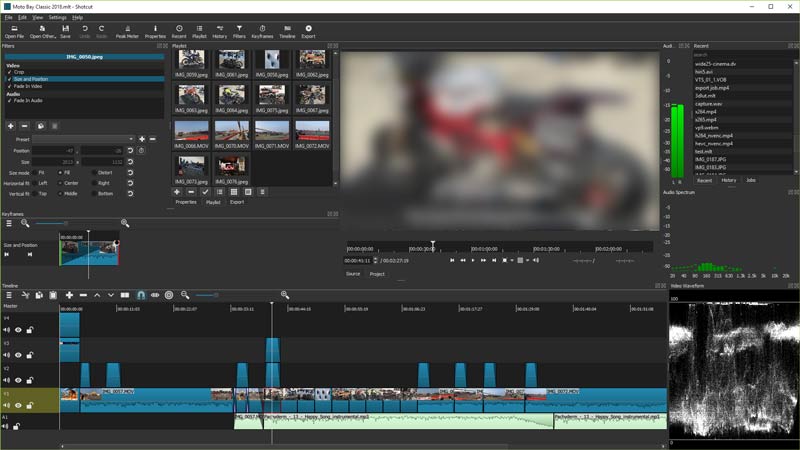
Shotcut er en annen åpen kildekode-videoredigerer som kan hjelpe deg trim MP4Den kan klippe og eksportere videoer uten vannmerker eller tidsbegrensninger. Du trenger ikke å oppgradere eller kjøpe et abonnement for å få tilgang til viktige funksjoner. Den tilbyr en flerspors tidslinje som lar deg enkelt trimme klipp, legge til overganger og gjøre andre redigeringer.
Fordeler:
- Komplett redigeringspakke uten kostnad
- Eksportalternativer av høy kvalitet
- Kryssplattform
Ulemper:
- Kan være komplisert for enkle kutt
- Krever flere systemressurser
6. Kapwing
Best forBrukere som foretrekker en nettbasert videokutter og ikke ønsker å installere programvare.
Poengsum: 7.5/10
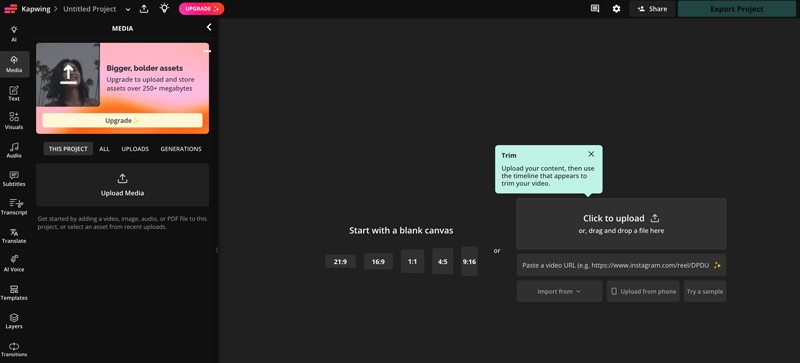
Kapwing er et kjent videoredigeringsprogram på nett som kan håndtere MP4-klippeoppgaver direkte i nettleseren din. Det er mye brukt for å lage kortformat innhold i sosiale medier. Denne MP4-videokutteren lar deg enkelt laste opp filen din, dra i klippehåndtakene og deretter eksportere.
Fordeler:
- Klipper MP4-filer fra hvilken som helst nettleser
- Krever ingen installasjon
- Tilbyr flere vanlige redigeringsfunksjoner
Ulemper:
- Trenger et godt nettverk for å laste opp og laste ned filer
- Gratis prøveversjon legger til et vannmerke og har eksportbegrensninger
- Krever en internettforbindelse
Del 3. Vanlige spørsmål om MP4 Cutter
Spørsmål 1. Vil det å klippe en MP4 redusere kvaliteten?
Ja, du kan miste noe kvalitet under trimming. Hvis du bruker en tapsfri kutter, for eksempel LosslessCut eller Avidemux, for å trimme en MP4-video, vil utskriftskvaliteten forbli den samme. Vidmore og Shotcut kan også bevare kvaliteten hvis du setter samme eller en høy nok bitrate.
Spørsmål 2. Kan jeg klippe MP4-videoer gratis uten vannmerker?
Ja. MP4-kuttere med åpen kildekode, som de anbefalte LosslessCut, Avidemux, Shotcut og VLC ovenfor, er alle helt gratis uten vannmerker.
Spørsmål 3. Kan jeg klippe MP4-videoer på iPhonen min?
Ja, du kan åpne videoen i Bilder-appen på iPhone, bruke det innebygde verktøyet til å trimme den og bare lagre den delen du trenger. Mobilapper for videoklipping og -redigering, som CapCut, er også populære for redigering på farten.
Konklusjon
Dette innlegget gir deg seks sterke kandidater innen videoklipping. Velg riktig MP4 kutter for dine behov. Hvis du trenger hastighet og tapsfri kvalitet, start med LosslessCut. Hvis du ønsker en alt-i-ett videobehandlingspakke med klipping, konvertering og redigeringsmuligheter, er Vidmore Video Converter en klar vinner. Hvis du trenger en rask klipping og allerede har VLC installert, kan du bruke opptaksfunksjonen for å få jobben gjort.