Đánh giá toàn diện phần mềm VideoProc Converter AI [Phiên bản mới nhất 2026]
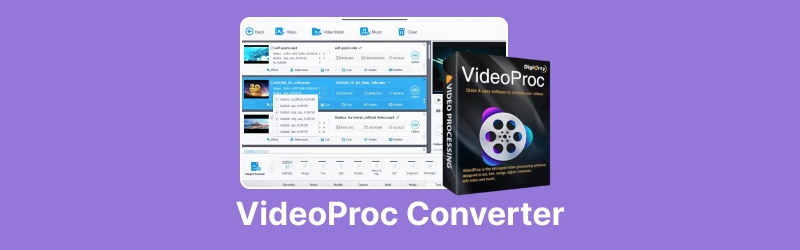
Bộ chuyển đổi VideoProc AI Đây là một trong những công cụ đáng tin cậy và hiệu quả nhất để chuyển đổi, nâng cao và chỉnh sửa video, được hỗ trợ bởi trí tuệ nhân tạo. Chương trình này được thiết kế để xử lý mọi thứ, từ chuyển đổi định dạng đến nâng cấp độ phân giải và ổn định hình ảnh. Nó thậm chí còn cung cấp quy trình làm việc hợp lý cho cả chuyên gia và người mới bắt đầu. Vì vậy, nếu bạn quan tâm đến việc tìm hiểu thêm về phần mềm này, hãy bắt đầu đọc toàn bộ nội dung trong bài đánh giá này.
NỘI DUNG TRANG
Phần 1. Tổng quan về VideoProc Converter AI
VideoProc Converter được thiết kế để chuyển đổi, nâng cấp độ phân giải và chỉnh sửa video. Với phần mềm này, bạn có thể đảm bảo cải thiện và có được phiên bản video tốt hơn. Vì vậy, nếu bạn muốn tìm hiểu thêm về các khả năng của chương trình, bạn có thể xem tất cả các tính năng trong phần này.
Chuyển đổi video
Một trong những tính năng cốt lõi của chương trình là chuyển đổi các tệp video. Nó thậm chí còn cung cấp quy trình chuyển đổi mượt mà và nhanh chóng, cho phép bạn nhận được kết quả mà không gặp bất kỳ vấn đề nào. Nó thậm chí còn hỗ trợ nhiều định dạng khác nhau, chẳng hạn như MP4, MKV, AVI, FLV, MOV, và nhiều hơn nữa. Với điều đó, bạn có thể chuyển đổi bất kỳ định dạng nào, chẳng hạn như MKV sang MOV, MP4 sang AVI, FLV sang MP4, và hơn thế nữa.
Công cụ AI xử lý hình ảnh
Ngoài việc chuyển đổi video, bạn cũng có thể truy cập công cụ AI hình ảnh. Tính năng này có thể giúp bạn nâng cấp hình ảnh lên độ phân giải 4K, 8K và thậm chí 10K. Nó thậm chí có thể khôi phục ảnh cũ, cải thiện chi tiết khuôn mặt và làm mờ/khử nhiễu ảnh chất lượng thấp. Với tính năng này, bạn có thể đảm bảo rằng việc có được phiên bản hình ảnh tốt hơn là điều hoàn toàn khả thi.
Nội suy và ổn định khung hình
Một tính năng khác mà bạn có thể truy cập là nội suy khung hình và ổn định hình ảnh. Những tính năng này có thể giúp bạn xử lý video của mình. Bạn có thể tạo thêm khung hình để phát lại mượt mà hơn hoặc tạo hiệu ứng chuyển động chậm. Thêm vào đó, tính năng ổn định hình ảnh cho phép bạn sửa lỗi video bị rung lắc từ camera hành động, thiết bị cầm tay và máy bay không người lái.
Trí tuệ nhân tạo âm thanh
Điểm tốt của chương trình này là tính năng Trí tuệ nhân tạo âm thanh (Audio AI). Nó có chức năng tách giọng hát mà bạn có thể sử dụng để cô lập và loại bỏ giọng hát khỏi các bản nhạc của mình. Bạn cũng có thể sử dụng chức năng giảm nhiễu để giảm tiếng gió, tiếng ồn nền và bất kỳ tiếng ồn xung quanh nào trong bản ghi âm.
Số hóa DVD
Điểm mạnh của VideoProc Converter nằm ở khả năng số hóa DVD. Tính năng này rất lý tưởng nếu bạn muốn chuyển đổi DVD của mình sang định dạng kỹ thuật số. Bạn có thể chuyển đổi DVD sang MP4, AVI, MP3 và nhiều định dạng khác. Quá trình số hóa cũng rất đơn giản, lý tưởng cho người dùng không chuyên.
Người tải xuống
Ngoài việc quản lý tập tin, chương trình còn có khả năng tải xuống video và âm thanh. Với tính năng này, bạn có thể truy cập nội dung yêu thích từ nhiều nền tảng khác nhau. Để tải xuống nội dung, tất cả những gì bạn cần làm là sao chép và dán URL vào giao diện phần mềm.
Máy ghi âm
Bạn đang tìm kiếm một phần mềm ghi màn hình máy tính? Tin tốt là bạn cũng có thể sử dụng VideoProc Converter. Với tính năng ghi hình của chương trình, bạn có thể quay và ghi lại bất cứ thứ gì từ màn hình của mình. Bạn có thể ghi video, âm thanh, webcam và nhiều hơn nữa. Trong quá trình ghi, bạn cũng có thể điều chỉnh âm lượng, bật micrô và camera, và cắt xén đoạn ghi hình.
Trong bài đánh giá VideoProc Converter AI này, bạn đã khám phá tất cả các tính năng có thể giúp bạn cải thiện chất lượng video tổng thể. Bạn có thể chuyển đổi các tệp phương tiện, lưu chúng với độ phân giải siêu cao, nâng cấp hình ảnh và nhiều hơn nữa. Với những điều đó, chúng ta có thể khẳng định rằng chương trình này nằm trong số những phần mềm chuyển đổi và chỉnh sửa video mạnh mẽ nhất.
Bạn cũng có thể kiểm tra: Tìm hiểu mọi thứ về Chuyển đổi video Wondershare.
Những hạn chế của VideoProc Converter AI
Đường cong học tập đối với các tính năng AI
Các tính năng nâng cao như Siêu phân giải và Nội suy khung hình có thể cần thử nghiệm để đạt được kết quả tối ưu. Những công cụ này có thể phức tạp đối với một số người dùng không chuyên.
Phiên bản miễn phí có giới hạn
Khi sử dụng phiên bản miễn phí, bạn chỉ có thể xử lý video có độ dài giới hạn (5 phút). Ngoài ra, một số tính năng AI chỉ có sẵn trong phiên bản trả phí.
Sự phụ thuộc vào phần cứng
Chương trình này yêu cầu cấu hình máy tính tốt. Bạn cần có GPU và CPU mạnh hơn để tăng tốc tốt hơn. Cấu hình máy tính yếu chỉ dẫn đến hiệu năng kém.
Các công cụ chỉnh sửa cơ bản
Bạn chỉ có thể truy cập các công cụ chỉnh sửa cơ bản trong chương trình. Bạn có thể cắt, ghép, thêm phụ đề và chỉnh sửa video. Để sử dụng các công cụ chỉnh sửa nâng cao hơn, bạn nên sử dụng các phần mềm chỉnh sửa video chuyên nghiệp.
Một số tính năng yêu cầu kết nối Internet.
Một số tính năng chỉ hoạt động khi có kết nối internet, chẳng hạn như tải nhạc hoặc video hoặc truy cập các bản cập nhật.
Bạn cũng có thể ghé thăm: Chi tiết Đánh giá về Any Video Converter.
Phần 2. Bảng giá của VideoProc Converter AI
VideoProc Converter là một công cụ tuyệt vời có thể xử lý các tệp đa phương tiện của bạn. Tuy nhiên, vì nó không miễn phí, bạn có thể thắc mắc về các gói giá của nó. Trong trường hợp đó, bạn có thể xem chi tiết bên dưới để hiểu rõ hơn về phiên bản trả phí của chương trình.
| Các gói giá | Cao cấp 365 | Giấy phép trọn đời | Giấy phép gia đình |
| Giá bán | $34.95 | $54.95 | $79.95 |
| Bao gồm | • Tất cả trong một: nâng cao, chuyển đổi, chỉnh sửa và hơn thế nữa. • Sử dụng không giới hạn tất cả các công cụ AI trong 1 năm. • Trung bình $2.91 mỗi tháng. Cài đặt trên 3 máy tính. • Quyền truy cập 1 năm vào tất cả các tính năng AI và đa phương tiện. • Bao gồm các bản cập nhật trong vòng 1 năm (lớn và nhỏ). • Cung cấp mã bản quyền phiên bản đầy đủ ngay lập tức. • Đảm bảo hoàn tiền trong vòng 30 ngày. | • Tất cả trong một: nâng cao, chuyển đổi, chỉnh sửa và hơn thế nữa. • Sử dụng không giới hạn các công cụ AI hiện tại và tương lai. • Thanh toán một lần. Cài đặt trên 1 máy tính. • Quyền truy cập trọn đời vào tất cả các tính năng AI và đa phương tiện. • Cập nhật trọn đời (bao gồm cả các bản cập nhật lớn và nhỏ). • Cung cấp mã bản quyền phiên bản đầy đủ ngay lập tức. • Đảm bảo hoàn tiền trong vòng 30 ngày. | • Cung cấp mọi thứ từ giấy phép trọn đời. • Sử dụng không giới hạn các công cụ AI hiện tại và tương lai. • Thanh toán một lần. Cài đặt tối đa 5 máy tính. • Quyền truy cập trọn đời vào tất cả các tính năng AI và đa phương tiện. • Cập nhật trọn đời (bao gồm cả các bản cập nhật lớn và nhỏ). • Cung cấp mã bản quyền phiên bản đầy đủ ngay lập tức. • Đảm bảo hoàn tiền trong vòng 30 ngày. |
Phần 3. Cách sử dụng VideoProc Converter AI để chuyển đổi
Bạn muốn học cách sử dụng VideoProc Converter AI để chuyển đổi video của mình? Nếu vậy, bạn có thể làm theo/xem các bước đơn giản dưới đây.
Bước 1. Tải xuống và cài đặt Bộ chuyển đổi VideoProc AIKhởi động ứng dụng và chọn tính năng Chuyển đổi video.
Bước 2. Sau đó, từ giao diện chính, nhấp vào Video Tùy chọn chèn video bạn muốn chuyển đổi. Bạn thậm chí có thể đính kèm nhiều tệp vì nó hỗ trợ tính năng chuyển đổi hàng loạt.
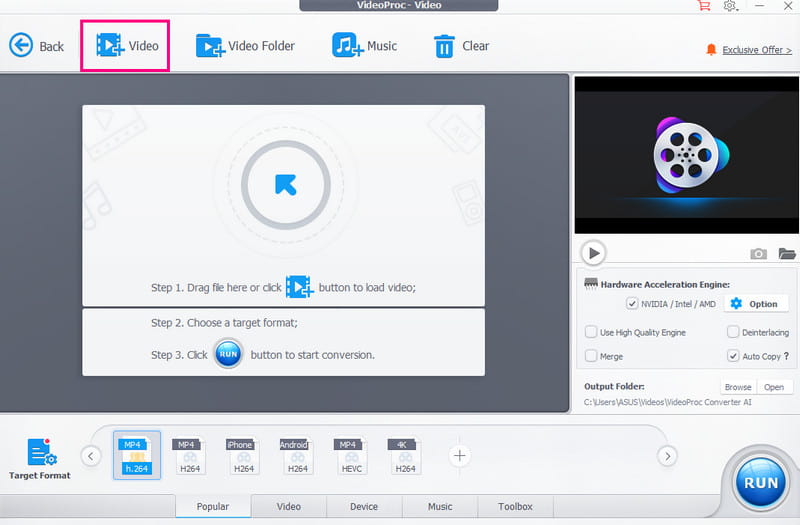
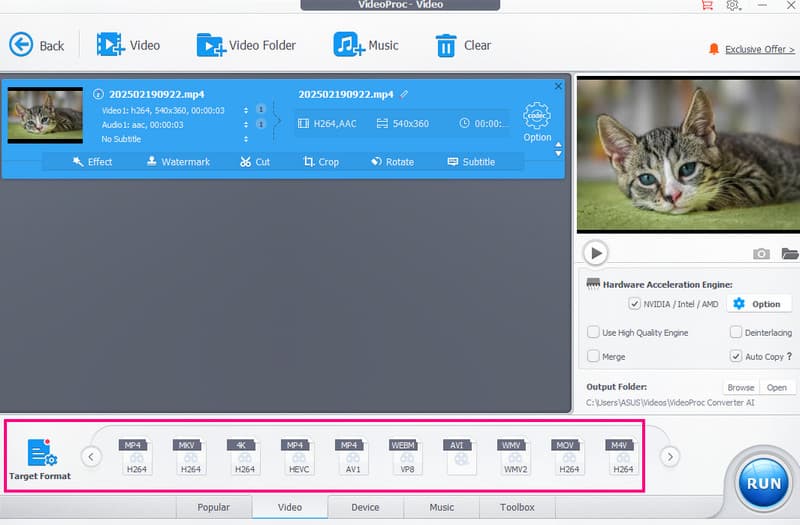
Bước 3. Bạn có thể tiếp tục đến bước tiếp theo. Định dạng mục tiêu và bắt đầu chọn định dạng video ưa thích của bạn.
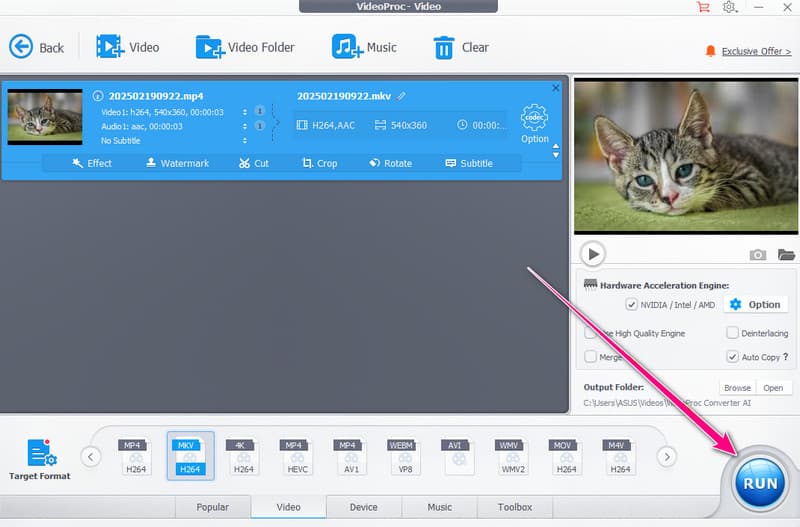
Bước 4. Bước cuối cùng, hãy nhấn vào CHẠY Nhấn nút này để bắt đầu quy trình chuyển đổi video.
Hãy ghé thăm: Một cách toàn diện Đánh giá về HD Video Converter Factory.
Phần 4. Giải pháp thay thế tốt nhất cho VideoProc Converter AI
Bạn đang tìm kiếm một phần mềm thay thế tốt hơn cho VideoProc Converter AI? Trong trường hợp đó, chúng tôi khuyên bạn nên sử dụng... Vidmore Video ConverterChương trình này lý tưởng nếu bạn muốn quá trình chuyển đổi nhanh hơn. Nó có thể cung cấp tốc độ chuyển đổi nhanh hơn 50 lần. Thêm vào đó, bạn cũng có thể có video với chất lượng tốt nhất, lên đến 4K. Nó cũng có giao diện dễ hiểu, vượt trội hơn so với VideoProc. Điểm nổi bật nhất ở đây là nó hỗ trợ hàng trăm định dạng phương tiện, bao gồm WMV, VOB, MP4, MKV, AVI, M4V, và nhiều hơn nữa. Nó cũng hỗ trợ tính năng chuyển đổi hàng loạt, cho phép bạn chuyển đổi nhiều hơn một tệp để tiết kiệm thời gian. Vì vậy, nếu bạn muốn một lựa chọn thay thế lý tưởng cho VideoProc, hãy luôn cân nhắc sử dụng Vidmore Video Converter.
Thêm nhiều tính năng
- Chương trình này cung cấp cả các tính năng chỉnh sửa cơ bản và nâng cao để cải thiện chất lượng video và âm thanh.
- Nó cũng có thể chuyển đổi hình ảnh với chất lượng tốt nhất.
- Nó có thể cung cấp tính năng MV để tạo ra một video âm nhạc hấp dẫn.
- Phần mềm này có thể cung cấp các cài đặt video và âm thanh tùy chỉnh.
Để bắt đầu chuyển đổi tập tin của bạn bằng công cụ này, bạn có thể làm theo hướng dẫn bên dưới.
Bước 1. Tải xuống và chạy Vidmore Video Converter trên máy tính để bàn của bạn. Khi giao diện hiện ra, hãy bắt đầu quá trình chuyển đổi.
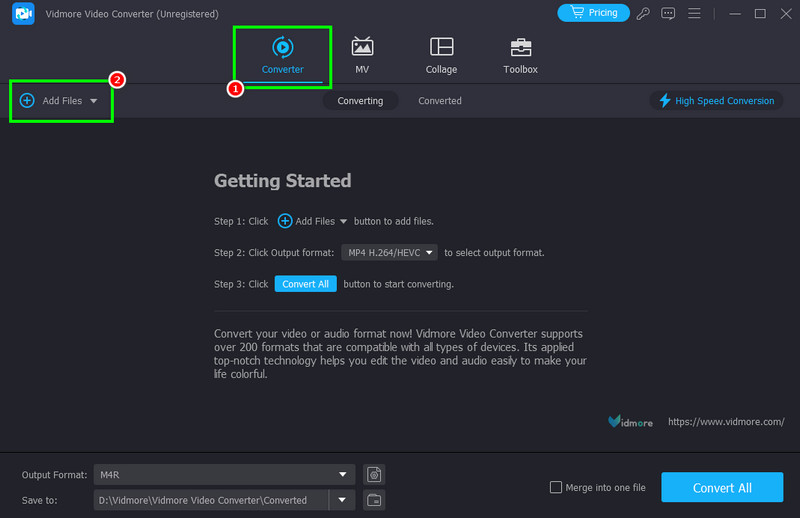
Bước 2. Hãy chuyển đến phần Chuyển đổi và thêm đoạn phim bạn muốn chuyển đổi bằng cách nhấp vào biểu tượng. Thêm các tập tin Lựa chọn.
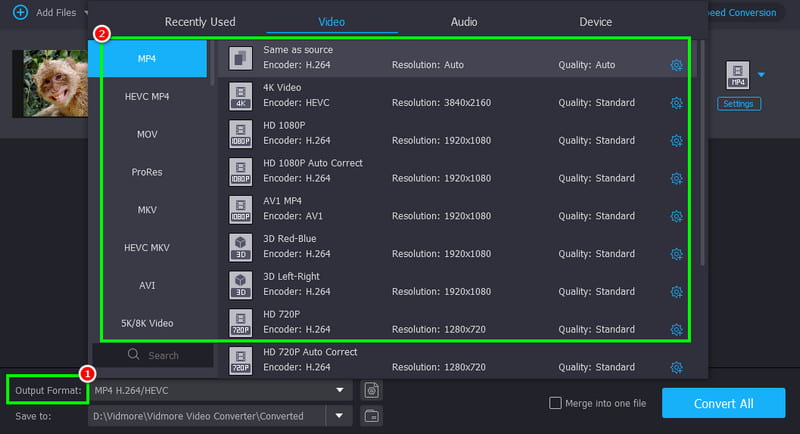
Bước 3. Giờ đây bạn có thể chọn định dạng ưa thích của mình từ Định dạng đầu ra mục này. Bạn thậm chí có thể chọn chất lượng mình muốn.
Bước 4. Để bắt đầu quá trình chuyển đổi video, bạn có thể nhấn vào Chuyển đổi tất cả nhấn nút bên dưới. Sau khi quá trình chuyển đổi hoàn tất, bạn có thể xem video của mình trên thiết bị của mình.
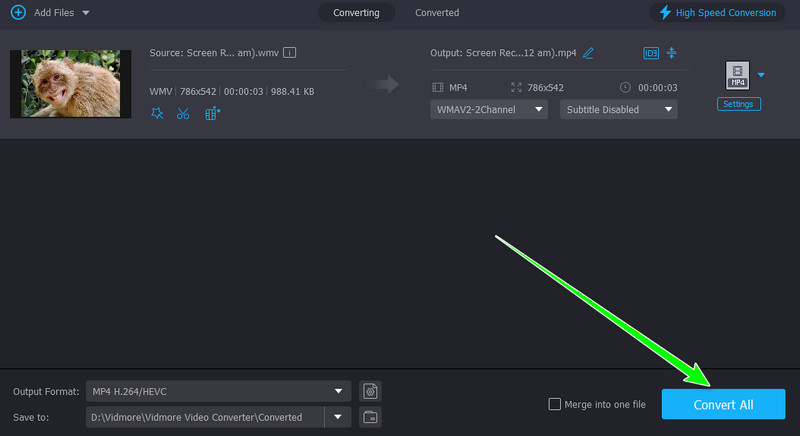
Với phần mềm chuyển đổi này, bạn có thể thấy việc chuyển đổi các tập tin video của mình rất đơn giản và mượt mà. Nó thậm chí còn cung cấp nhiều tính năng chỉnh sửa giúp bạn cải thiện video của mình. Vì vậy, nếu bạn cần một lựa chọn thay thế tốt hơn cho VideoProc Converter AI, thì Vidmore Video Converter chính là lựa chọn hoàn hảo.
Phần 5. Phán quyết cuối cùng
Trong bài đánh giá VideoProc Converter AI này, bạn đã tìm hiểu mọi thứ. Bạn đã khám phá các tính năng và khả năng hấp dẫn của nó trong việc chuyển đổi các tập tin video. Bạn thậm chí có thể truy cập nhiều tính năng chỉnh sửa khác nhau để nâng cao chất lượng video của mình. Với những điều đó, chúng tôi có thể khẳng định rằng chương trình này nằm trong số những phần mềm chuyển đổi, nâng cao và chỉnh sửa video đáng tin cậy nhất dành cho người dùng. Vấn đề duy nhất ở đây là bạn phải mua phiên bản trả phí để truy cập đầy đủ các tính năng của nó.
Phần kết luận
Bộ chuyển đổi VideoProc AI Đây là chương trình tốt nhất bạn có thể sử dụng để cải thiện video của mình. Với bài đánh giá này, bạn đã khám phá được toàn bộ khả năng của nó. Bạn thậm chí còn phát hiện ra một số hạn chế của nó. Thêm vào đó, nếu bạn cần một công cụ thay thế tốt nhất, bạn có thể sử dụng Vidmore Video Converter. Nó có quy trình chuyển đổi nhanh và đảm bảo lưu video với chất lượng tốt nhất. Nó thậm chí còn cung cấp nhiều công cụ chỉnh sửa video khác nhau, khiến nó trở thành một công cụ chuyển đổi và chỉnh sửa lý tưởng cho tất cả người dùng.