Cách tăng độ sáng của video trong Premiere Pro [có giải pháp thay thế]
Ngày nay, video hoặc phim đang là xu hướng mà nhiều người tham gia vào việc này. Ngoài ra, bạn sẽ hài lòng hơn khi xem video hoặc phim có chất lượng màu video tuyệt vời và cân bằng. Bạn có một video tối và muốn làm sáng chúng? Sau đó, hướng dẫn thông tin này là dành cho bạn. Bài viết này sẽ cung cấp cho bạn những phương pháp tốt nhất về cách làm sáng video trong Premiere. Ngoài ra, bạn cũng sẽ tìm hiểu các lựa chọn thay thế tốt nhất cho ứng dụng này. Bằng cách này, bạn sẽ có được cách dễ dàng nhất để chỉnh sửa video của mình. Vì vậy, nếu bạn muốn tìm hiểu mẹo tăng cường màu sắc cho video của mình, hãy đọc bài viết này.

NỘI DUNG TRANG
Phần 1: Cách làm sáng video trong Premiere
Bạn có muốn học cách làm cho video sáng hơn trong Premiere Pro không? Nếu bạn muốn làm sáng video của mình bằng phần mềm này, bạn đã đến đúng chỗ! Hãy đọc phần này, phần mềm này có khả năng làm cho video tối của bạn sáng hơn và rõ nét hơn nhờ kỹ thuật tiên tiến của nó.
Tuy nhiên, công cụ này chỉ phù hợp với các chuyên gia hoặc người dùng nâng cao, người mới bắt đầu sẽ thấy nó phức tạp. Ngoài ra, Premiere Pro yêu cầu đăng ký để sử dụng, mặc dù có bản dùng thử miễn phí 7 ngày.
Sau khi đã nắm được những thông tin cơ bản, chúng ta hãy cùng làm theo quy trình dưới đây để tìm hiểu cách làm sáng video tối trong Premiere Pro.
Bước 1: Cài đặt phần mềm trên máy tính của bạn. Thêm video bạn muốn chỉnh sửa và thả nó vào dòng thời gian.
Bước 2: Nhấn vào Các hiệu ứng tùy chọn trên bảng điều khiển bên trái của Premiere Pro. Sau đó tìm kiếm các Thắp sáng hiệu ứng trong hộp tìm kiếm và nhấp vào nó.
Bước 3: Kéo các hiệu ứng ánh sáng trên clip. Sau đó, điều hướng đến Kiểm soát hiệu ứng tùy chọn ở phần trên của giao diện và nhấp vào Hiệu ứng ánh sáng.
Bước 4: Bạn sẽ gặp nhiều tùy chọn trên màn hình của mình. chọn ánh sáng1 để xem menu thả xuống và xem Đốm sáng Tùy chọn. Sau đó thay đổi ánh đèn sân khấu thành định hướng.
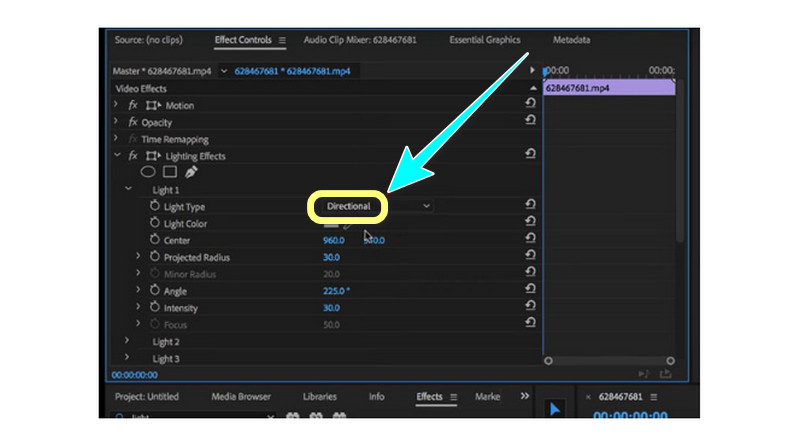
Bước 5: Bạn sẽ thấy rằng các phần tối của video sẽ sáng lên ngay lập tức. Sau đó, bạn có thể lưu video cuối cùng của mình trên máy tính và xem phiên bản sáng hơn.
Phần 2: Phần mềm thay thế Premiere Pro tốt nhất để làm sáng video
Giải pháp thay thế tốt nhất để làm sáng video của bạn là Vidmore Video Converter. Phần mềm ngoại tuyến này có thể dễ dàng làm cho video tối của bạn sáng hơn và rõ nét hơn. Nó có nhiều mô hình AI khác nhau, như Mô hình nhận diện khuôn mặt, Mô hình sửa chữa video, Mô hình tăng cường màu sắc và Mô hình tăng cường ánh sáng yếu, có thể dễ dàng cải thiện độ sáng của video.
Ngoài ra, đây cũng là cách tốt nhất để cân bằng màu sắc cho video của bạn. Bên cạnh việc điều chỉnh độ sáng, bạn cũng có thể chỉnh sửa sắc độ, độ tương phản và độ bão hòa của video. Với giao diện đơn giản và các bước thực hiện dễ hiểu, ai cũng có thể sử dụng nó một cách dễ dàng.
Bước 1: Tải xuống VidHex
Tải xuống và khởi chạy công cụ làm sáng video này trên máy tính Windows hoặc Mac của bạn.
Bước 2: Thêm video
Ở các chế độ bên trái, nhấp chuột AI Color > Cải thiện ảnh chụp trong điều kiện thiếu sáng > Bắt đầu ngaySau đó, chọn video mà bạn muốn làm sáng.
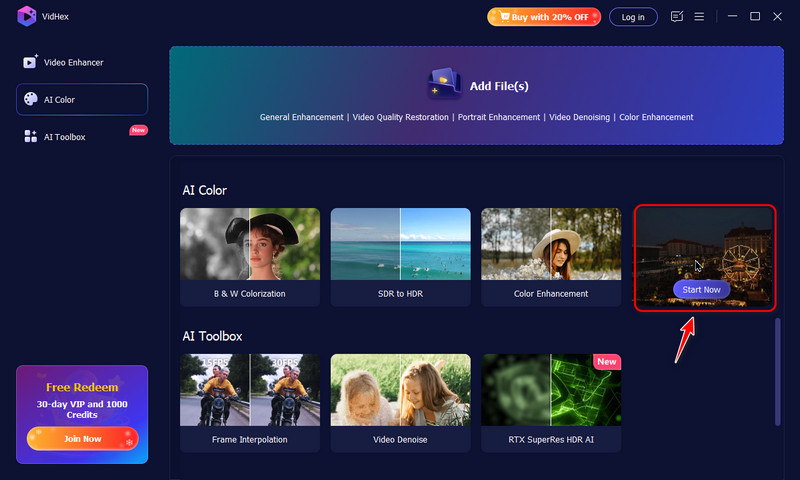
Bước 3: Làm sáng video
Đảm bảo rằng Mô hình tăng cường ánh sáng yếu Mô hình AI phù hợp đã được chọn trong danh sách, và VidHex sẽ tự động cải thiện độ sáng video của bạn. Bạn có thể nhấp vào Xem trước Nhấn nút để xem hiệu ứng làm sáng.

Bước 4: Xuất video đã được làm sáng
Cuối cùng, hãy thiết lập độ phân giải, định dạng đầu ra, tốc độ bit và đường dẫn lưu. Sau đó, nhấp chuột. Nâng cao chất lượng video đầy đủ để lưu video đã được làm sáng.

Phần 3: Các câu hỏi thường gặp về Cách tăng độ sáng cho video trong Premiere
1. Có cách nào tuyệt vời để làm sáng video tối không?
Hoàn toàn đồng ý. Hiện có thể làm sáng video với sự trợ giúp của nhiều ứng dụng khác nhau. Bạn không cần phải lo lắng nếu bạn có một máy ảnh hoặc ánh sáng kém. Bạn có thể dễ dàng làm sáng video của mình bằng Vidmore Video Converter. Nó có một công cụ chỉnh màu mà bạn có thể sử dụng để làm cho các video tối của mình sáng hơn.
2. Adobe Premiere Pro giá bao nhiêu?
Sau 7 ngày dùng thử miễn phí, bạn phải mua đăng ký để sử dụng ứng dụng liên tục. Adobe Premiere có giá $20,99 mỗi tháng. Nếu bạn muốn mua đăng ký cả năm, nó có giá $239,88. Nó khá đắt nhưng đáng giá.
3. Adobe Premiere Pro có dễ sử dụng không?
Độ khó của ứng dụng này phụ thuộc vào người dùng. Nếu người dùng có kỹ năng, thì ứng dụng này có thể dễ dàng. Mặt khác, nếu người dùng chưa có kỹ năng thì ứng dụng này không phù hợp.
Phần kết luận
Như bạn có thể thấy, bài viết này cho bạn biết làm thế nào để làm sáng video trong Premiere. Nhưng Buổi công chiếu này quá nâng cao đối với người mới bắt đầu. Theo cách đó, nếu bạn muốn một phương pháp đơn giản để làm sáng video của mình, hãy sử dụng Vidmore Video Converter. Nó có giao diện thân thiện với người dùng và quy trình đơn giản, rất phù hợp cho những người dùng không chuyên nghiệp.