










Slik konverterer du WMV til MP4 [Desktop, nettleser og mobil]
Mange brukere eier fortsatt samlinger av utdaterte WMV-filer (Windows Media Video), som en gang var vanlige på PC-er, men som nå er vanskelige å spille av på moderne plattformer og enheter. Vil du fortsatt spille av videoene dine jevnt på moderne plattformer? I så fall er det beste alternativet å bruke et annet format, for eksempel MP4. Heldigvis tilbyr dette innlegget de beste måtene å ... konvertere WMV til MP4Vel, MP4 har blitt standardformatet for nettstrømming, mobilvisning og redigeringsverktøy. Les videre for å lære konverteringsprosessen for en bedre seeropplevelse.

SIDEINNHOLD
Del 1. En introduksjon til WMV- og MP4-formater
Hva er WMV-formatet?
WMV-videoformatet ble laget av Microsoft. Det er primært ment for strømming og Windows-baserte applikasjoner. Tidlig på 2000-tallet ble det populært for distribusjon av video på nett gjennom robust komprimering som minimerte filstørrelsen uten å ofre kvaliteten. Likevel har WMV-filer ofte kompatibilitetsproblemer utenfor Windows-økosystemet, noe som begrenser bruken av dem på moderne plattformer og enheter.
Hva er MP4-formatet?
MP4-containerformatet ble utviklet av MPEG-organisasjonen. Formatet brukes mye til metadata, lyd, video og undertekster. Det tilbyr effektiv komprimering og avspilling av høy kvalitet på tvers av enheter ved å støtte avanserte kodeker som H.264 og H.265. Takket være den omfattende interoperabiliteten med nettlesere, mobile enheter og redigeringsprogrammer, er MP4 nå det foretrukne alternativet for strømming, deling og redigering.
Du kan også se tabellen nedenfor for mer informasjon om de to formatene.
| WMV | vs. | MP4 |
| .wmv | Filutvidelse | .mp4 |
| Eldre kodeker (WMV9/VC-1), mindre effektive i dag | Kompresjonskvalitet | Moderne kodeker (H.264/H.265) og skarpere med samme bitrate. |
| 20–40% større for samme kvalitet. | Filstørrelse | Mindre og mer effektiv kompresjon |
| Best på Windows, men begrenset på macOS, mobil og nettet. | Kompatibilitet | Spiller på alle moderne enheter, nettlesere og plattformer. |
| Eldre arkiver og Windows-basert strømming | Bruk Case | Universell deling, strømming, redigering og lagring. |
Del 2. Ta en titt på de beste WMV til MP4-konvertererne
Før du fortsetter med den mest effektive konverteringsprosessen fra WMV til MP4, kan du først sjekke tabellen nedenfor for mer innsikt i omformerne.
| WMV til MP4-konverterere | Plattform | Hastighet | Kvalitet | Personvern | Brukervennlighet | Pris |
| Vidmore Video-konverterer | Mac og Windows | Opptil 50 ganger raskere | Opptil 4K | Sikker | Enkel | Gratis abonnement starter på $19.45 |
| FFmpeg | Mac og Windows | Fort | Opptil 4K | Sikker | Komplisert | Gratis |
| VLC | Mac og Windows | Fort | Opptil 1080p | Sikker | Enkel | Gratis |
| Vidmore Gratis videoomformer på nett | Nettleser | Avhenger av internett | Opptil 4K | Sikker | Enkel | Gratis |
| WaveSpeed Video-konverterer | Nettleser | Avhenger av internett | Opptil 1080p | Risikabel | Litt forvirrende | Gratis |
| Videokonverter og kompressor | Android og iOS | Standard | Opptil 1080p | Sikker | Enkel | Gratis abonnement starter på $4.00 |
| iConv | iOS | Standard | Opptil 1080p | Sikker | Enkel | Gratis abonnement starter på $19.55 |
Del 3. Konverter WMV til MP4 på skrivebordet
Hvis du vil konvertere WMV til MP4 på en datamaskin, kan du bruke hvilken som helst av metodene vi har gitt i denne delen.
Metode 1. Konverter WMV til MP4 ved hjelp av Vidmore Video Converter
En av de mest effektive måtene å konvertere WMV til MP4 på er å bruke Vidmore Video-konvertererDette programmet er perfekt hvis du ønsker en smidig konverteringsprosess, ettersom det tilbyr et enkelt brukergrensesnitt. Bortsett fra det kan det også konvertere flere WMV-filer samtidig, takket være batchkonverteringsfunksjonen. Det vi liker her er at programvaren lar deg lagre videoen i best mulig kvalitet, opptil 4K. Du kan også justere flere parametere, for eksempel bildefrekvens, samplingsfrekvens, bitrate, encoder og mer. Så hvis du ønsker en kraftig WMV-til-MP4-konverterer, foreslår vi at du bruker Vidmore Video Converter.
Best for: Ideell for en rask og smidig konvertering.
Trinn 1. Først, last ned og installer Vidmore Video-konverterer på skrivebordet ditt. Du kan få tilgang til den på Mac og Windows.
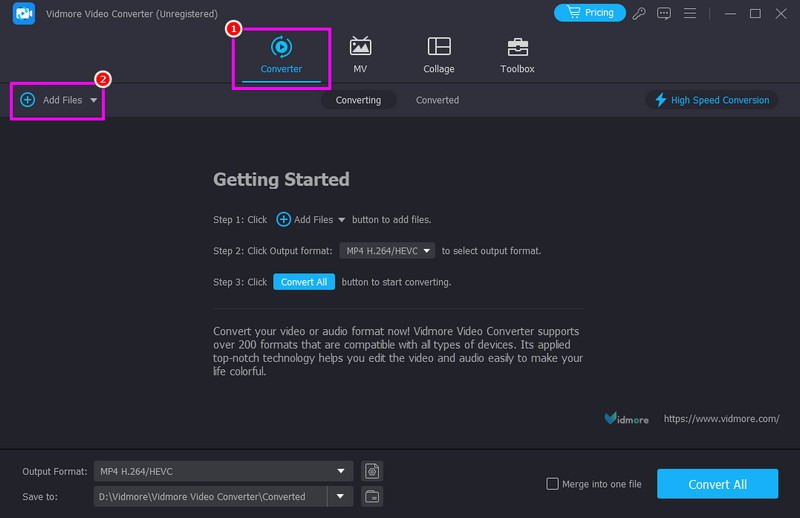
Steg 2. Gå deretter til Konverter-funksjonen og trykk på Legg til filer for å velge WMV-filen du vil konvertere.
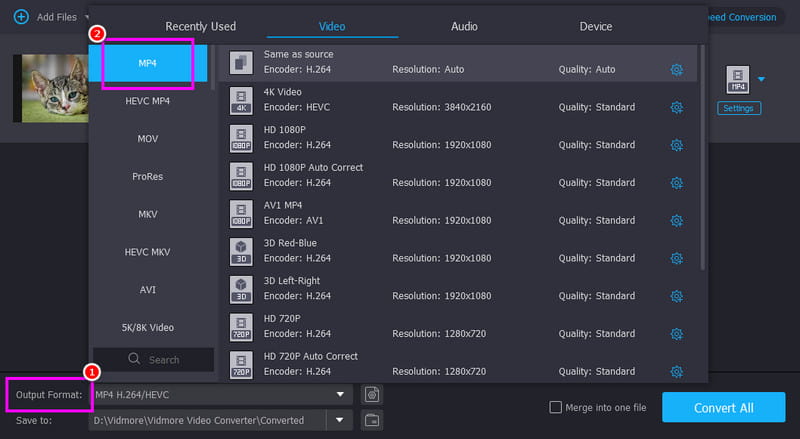
Trinn 3. Gå deretter til delen Utdataformat og velg MP4Du kan også velge den videokvaliteten du ønsker.
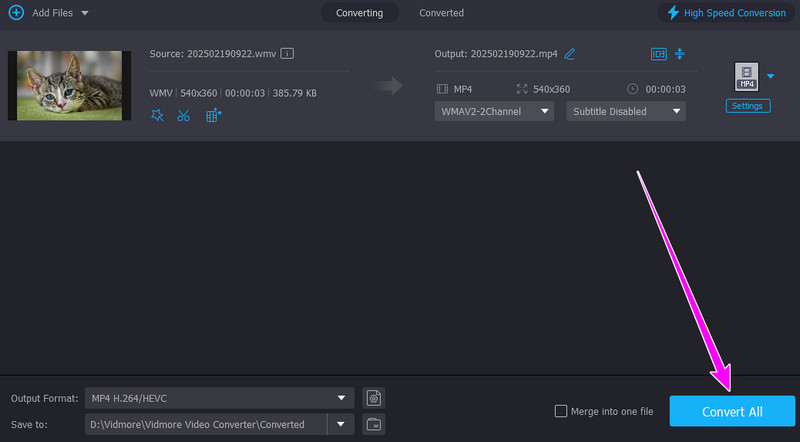
Trinn 4. Til slutt trykker du på Konverter alle knappen nedenfor for å starte konverteringen av WMV til MP4.
Metode 2. Overfør WMV til MP4 ved hjelp av FFmpeg
Videofiler kan konverteres, tas opp og strømmes ved hjelp av den robuste, åpne kildekoden FFmpeg multimediarammeverk. Med dette kommandolinjeverktøyet kan du sørge for at WMV-filer transkodes til MP4-format. Det kan til og med tilby sofistikerte alternativer for batchbehandling, komprimering og informasjonslagring. For profesjonelle brukere tilbyr FFmpeg enestående allsidighet og hastighet, selv om det krever kommandolinjebruk. Den eneste ulempen her er at det ikke passer for ikke-profesjonelle brukere, ettersom det bruker kommandoer eller koder.
Best for: perfekt for avanserte brukere som ønsker presis kontroll over konverteringsinnstillinger.
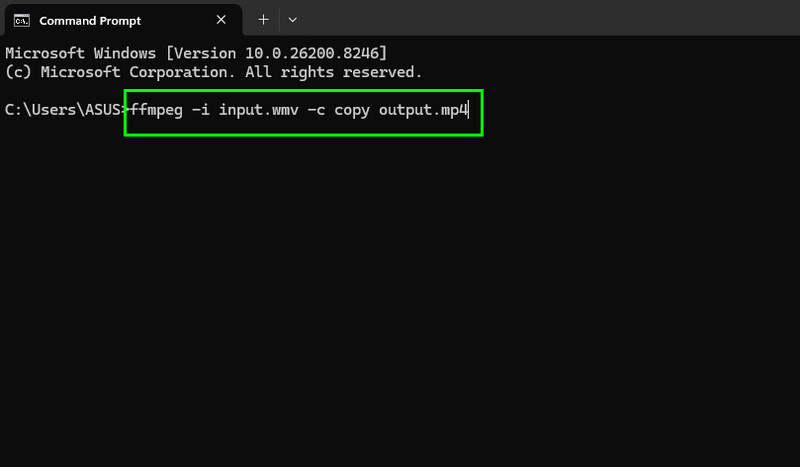
Trinn 1. Last ned og installer FFmpeg verktøyet på skrivebordet. Etter at du har konfigurert det på datamaskinen, starter du CMD.
Steg 2. Du kan nå begynne å skrive kommandoen i CMD-en. Du kan skrive ffmpeg -Jeg input.wmv -c kopier utgang.mp4. Etter det trykker du på Enter-tasten.
Metode 3. Konverter WMV til MP4 ved hjelp av VLC
VLC Media Player er en gratis mediespiller på tvers av plattformer som også kan brukes som en fleksibel videokonverterer. Brukere trenger ikke ekstra plugins eller kompliserte installasjoner for å konvertere WMV-filer til MP4, takket være det enkle brukergrensesnittet. Det er et pålitelig alternativ for vanlige konverteringer, ettersom det støtter forskjellige kodeker. Du kan også konvertere andre formater, for eksempel HEVC til MP4, MKV til AVI, FLV til MOV, osv. Det eneste problemet her er at layouten ser utdatert ut. Sjekk trinnene nedenfor for å lære hvordan du konverterer WMV-format til MP4.
Best for: Ideelt for vanlige brukere som leter etter en enkel, rask og gratis måte å konvertere filer på.
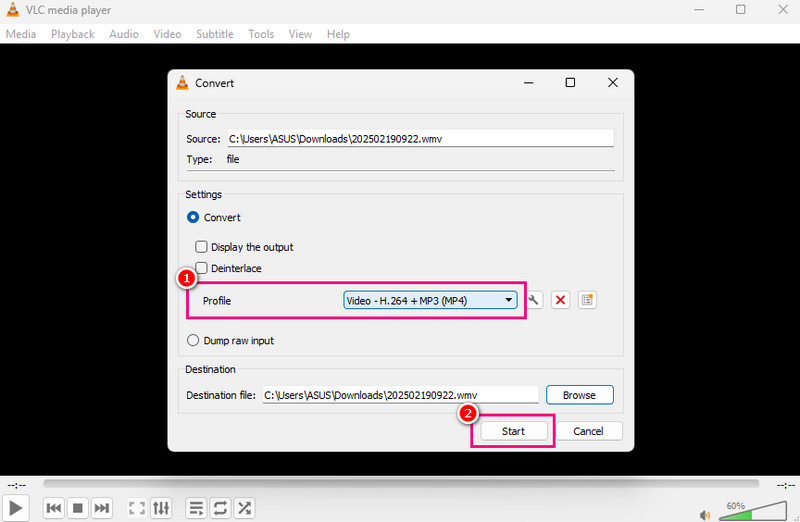
Trinn 1. Start VLC på skrivebordet, og velg deretter Media > Konverter / Lagre.
Steg 2. Klikk deretter på Legge til alternativet for å legge til WMV-filen. Deretter trykker du på alternativet Konverter/Lagre nedenfor.
Trinn 3. Fra Profil-delen klikker du på MP4-formatet. Trykk på Start -knappen for å starte konverteringen av WMV til MP4.
Del 4. Endre WMV til MP4 på nettet
I denne delen vil vi vise deg alle metodene du kan følge for å effektivt konvertere WMV til MP4.
Metode 1. Konverter WMV til MP4 ved hjelp av Vidmore Free Video Converter Online
Du kan bruke Vidmore Free Video Converter Online for å konvertere WMV til MP4. Dette verktøyet er ideelt for alle brukere, ettersom det enkle brukergrensesnittet gjør det enkelt å navigere. Du kan til og med justere videoinnstillingene, for eksempel bildefrekvens, bithastighet, oppløsning, zoommodus og mer. I tillegg støtter verktøyet forskjellige formater. Det inkluderer MKV, AVI, FLV, MOV, VOB og mer. Med det i tankene bør du vurdere å bruke dette verktøyet for å sikre en vellykket konverteringsprosess.
Best for: Verktøyet er ideelt for rask og enkel konvertering.
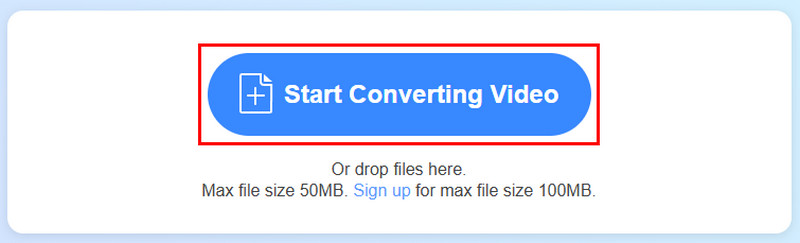
Trinn 1. Adgang Vidmore Gratis videokonvertering online i nettleseren din. Deretter trykker du på knappen Start videokonvertering. Last deretter opp WMV-filen fra enheten din.
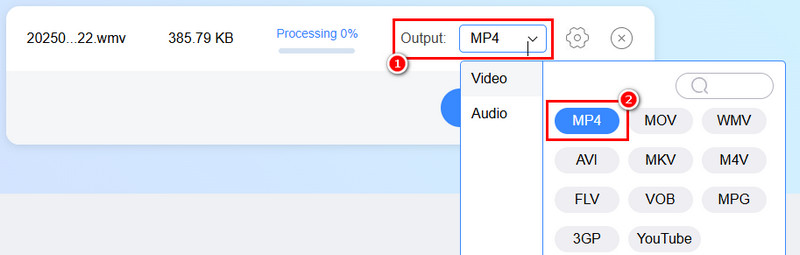
Steg 2. Gå til Utdata-delen og begynn å velge MP4 format.
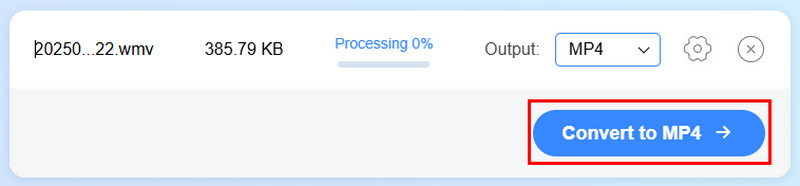
Trinn 3. For det siste trinnet, trykk på Konverter til MP4 knappen nedenfor for å starte konverteringen.
Metode 2. Konverter WMV til MP4 ved hjelp av WaveSpeed Video Converter
For brukere som trenger kompatibilitet på tvers av moderne plattformer, WaveSpeed Video-konverterer er en AI-drevet løsning som gjør konvertering av videoformater rask, enkel og av høy kvalitet. Den støtter til og med en rekke formater, som MP4, MOV, AVI, MKV, WMV, FLV og GIF. Du kan også bruke dette verktøyet til å konvertere flere filer, for eksempel 3GP til MP4, AVI til MP4, MKV til AVI og mer. Plattformen vektlegger hastighet og tilbyr gratis tilpasningsalternativer, som å endre bitrate og oppløsning.
Best for: nyttig for skapere, markedsførere og vanlige brukere som ønsker en rask konverteringsprosess.
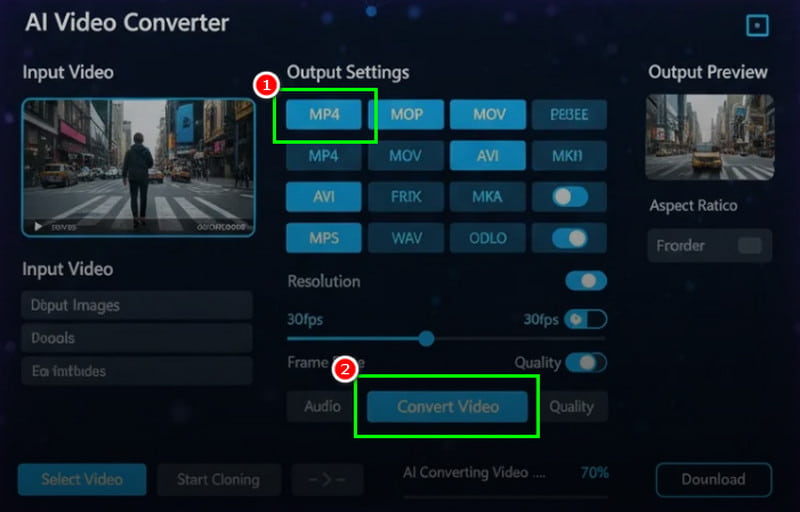
Trinn 1. Etter at du har tilgang til WaveSpeed Video-konverterer verktøyet, begynn å legge til WMV-filen.
Steg 2. Velg deretter MP4-filen og trykk på Konverter video knappen nedenfor.
Trinn 3. Trykk på nedlasting funksjon for å lagre den konverterte videoen.
Del 5. Transkode WMV til MP4 på Android og iOS
Hvis du vil konvertere WMV til MP4 ved hjelp av Android- og iOS-enhetene dine, kan du se de beste metodene i denne delen.
Metode 1. Transkoder WMV til MP4 ved hjelp av videokonverter og kompressor
Hvis du vil overføre WMV til MP4-format på mobilen din, kan du bruke Videokonverter og kompressor app. Denne konverteren er ideell hvis du ønsker en umiddelbar konverteringsprosess. Den kan også konvertere flere filer, som M4V til MP4, AVI til MKV, FLV til MOV, osv. Det vi liker her er at brukergrensesnittet er enkelt, noe som gjør det tilgjengelig for alle typer brukere.
Best for: Perfekt for nybegynnere som ønsker å redigere og konvertere videoer.
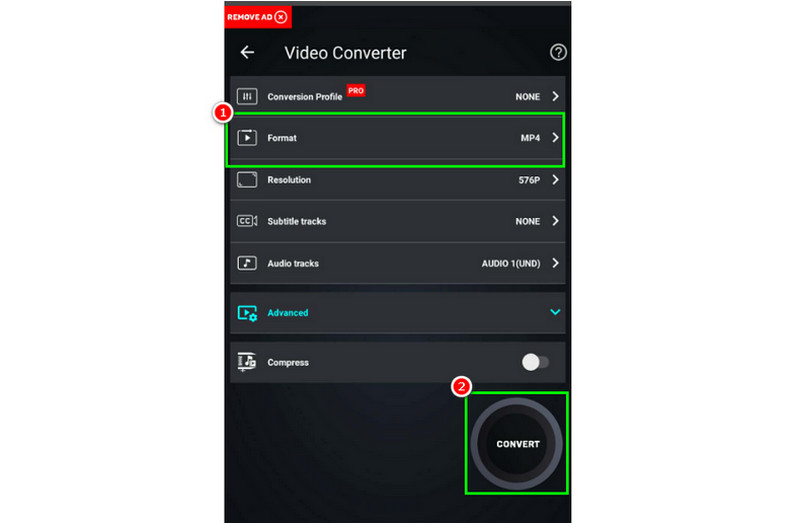
Trinn 1. Last ned Videokonverter og kompressor appen på enheten din. Installer den deretter for å starte prosessen.
Steg 2. Fra grensesnittet trykker du på Konverter eller komprimer -knappen for å legge til videoen fra enheten din.
Trinn 3. Velg deretter MP4 og trykk på Konvertere for å starte konverteringen.
Metode 2. Konverter WMV til MP4 ved hjelp av iConv
iConv er en annen WMV-til-MP4-konverterer du kan bruke på iOS-enheten din. Med dette verktøyets enkle oppsett kan du oppnå utdataformatet du trenger etter konverteringsprosessen. Det beste er at filkonverteringen er rask. Den eneste ulempen er at irriterende annonser stadig dukker opp underveis.
Best for: Perfekt for iPhone-brukere som ønsker å konvertere videofiler.
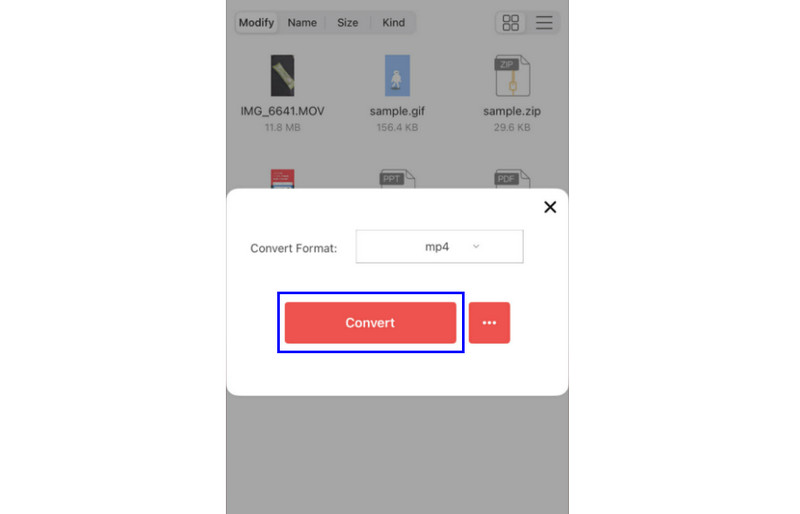
Trinn 1. nedlasting iConv på enheten din og start den for å begynne å konvertere WMV til MP4.
Steg 2. Klikk deretter på Pluss to Legg til WMV-filen du vil konvertere.
Trinn 3. I Konverter format-delen trykker du på MP4. Trykk deretter på Konvertere for å starte prosessen.
Del 6. Vanlige spørsmål om konvertering av WMV til MP4
Hvorfor bør jeg konvertere WMV til MP4?
Å konvertere WMV til MP4 er et ideelt valg hvis du ønsker en jevnere videoavspilling. Det gode her er at du kan spille av MP4 på alle plattformer, noe som gjør det til det beste formatet.
Hvor lang tid tar samtalen?
Det avhenger av hvilken konverter du bruker. Hvis du ønsker en rask konverteringshastighet, kan du bruke Vidmoore Video Converter. Den har en 50 ganger raskere konverteringshastighet, noe som gjør den til den kraftigste konverteren som finnes.
Reduserer transkoding av WMV til MP4 filstørrelsen?
Definitivt, ja. MP4-formatet produserer vanligvis en mindre fil med god videokvalitet, noe som gjør det enklere å dele og lagre uten betydelig kvalitetstap.
Konklusjon
Konvertering av WMV til MP4 er den beste løsningen hvis du ønsker en jevnere avspilling. Med en MP4-fil kan du spille av videoen din på hvilken som helst moderne enhet, i hvilken som helst redigeringsprogramvare eller i hvilken som helst mediespiller. Følg derfor alle metodene fra denne veiledningen for å konvertere WMV-filene dine til MP4-formater. Hvis du i tillegg ønsker en kraftig konverter, foreslår vi at du bruker Vidmore Video Converter. Dette programmet tilbyr en rask konverteringsprosess, et brukervennlig grensesnitt og kan lagre videoen din i best mulig kvalitet.




